
من مميزات متصفح Mozilla Firefox أنه يتيح لك الانضمام إلى مكالمة Zoom عبر الويب، دون الحاجة إلى تنزيل تطبيق منفصل، لكن لا يمكنك ذلك يقول أي شيء على المكالمة. أو على الأقل، لم يكن بإمكانك ذلك قبل التحديث الأخير.
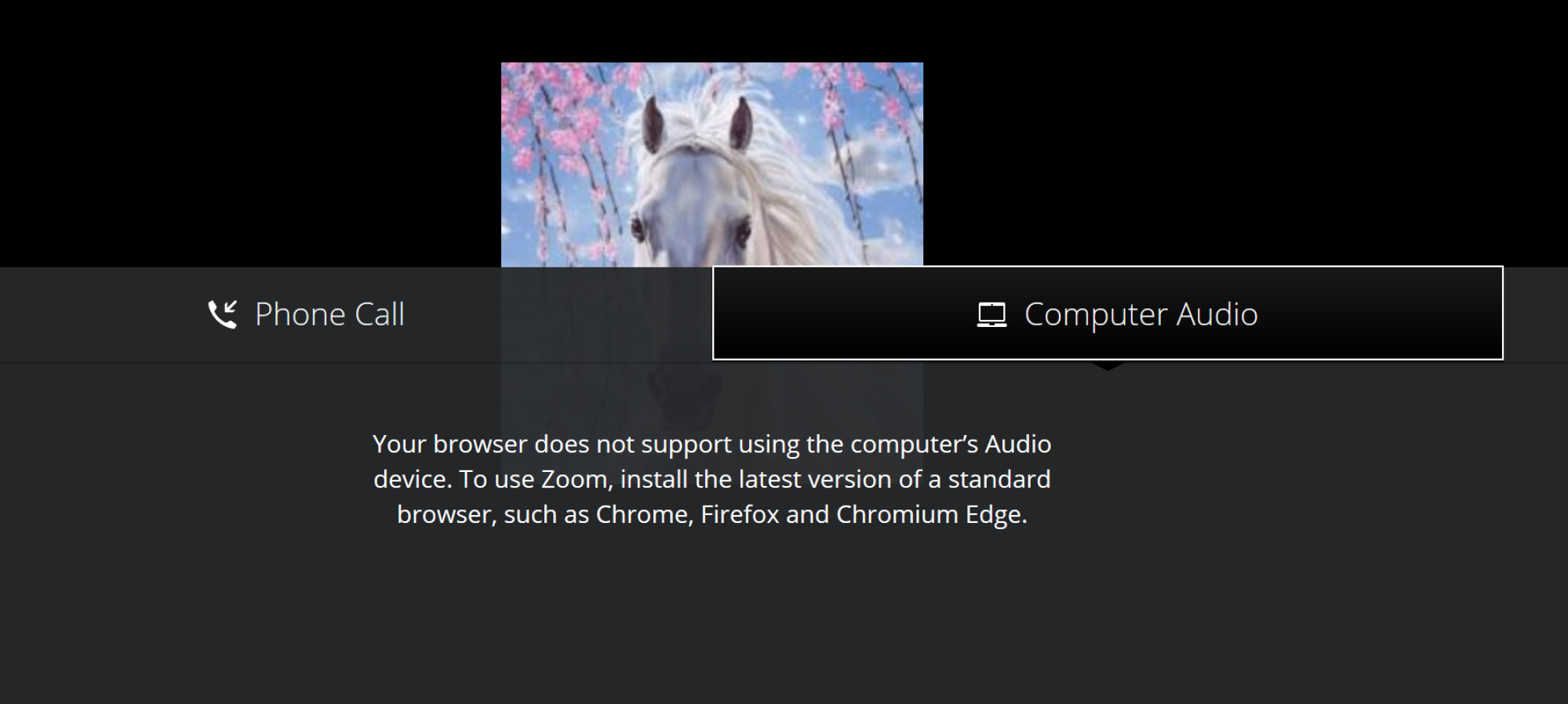
صحيح. إذا حاولت مؤخرًا استخدام صوت جهاز الكمبيوتر الخاص بك – أي الميكروفون الخاص به – في اجتماع انضممت إليه عبر الإصدارات السابقة من Firefox، فسترى هذه الرسالة المنبثقة:

نعم، صورة ملفي الشخصي على Zoom هي حصان. انه لامر معقد. ائتمان: ديفيد ميرفي
أقول “الإصدارات السابقة”، حيث قامت Mozilla بإصلاح هذه المشكلة في Firefox 76 من خلال دعمها الجديد لملفات العمل الصوتية – وهي “طريقة مفيدة لتشغيل تعليمات برمجية مخصصة لمعالجة الصوت في JavaScript”، حسبما كتب Mozilla. كريس ميلز وهارالد كيرشنر. كما توضح موزيلا في وثيقة المطور:
“عندما تم تقديم Web Audio API لأول مرة إلى المتصفحات، فقد تضمنت القدرة على استخدام كود JavaScript لإنشاء معالجات صوتية مخصصة يمكن استدعاؤها لإجراء عمليات معالجة صوتية في الوقت الفعلي. كان عيب ScriptProcessorNode بسيطًا: فهو يعمل على الخيط الرئيسي، وبالتالي يمنع كل شيء آخر يحدث حتى يكتمل التنفيذ. وكان هذا أقل من المثالي بكثير، خاصة بالنسبة لشيء يمكن أن يكون مكلفًا من الناحية الحسابية مثل معالجة الصوت.
“أدخل AudioWorklet. Worklet الصوتي لسياق الصوت هو Worklet الذي يتم تشغيله خارج الموضوع الرئيسي، وينفذ كود معالجة الصوت المضاف إليه عن طريق استدعاء طريقة audioWorklet.addModule() الخاصة بالسياق. يؤدي استدعاء addModule() إلى تحميل ملف JavaScript المحدد، والذي يجب أن يحتوي على تنفيذ المعالج الصوتي. من خلال تسجيل المعالج، يمكنك إنشاء AudioWorkletNode جديد يقوم بتمرير الصوت من خلال رمز المعالج عندما تكون العقدة مرتبطة بسلسلة العقد الصوتية مع أي عقد صوتية أخرى.
مرتب. بالنسبة لأولئك الذين لا يميلون تقنيًا، فإن هذا التنفيذ هو ما يسمح لك أخيرًا بالانضمام إلى مكالمات Zoom عبر الويب واستخدام ميكروفون الكمبيوتر المحمول الخاص بك (أو أي ميكروفون متصل بجهاز الكمبيوتر الخاص بك) كما لو كنت تستخدم تطبيق Zoom العادي لسطح المكتب. قم بتثبيت أحدث إصدار من Firefox (عبر القائمة العلوية اليمنى > مساعدة > حول Firefox)، وسترى هذا الآن عند الانضمام إلى اجتماع Zoom في متصفحك:

ائتمان: ديفيد ميرفي
ماذا لو لم أتمكن من العثور على خيار “الانضمام من متصفحك” الخاص بـ Zoom في Firefox؟
وهنا نزوة ممتعة. عندما كنت أختبر كل هذا، لاحظت أن روابط دعوة Zoom العادية التي كنت أنسخها وألصقها في Firefox ظلت تطلب مني “تنزيل Zoom وتشغيله” من أجل الوصول إلى اجتماعي. لم أرى أي طريقة للانضمام ببساطة إلى الاجتماع في ثعلب النار.
هناك طريقتان للتغلب على هذه المشكلة. أولاً، يحتاج أي شخص يستضيف الاجتماع إلى التأكد من قيامه بتمكين خيار “الانضمام عبر الويب” في إعدادات Zoom المستندة إلى الويب. نعم، على موقع Zoom. وليس تطبيق سطح المكتب الخاص به. احصل عليهم انقر هنا وابحث عن زر التبديل “”إظهار رابط “الانضمام من متصفحك””. سوف يريدون تمكين ذلك.

ائتمان: ديفيد ميرفي
إذا كنت ما زال إذا كنت لا ترى خيار الانضمام إلى اجتماعات Zoom الخاصة بشخص ما داخل متصفحك، فهناك خدعة أخرى يمكنك تجربتها: بدلاً من النقر فوق الرابط الذي يرسلك إليه الشخص للانضمام إلى الاجتماع، اسحب لأعلى join.zoom.us في فايرفوكس يدويا.
ستحتاج إلى إدخال معرف الاجتماع، وهو أول مجموعة طويلة من الأرقام بعد “/j/” في عنوان URL الخاص بـ Zoom الذي تم توفيره لك، على افتراض أنه لم يتم إرسال رسالة الدعوة القياسية عبر البريد الإلكتروني إليك. ستحتاج أيضًا إلى إدخال كلمة مرور الاجتماع، وهي الجزء الثاني من الأحرف بعد الجزء “pwd=” من عنوان URL.
افعل هذين الأمرين، وسترى خيار الانضمام إلى اجتماع Zoom داخل Firefox مباشرة. والآن بعد أن قمت بتحديث Firefox، ستتمكن بالفعل من قول شيء ما أثناء تواجدك هناك.
