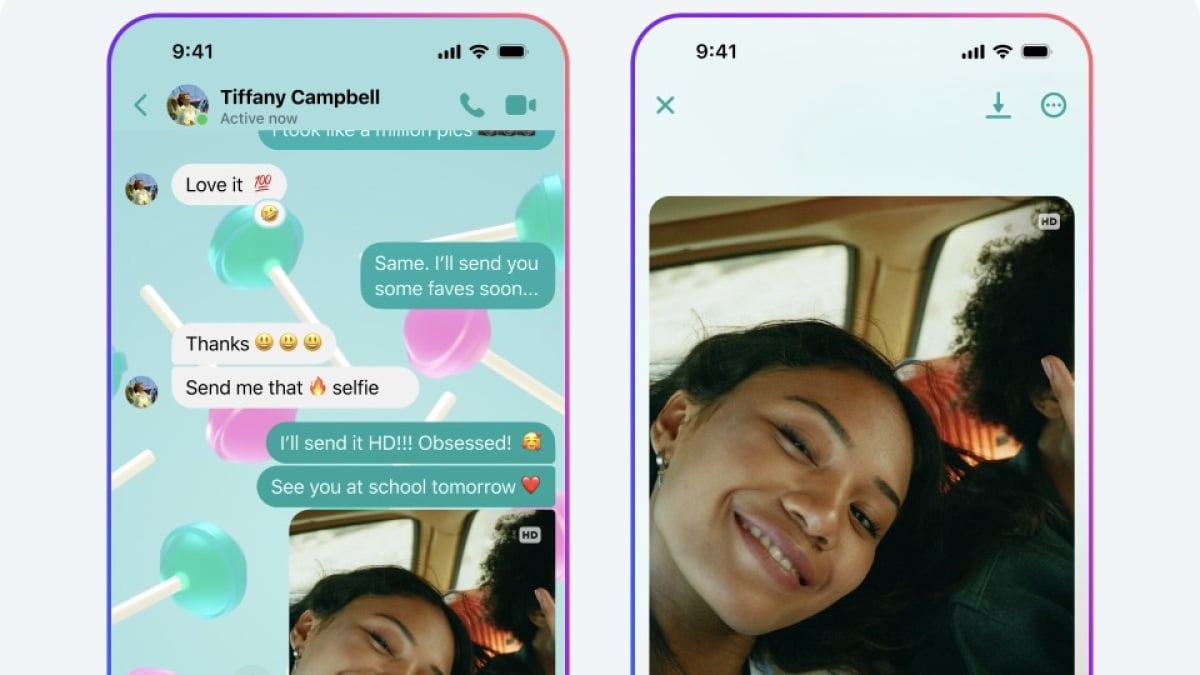

سواء كان لديك هاتف iPhone أو Android، فمن المرجح أن يلتقط هاتفك الذكي صورًا رائعة. لهذا السبب، في عام 2024، لا يوجد سبب يجعل صورك عالية الجودة تبدو سيئة عند إرسالها إلى الأصدقاء والعائلة. تتعامل منصات الرسائل المختلفة مع هذا الضغط بشكل مختلف: على سبيل المثال، يسمح لك iMessage وRCS بإرسال صور عالية الجودة بشكل افتراضي، بينما من المعروف أن الرسائل القصيرة تسحق جودة صورك.
عندما يتعلق الأمر بتطبيقات الدردشة، فإن الأمر كله يعتمد على المطور. واتساب أخيرًا تمت إضافة خيار الصورة عالية الدقة لإرسال صور عالية الجودة على المنصة العام الماضي. لذلك، من المفاجئ بعض الشيء أن نرى خدمة المراسلة الشهيرة الأخرى من Meta، Messenger، فقط احصل على هذه الميزة أيضًا.
مميزات فيسبوك ماسنجر الجديدة
الشركة أعلن التغيير يوم الثلاثاء، إلى جانب بعض الميزات المشابهة والمفيدة. لسوء الحظ، لا توجد تفاصيل حول مدى جودة هذه الصور، أو مقدار الضغط الذي سيتم تطبيقه. إذا كانت الميزة تعمل مثل ميزة WhatApp، فمن المحتمل أن يكون هناك بعض الضغط، مما يعني أن إرسال “صور عالية الدقة” ليس خيارًا لمشاركة الإصدارات غير المضغوطة من صورك مع أصدقائك.
من ناحية أخرى، ميتا أيضًا أعلن أنه يمكنك الآن إرسال ملفات يصل حجمها إلى 100 ميجابايت من هاتفك. هذه أيضًا ميزة مشابهة لتطبيق WhatsApp، وأصبحت الآن أفضل طريقة لإرسال الصور بجودتها الكاملة إلى جهات الاتصال الخاصة بك على Messenger.
تم الإعلان أيضًا يوم الثلاثاء عن ميزة جديدة للألبومات المشتركة: عند تحديد صور متعددة من مؤلف الدردشة الخاص بك، سترى الآن خيار إنشاء ألبوم. إذا كان لديك ألبومًا بالفعل، فسيكون لديك خيار الإضافة إلى هذا الألبوم هنا أيضًا. وأخيرًا، ستتلقى الآن رمز QR جديدًا يمكنك استخدامه لإضافة جهات اتصال جديدة على Messenger بسرعة. لاستخدامه، انتقل إلى الإعدادات واضغط على أيقونة رمز الاستجابة السريعة في الجزء العلوي الأيسر.
كيفية إرسال صور عالية الجودة في الفيسبوك ماسنجر
لاستخدام خيار الصورة عالية الدقة الجديد في Meta، اختر صورة من مؤلف الدردشة، ثم تأكد من الضغط على زر تبديل HD في الجزء العلوي الأيمن. – يمكنك إرسال عدة صور بدقة HD مرة واحدة.
ومع ذلك، لإرسال صورة غير مضغوطة، ستحتاج إلى إرسالها كملف. بمجرد طرح الميزة لك، ستجدها عن طريق الضغط على (+) في مؤلف الدردشة، ثم من أيقونة الملف على الجانب الأيسر من شريط القائمة. اضغط على “اختيار ملف”، ثم اختر الصورة التي تريد إرسالها. اعتمادًا على هاتفك، قد تحتاج إلى إضافة الصورة إلى تطبيق إدارة الملفات على جهازك قبل أن ينجح هذا.
جيك بيترسون هو محرر التكنولوجيا الأول في Lifehacker. حصل على بكالوريوس الفنون الجميلة في السينما والتلفزيون من جامعة نيويورك، حيث تخصص في الكتابة. يساعد جيك الأشخاص في استخدام التكنولوجيا بشكل احترافي منذ عام 2016، حيث بدأ كمتخصص تقني في متجر 5th Avenue Apple Store في نيويورك، ثم ككاتب في موقع Gadget Hacks. وفي ذلك الوقت، قام بكتابة وتحرير آلاف الأخبار والمقالات الإرشادية حول أجهزة iPhone وAndroid، بما في ذلك التقارير عن العروض التوضيحية المباشرة من عمليات إطلاق المنتجات من Samsung وGoogle. في عام 2021، انتقل إلى Lifehacker ويغطي كل شيء بدءًا من أفضل استخدامات الذكاء الاصطناعي في حياتك اليومية ل أي ماك بوك للشراء. يغطي فريقه كل ما يتعلق بالتكنولوجيا، بما في ذلك الهواتف الذكية وأجهزة الكمبيوتر ووحدات التحكم في الألعاب والاشتراكات. يعيش في ولاية كونيتيكت.
