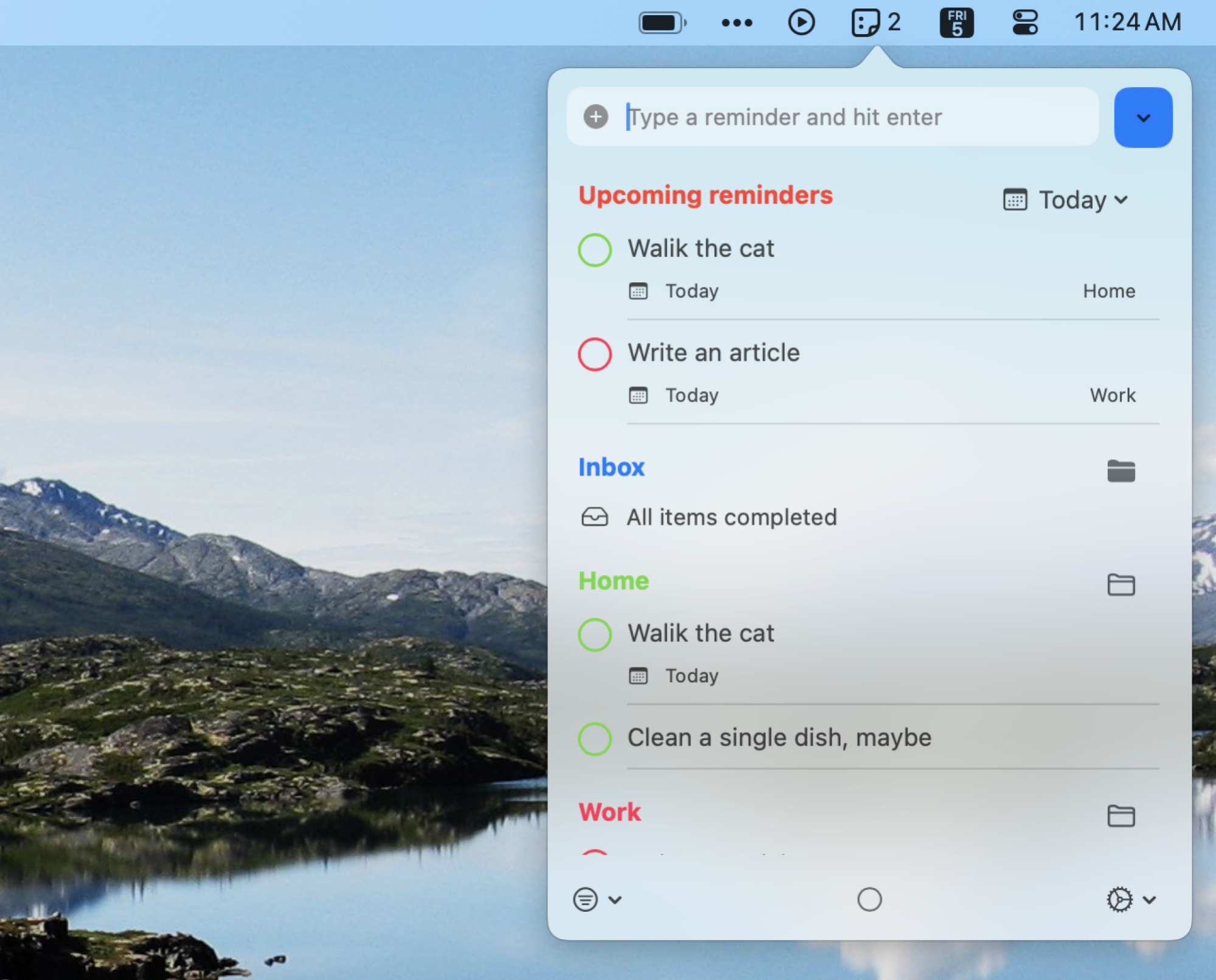

تذكيرات Apple، إذا كنت لا تعرف، وأضاف مجموعة من الميزات الجديدة على مدار العامين الماضيين، وفي هذه المرحلة، أصبح في الواقع تطبيقًا كاملاً لقائمة المهام. ومع ذلك، فهو ليس مثاليًا: لسبب واحد، فهو لا يقدم رمز شريط القوائم الذي يسمح لك بالتحقق بسرعة من التذكيرات الخاصة بك، ولا اختصار لوحة المفاتيح على مستوى النظام لإضافة مهمة بسرعة إلى قائمتك. التطبيق المجاني شريط قوائم التذكيرات يعمل على إصلاح هذه المشكلات بسلاسة لدرجة أنك تعتقد أن شركة Apple قامت بذلك بنفسها.
للبدء، ما عليك سوى تنزيل التطبيق وتشغيله. بعد توفير الأذونات اللازمة، يمكنك النقر فوق رمز شريط القائمة الجديد لرؤية مهامك الحالية. ومن هناك، يمكنك أيضًا كتابة مهمة على الفور والضغط على زر الإدخال لإضافتها إلى صندوق الوارد الخاص بك. هناك أيضًا دعم لتواريخ استحقاق اللغة الطبيعية، مما يعني أنه يمكنك كتابة “إنهاء كتابة التقرير غدًا” وسيضيف التطبيق مهمة مستحقة غدًا.

الائتمان: جوستين بوت
توجد مهام اليوم في الأعلى، تليها جميع قوائمك. يمكنك تحديد أي من هذه الخيارات ترغب في رؤيتها باستخدام زر التصفية الموجود في أسفل اليسار.

الائتمان: جوستين بوت
لا يوجد الكثير من حيث الخيارات — ليس من الضروري أن يكون هناك — ولكن يمكنك تكوين بعض الأشياء عن طريق النقر على أيقونة الترس في أسفل اليمين. ستجد تبديلًا لأشياء مثل التشغيل عند تسجيل الدخول، وما إذا كنت تريد استخدام الوضع المظلم أو الفاتح، وأيقونة شريط القائمة التي ترغب في استخدامها.

الائتمان: جوستين بوت
يمكنك أيضًا إضافة اختصار لوحة مفاتيح مخصص.

الائتمان: جوستين بوت
سيؤدي تشغيل الاختصار إلى فتح رمز شريط القائمة. يمكنك البدء في كتابة مهمة جديدة فورًا بعد استخدام اختصار لوحة المفاتيح، مما يعني أن التطبيق يضيف ميزة أخرى تفتقدها التذكيرات: القدرة على إضافة مهمة بسرعة دون فتح التطبيق الكامل. تقدم كل قائمة مهام رئيسية يمكنني التفكير فيها، بدءًا من Todoist إلى Omnifocus إلى TickTick، نسخة من هذا – ومع شريط قوائم Apple Reminders، يمكنك أخيرًا إضافتها إلى Apple Reminders أيضًا.
