
أصدرت Microsoft أخيرًا الإصدار الرسمي المستقر من متصفح الويب Edge المستند إلى Chromium. وعلى الرغم من أن هذا لا يعني أن متصفح Edge القديم الخاص بك سيختفي اليوم، فإن Microsoft سوف ابدأ بالطرح متصفح Chromium على دفعات صغيرة قبل استبداله في النهاية عبر Windows Update هذا الصيف.
يمكنك بالطبع تنزيله اليوم أيضًا. وأنا أوصي بفعل ذلك. إنه متصفح رائع وسريع وأكثر متعة في الاستخدام من متصفح Microsoft Edge القديم الآن. يمكنك الحصول على المزيد من الخيارات لتخصيص شكلها ومظهرها. يمكنك الاستفادة من جميع الإضافات الممتعة التي يحصل عليها مستخدمو Chrome في متجر الويب الخاص بهم، وستحصل على الكثير من الميزات الإضافية للعب بها.
بالطبع، هذا يعني أنه يتعين عليك تبديل متصفحك من متصفح إلى آخر، الأمر الذي قد يبدو مزعجًا. ولمساعدتك، قمنا بإنشاء دليل سريع لبعض ما يحتاج Edge Chromium إلى معرفته.
أين يمكنني الحصول على Edge Chromium؟
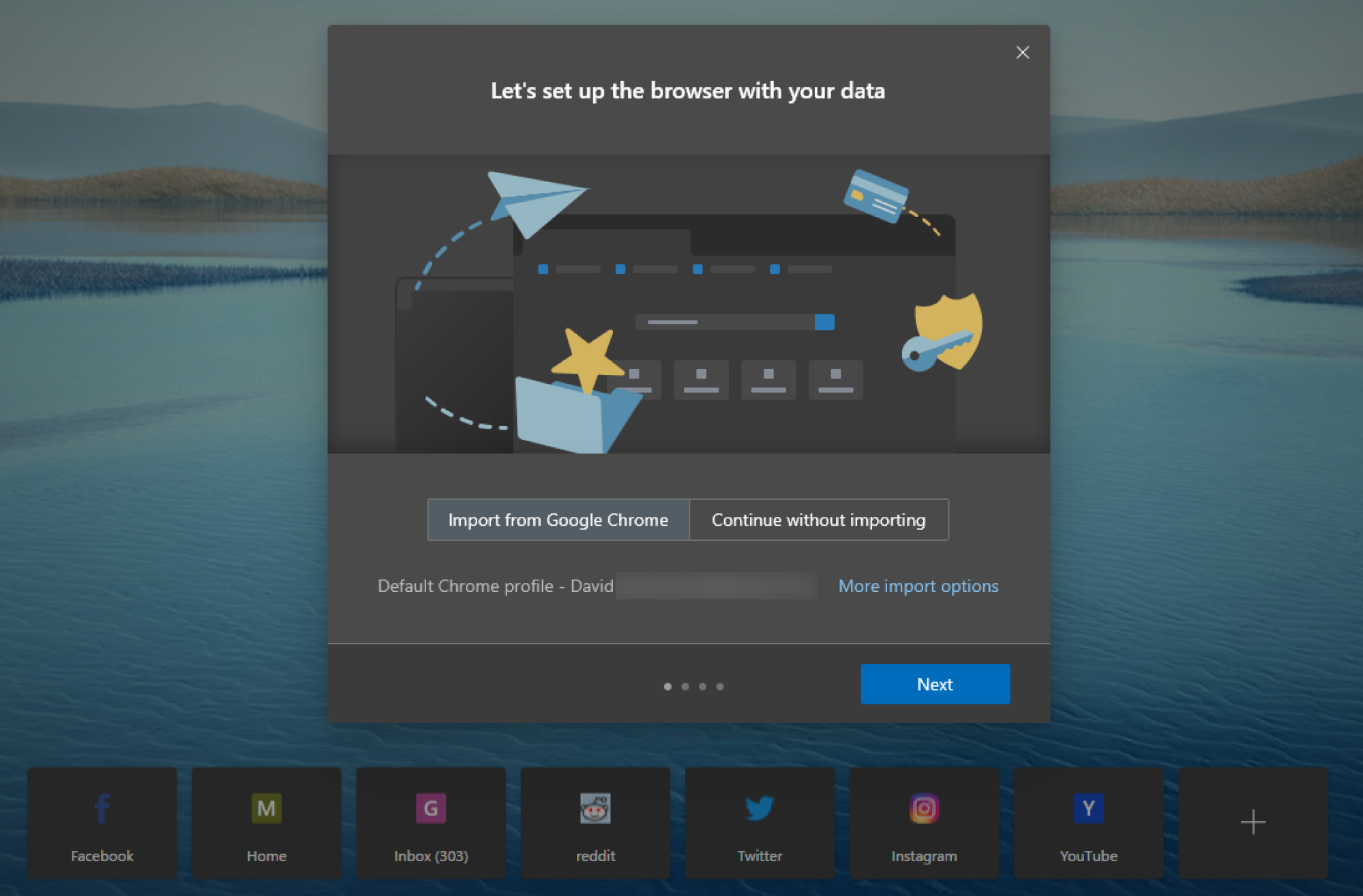
إذا كنت لا تريد الانتظار حتى تقوم Microsoft بإلقاء متصفحها المحدث على جهازك، فيمكنك تنزيله بنفسك الآن. يزور هذا الموقع، حدد الإصدار الصحيح من المتصفح لنظام التشغيل الخاص بك، وقم بتنزيله. بمجرد تشغيل برنامج التثبيت، سيُطلب منك استيراد البيانات من متصفحك الحالي. أوصي بالقيام بذلك، على الأقل لإنقاذك من الاضطرار إلى إعداد كل شيء من الصفر. (ستعرض لك Edge أيضًا معاينة لما سيكون عليه الأمر إذا نقرت بين خياري “استيراد” و”متابعة بدون استيراد”.)

سيُطلب منك بعد ذلك تخصيص الشكل الذي تريد أن تظهر به صفحة علامة التبويب الجديدة، وستحصل على ثلاثة خيارات للاختيار من بينها: ملهمة وإعلامية ومركزة. كما كان من قبل، سيؤدي النقر فوق أي من هذه الخيارات إلى إعادة تكوين المتصفح في الوقت الفعلي لإعطائك مثالاً على الشكل الذي ستبدو عليه التغييرات – وهي ميزة بدأت أحبها.

سيتم سؤالك بعد ذلك عما إذا كنت ترغب في مزامنة كلمات المرور الخاصة بك عبر الأجهزة التي تم تسجيل الدخول إليها، على افتراض أنك ستقوم بالتبديل إلى Edge على الأجهزة الأخرى التي تمتلكها. أخيرًا، سيسألك Edge عما إذا كان بإمكانه استخدام سجل التصفح الخاص بك لتحسين الإعلانات المخصصة ونتائج البحث وعناصر الأخبار. وهذا كل شيء. بدون ضجة إضافية، Edge جاهز للانطلاق. الآن دعونا تخصيصه.
إعدادات Edge Chromium تستحق الاهتمام بها
انقر على أيقونة النقاط الثلاثية بجوار اسمك في الزاوية العلوية اليمنى وانقر على الإعدادات. إذا كنت من مستخدمي Chrome، فيجب أن تبدو هذه الشاشة التالية مألوفة إلى حد ما.
أولاً، أوصي بزيارة جزء “المزامنة” في قسم ملفات التعريف لديك للتأكد من أن كل ما تفعله في Edge يتزامن مع حساب Microsoft الخاص بك – في حالة قيامك بالتبديل بين أجهزة مختلفة (أو حتى استخدام Edge على جهازك ذكري المظهر أو ايفون). ستلاحظ أن بعض البيانات ليس كذلك سيتم إجراء المزامنة حتى الآن: سجل التصفح الخاص بك، وعلامات التبويب المفتوحة، والإضافات، وما إلى ذلك. ستتوفر هذه الخيارات قريبًا، لكن Microsoft ليست جاهزة لها بعد.

في قسم الخصوصية والخدمات في الشريط الجانبي الأيسر، ستتمكن من الاختيار من بين ثلاثة أوضاع مختلفة لكيفية تعامل Edge مع أدوات تتبع المتصفح المختلفة. اختر السم الخاص بك، ولكن سيكون لدي بعض الاقتراحات لاحقًا لرفع مستوى هذا الأمر إلى مستوى إضافي.

وهذا أيضًا هو المكان الذي ستتمكن فيه من إخبار Edge بمسح أجزاء مختلفة من البيانات في كل مرة تغلق فيها المتصفح، وهي خطوة أخرى مفيدة لمن يهتمون بالخصوصية. انقر على “اختيار ما تريد مسحه في كل مرة تغلق فيها المتصفح”، وستتمكن من الاختيار من بين هذه الخيارات:

بالعودة إلى شاشة “الخصوصية والخدمة” الرئيسية، تأكد من تحديد المربع الخاص بإرسال طلبات “عدم التتبع”، على الرغم من أنه أمر طوعي تمامًا أن يلتزم موقع الويب بهذا التعيين.
على طول الطريق، انقر فوق “شريط العناوين”، الذي يسمح لك بالابتعاد عن Microsoft مه محرك بحث Bing — محرك Edge الافتراضي بطبيعة الحال — وقم بتحويله إلى شيء أكثر فائدة (Google) أو خاص (دك دك جو).
الآن، انقر فوق قسم المظهر في الشريط الجانبي الأيسر. هنا، ستتمكن من اختيار ما إذا كنت تريد أن يكون لمتصفحك مظهر فاتح أو داكن، أو متابعة ما يفعله Windows في ذلك الوقت. يمكنك أيضًا ضبط حجم الخط إذا كنت تريده أكبر (أو تريده أصغر)، وجعل شريط المفضلة لديك ملتصقًا بكل علامة تبويب مفتوحة (بدلاً من مجرد صفحات علامات تبويب جديدة).

تعد علامة التبويب “إعدادات بدء التشغيل” بسيطة ولكنها مهمة؛ إنها الطريقة التي ستختار بها ما تريد أن يعرضه لك متصفحك عند تشغيله، والذي يمكن أن يكون علامة تبويب جديدة، أو كل شيء قمت بفتحه عندما غادرت متصفحك آخر مرة، أو صفحة (أو صفحات) محددة. أنا من أشد المعجبين بالخيار الأوسط، ولهذا السبب لدي عدد هائل من علامات تبويب المتصفح الموجودة حاليًا في خلفية Chrome. إذا كنت تفضل تجربة أنظف، فإن الخيار الافتراضي في Edge يتخلص من كل علامة تبويب مفتوحة في كل مرة تغلق فيها المتصفح.

وبالمثل، سيسمح لك قسم صفحة علامة التبويب الجديدة بتخصيص أي صفحة علامة تبويب جديدة قمت باختيارها مسبقًا – أو اختيار صفحة جديدة، إذا لم يعجبك اختيارك. ليس هناك كثير يمكنك التخصيص إذا قمت بتحديد الخيار “مخصص”، ولكن يمكنك على الأقل منح نفسك إمكانية الوصول إلى أخبار اليوم، على سبيل المثال، دون ظهور الكثير من القصص في جميع أنحاء صفحة علامة التبويب الجديدة في متصفحك. وإذا كنت تكره الصورة اليومية التي تحصل عليها في Edge، لأنك لا تحب المرح، فيمكنك أيضًا إيقاف تشغيل ذلك.

بالتخطي إلى قسم النظام، إعداداتك، أردت أن ألفت انتباهك إلى خيار “متابعة تشغيل تطبيقات الخلفية عند إغلاق Microsoft Edge”. أنا متشدد، ولا أحب التطبيقات التي تعمل في الخلفية إذا كانت لا تحتاج إلى أن تكون هناك، لذلك قمت بإيقاف تشغيل هذا. أشك في أنني سألاحظ زيادة في أوقات تحميل Edge، ولن تتأثر ملحقاتي أو استخدامي اليومي على الأرجح. بالإضافة إلى ذلك، قم بإلغاء تحديد “استخدام تسريع الأجهزة حيثما كان ذلك متاحًا” إذا كنت تواجه مشكلات غريبة مع ملحقاتك – في حالتي، كانت هذه هي الطريقة الوحيدة لتشغيل ملحقات “إنشاء ملف PDF من صفحة ويب”.

أخيرًا، تأكد من ملاحظة قسم “حول Microsoft Edge”. مثل Chrome، هذا هو القسم الذي تريد زيارته عندما تريد التحقق يدويًا من تحديث المتصفح.

هل توجد علامات في Microsoft Edge أيضًا؟
نعم. كما هو الحال مع Chrome، يمكنك كتابة “edge://flags/” في شريط عنوان المتصفح الخاص بك، والضغط على Enter، وتحميل عدد من الميزات المتقدمة و/أو ميزات المعاينة التي قد تكون أو لا تكون ممكّنة. الشيء الذي يتبادر إلى ذهنك الآن والذي قد يستحق التحقق منه هو “تجميد علامة التبويب“، أو ميزة Chrome التي تعلق علامات تبويب الخلفية تلقائيًا بعد خمس دقائق من عدم النشاط، مما يوفر لك موارد النظام الثمينة.

يعجبني أيضًا “إعداد محتوى الصوت”، الذي يسمح لك بكتم مواقع الويب بأكملها، وليس فقط علامات التبويب الفردية، عبر قائمة سياق النقر بزر الماوس الأيمن.

ما هي بعض ملحقات Edge المفيدة التي تستحق التثبيت؟

من أين نبدأ. إن كيفية تخصيص متصفحك بالوظائف الإضافية والإضافات أمر متروك لك، ولكن هناك مجموعة قليلة أوصي بها للجميع. إذا كنت تريد تجربة تصفح لائقة وخالية من الهراء، فإنني أحثك على تثبيت ما يلي (عبر متجر Microsoft أو سوق Chrome الإلكتروني، بعد موافقتك على السماح بالملحقات منه):
أصل Ublock (تجنب الإعلانات الرديئة والبرامج الضارة والبرامج النصية ومشكلات مواقع الويب الأخرى)
بادجر الخصوصية (لكل شيء لا يلتقطه Ublock Origin)
1 كلمة المرور X (أو لاست باس)
سطح المكتب البعيد من كروم (إذا كان هذا يعمل في Edge Chromium، فأنا لم أختبره بعد، ولكنني سأفعله قريبًا)
محسن لموقع يوتيوب (اجعل مقاطع فيديو YouTube تتوسع إلى أي حجم تريده افتراضيًا، إلى جانب مجموعة من خيارات التشغيل الأخرى المفيدة بشكل لا يصدق)
OneTab (حافظ على الكم الهائل من علامات التبويب المفتوحة تحت المراقبة)
صديق الجلسة (في تلك اللحظات النادرة التي لا يمكنك فيها استعادة علامات التبويب المفتوحة بعد حدوث عطل/مشكلة غريبة)
ابتسم دائما (أشعر بتحسن طفيف بشأن إدمانك على أمازون)
مجموعة تحسين رديت (ضروري لمحبي Reddit)
المعلق الكبير (لست متأكدًا من أن هذا ضروري تمامًا إذا كنت تستخدم خيار تجميد علامات التبويب في متصفحك، ولكن لا أرى أي سبب للتخلص منه)
