
التواصل مع Wi-Fi شيء نفعله جميعًا كل يوم. سواء كان ذلك في المنزل ، أو في المقهى ، أو في العمل ، نحتاج إلى كلمة مرور للاتصال بالإنترنت. ربما تكون قد سمعت المصطلح “كلمة مرور WPA2“من قبل ، خاصة عند إعداد جهاز توجيه أو تسجيل الدخول إلى شبكة جديدة. ولكن ما هو بالضبط؟ لنقسمه بطريقة ممتعة وبسيطة!
ماذا يعني WPA2؟
WPA2 يقف ل واي فاي محمي الوصول 2. إنها طريقة أمان تستخدم لحماية الشبكات اللاسلكية. في الأساس ، يتأكد من أنه لا يمكن للناس القفز فقط على شبكة Wi-Fi دون إذن.
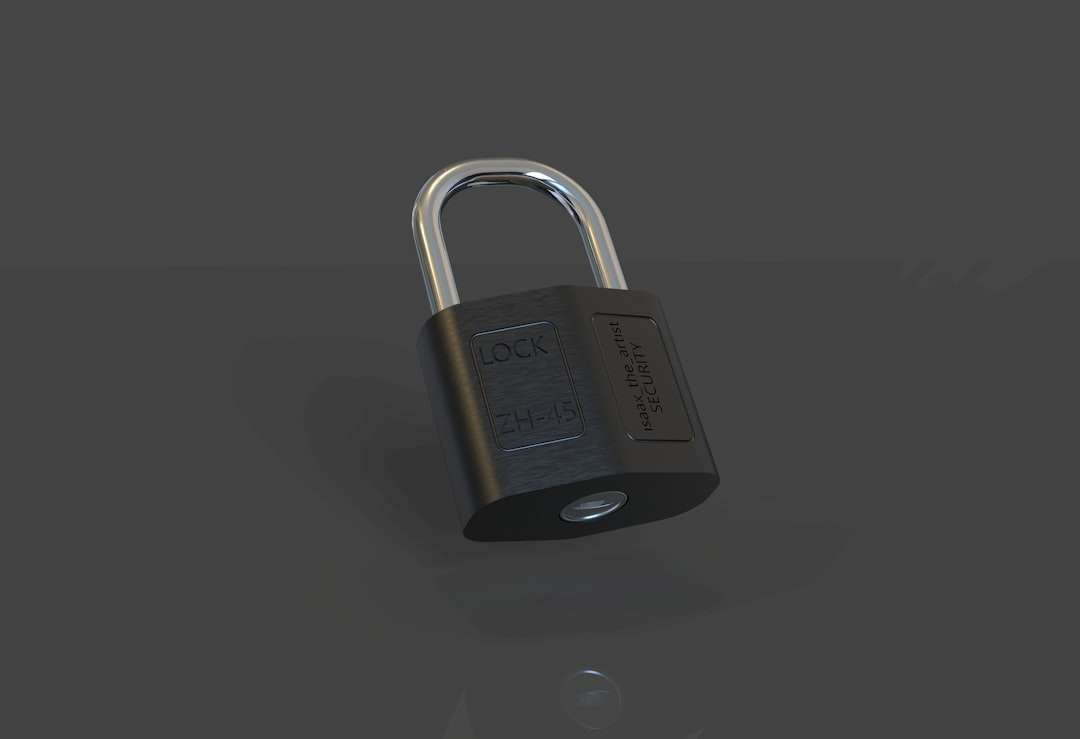
فكر في الأمر مثل قفل على بابك الأمامي ، ولكن لاتصالك بالإنترنت. يمكن فقط للأشخاص الذين يعانون من “المفتاح” الصحيح (كلمة المرور) الدخول.
كان WPA2 هو المعيار للأمان اللاسلكي منذ عام 2004. لا يزال يستخدم على نطاق واسع اليوم ، على الرغم من أن الإصدارات الأحدث مثل WPA3 بدأت تظهر.
لماذا تعد كلمة مرور WPA2 مهمة؟
بدون كلمة مرور WPA2 ، يكون اتصال الإنترنت الخاص بك مفتوحًا لأي شخص للوصول إليه. هذا يعني:
- يمكن للغرباء استخدام الإنترنت الخاص بك – إبطاء اتصالك.
- قد يتطفل المتسللين على ما تفعله عبر الإنترنت.
- يمكن للأشخاص الوصول إلى ملفاتك أو أجهزتك المشتركة.
yikes! لهذا السبب يعد تعيين كلمة مرور WPA2 قوية أمرًا مهمًا للغاية. إنها تبقي بياناتك آمنة واتصالك الخاص.

أين تجد كلمة مرور WPA2؟
سؤال عظيم! فيما يلي أكثر الأماكن شيوعًا للعثور على كلمة مرور WPA2:
- جهاز التوجيه الخاص بك: تحقق من الملصق على الجانب أو أسفل. غالبًا ما يتم تصنيفها على أنها “مفتاح Wi-Fi” أو “كلمة مرور الشبكة”.
- إعدادات شبكتك: على جهاز الكمبيوتر الخاص بك أو هاتفك ، يمكنك التحقق من الشبكات المحفوظة لكلمة المرور.
- مزود خدمة الإنترنت الخاص بك (ISP): إذا قاموا بإعداد جهاز التوجيه الخاص بك ، فقد تكون المعلومات في مواد الترحيب.
هل يمكنك تغيير كلمة مرور WPA2 الخاصة بك؟
قطعاً! و يجب عليك إذا كنت تستخدم كلمة المرور الافتراضية أو فكر في شخص آخر يعرفها. إليك فكرة بسيطة عن كيفية تغييرها:
- افتح متصفحًا واكتب عنوان IP الخاص بجهاز التوجيه (عادةً 192.168.0.1 أو 192.168.1.1).
- تسجيل الدخول مع بيانات اعتماد مسؤول جهاز التوجيه الخاص بك.
- ابحث عن إعدادات Wi-Fi.
- ابحث عن قسم إعدادات أمان WLAN/Wi-Fi.
- تغيير كلمة المرور المسمى على أنها “WPA2” أو “مفتاح الأمن“
- حفظ وإعادة تشغيل جهاز التوجيه.
تأكد من إعادة توصيل أجهزتك باستخدام كلمة المرور الجديدة بعد ذلك!
اختيار كلمة مرور WPA2 قوية
لا يجب أن يكون إنشاء كلمة مرور قوية أمرًا صعبًا. فقط اتبع هذه النصائح:
- استخدم ما لا يقل عن 12 حرفًا.
- امزجه – استخدم الحروف والأرقام والرموز.
- لا توجد معلومات شخصية مثل اسمك أو تاريخ الميلاد.
- تجنب كلمات القاموس والعبارات الشائعة.
فيما يلي بعض الأمثلة القوية:
- NZ4#7PQL! D9W
- الشمس $ etr! ver28
- G0LDF1SH*RUNZ
وبعضهم غير رائعين:
- 12345678
- كلمة المرور
- جانيسفيي
تذكر أن كلمة المرور الضعيفة مثل ترك بابك غير مقفل!
WPA2 مقابل WPA3: ما الفرق؟
قد تتساءل ، “ماذا عن WPA3؟ هل منجم قديم؟” لا تقلق. لا يزال WPA2 آمنًا جدًا إذا كنت تستخدم كلمة مرور قوية. ولكن فقط للمتعة ، دعونا نقارن:
| ميزة | WPA2 | WPA3 |
|---|---|---|
| قدَّم | 2004 | 2018 |
| حماية | عالية (مع كلمة مرور قوية) | أعلى |
| سهولة الاستخدام | جيد | أفضل – أسهل لتوصيل الأجهزة الذكية |
| توافر | معظم أجهزة التوجيه تدعمها | أجهزة التوجيه الأحدث فقط |
إذا حصلت على جهاز توجيه جديد ، فانتقل إلى WPA3. لكن WPA2 لا يزال يقوم بهذه المهمة بشكل جيد في الوقت الحالي.
المشكلات الشائعة مع كلمات مرور WPA2
في بعض الأحيان ، فإن الاتصال بشبكة Wi-Fi ليس سلسًا جدًا. فيما يلي بعض المشكلات والإصلاحات السريعة:
- كلمة مرور خاطئة؟ تحقق مزدوج قفل القبعات واكتب ببطء.
- تم تغيير كلمة المرور؟ أعد الاتصال من جهازك عن طريق نسيان الشبكة القديمة وإدخال كلمة المرور الجديدة.
- خلل في جهاز التوجيه؟ أعد تشغيل جهاز التوجيه وحاول مرة أخرى.
- علة الجهاز؟ أعد تشغيل هاتفك أو الكمبيوتر.
ما زلت لا تعمل؟ قد تحتاج إلى إعادة تعيين جهاز التوجيه الخاص بك. ابحث عن زر إعادة ضبط صغير!
الأفكار النهائية
أنت الآن تعرف كل شيء عن كلمة مرور WPA2. إنها المصافحة السرية التي تبقي Wi-Fi آمنة وصوتية. لتلخيص:
- WPA2 هو درع Wi-Fi الخاص بك.
- أنت بحاجة إلى كلمة مرور قوية للبقاء آمنة.
- يمكنك تغييره في أي وقت في إعدادات جهاز التوجيه الخاص بك.
تبدأ سلامتك عبر الإنترنت مباشرة في جهاز التوجيه. تأمين اتصالك ، وقفل هذا الباب الرقمي ، وتصفح الويب خالية من القلق!
المضي قدماً الآن-شوش كلمة المرور الضعيفة ، وإق
