
يعد وميض الشاشة مشكلة شائعة ولكن غالبًا ما يُساء فهمها والتي قد يواجهها المستخدمون عند تشغيل شاشات العرض بمعدل تحديث أقل من 120 هرتز. ومع تطور تكنولوجيا الشاشات، زاد الطلب على معدلات تحديث أعلى، ويرجع ذلك إلى حد كبير إلى التحسينات في تجربة المستخدم، وانخفاض إجهاد العين، والدقة المطلوبة في الألعاب والعمل الاحترافي. إن فهم سبب حدوث الوميض، خاصة عند معدلات التحديث الأقل من 120 هرتز، يمكن أن يساعد المستخدمين على اتخاذ خيارات مدروسة بشأن إعدادات العرض الخاصة بهم وتحديد الحلول المناسبة.
ليرة تركية؛ د
عادةً ما يحدث وميض الشاشة عند معدل أقل من 120 هرتز بسبب القيود المفروضة على سرعة تحديث الشاشة لعرض محتوى جديد. عند معدلات التحديث المنخفضة، يصبح الوميض أكثر وضوحًا، خاصة تحت الإضاءة الاصطناعية أو للأشخاص الحساسين. يمكن أن يتفاقم هذا أيضًا بسبب مشكلات توافق الأجهزة أو برامج التشغيل القديمة. غالبًا ما تؤدي زيادة معدل تحديث شاشتك أو تمكين تقنيات المزامنة التكيفية أو تحديث نظامك إلى حل المشكلة.
ما هو معدل تحديث الشاشة؟
ال معدل التحديث تشير نسبة العرض إلى عدد المرات التي يتم فيها تحديث الصورة على الشاشة أو إعادة رسمها في الثانية. ويقاس معدل التحديث بالهرتز (هرتز)، وهو 60 هرتز، مما يعني أن الشاشة يتم تحديثها 60 مرة في الثانية. بينما كان 60 هرتز هو المعيار، أصبحت الشاشات ذات معدلات التحديث 75 هرتز و90 هرتز و120 هرتز وحتى الأعلى متاحة الآن بشكل شائع.
يمكن أن تؤدي معدلات التحديث المنخفضة إلى وميض ملحوظ، خاصة عندما لا يتوافق معدل التحديث بشكل جيد مع المحتوى أو ظروف الإضاءة. يمكن أن يتسبب هذا الوميض في إجهاد العين والصداع وتجربة مشاهدة غير مريحة بشكل عام للمستخدمين.
لماذا يحدث وميض الشاشة أقل من 120 هرتز
هناك العديد من الأسباب التقنية والبيئية التي قد تؤدي إلى وميض الشاشات بشكل متكرر بمعدلات تحديث أقل من 120 هرتز:
- فترات الإطار الملموسة: عند 60 هرتز، هناك تأخير قدره 16.67 مللي ثانية بين الإطارات. بالنسبة للمستخدمين ذوي الإدراك الحسي، خاصة في البيئات الساطعة أو أثناء الحركة السريعة، يمكن أن يظهر ذلك على شكل وميض ملحوظ.
- PWM (تعديل عرض النبض): تستخدم العديد من الشاشات وأجهزة الكمبيوتر المحمولة PWM للتحكم في السطوع. يتضمن PWM تشغيل وإيقاف الإضاءة الخلفية بسرعة، وهو ما يمكن ملاحظته بشكل أكبر عند معدلات التحديث المنخفضة.
- الضوضاء الكهربائية أو التدخل: يمكن أن يؤدي ضعف الحماية الكهربائية أو التأريض في الشاشة إلى حدوث وميض عابر، والذي يبرز بشكل أكبر عند معدلات التحديث المنخفضة.
- GPU والعرض خارج المزامنة: عندما لا يتطابق إخراج بطاقة الرسومات مع معدل تحديث الشاشة، فقد يؤدي ذلك إلى تمزيق الإطار أو وميضه – ويتم حل المشكلات بشكل أكثر فعالية بمعدلات تحديث أعلى.
عند معدلات تحديث تبلغ 120 هرتز أو أكثر، يقل الفاصل الزمني بين الإطارات بشكل ملحوظ، مما يجعل التحولات أكثر سلاسة ووميضًا غير ملحوظ تقريبًا للعين البشرية.
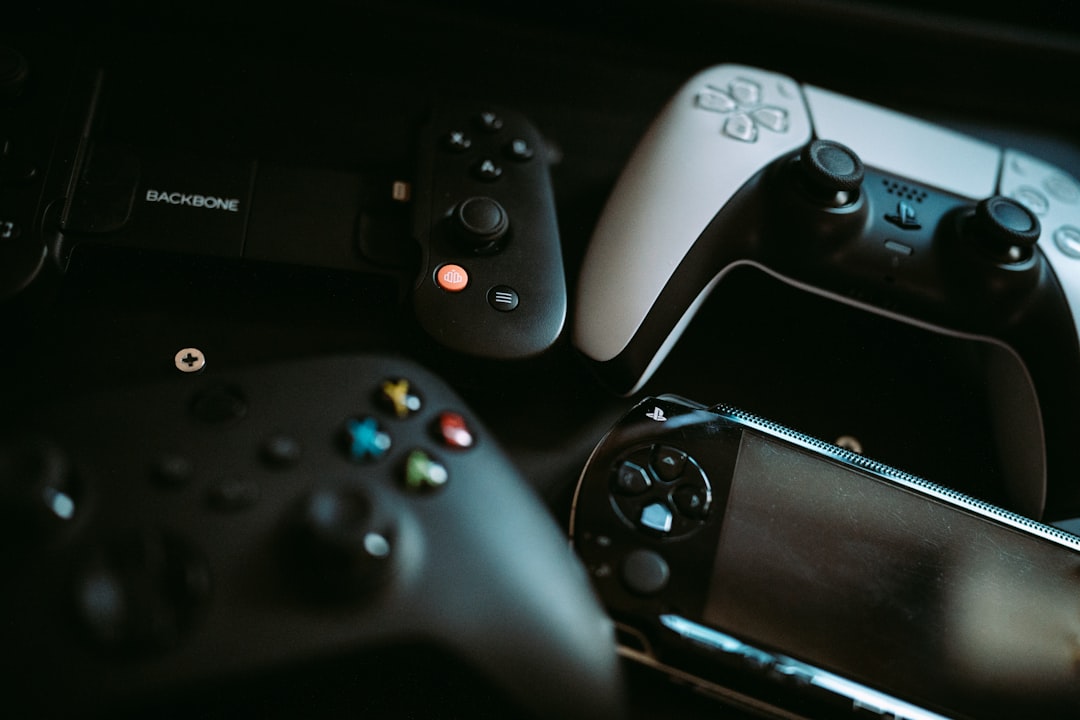
الأسباب الرئيسية للوميض عند معدلات التحديث المنخفضة
1. تعديل عرض النبضة (PWM)
غالبًا ما تستخدم الصناعات PWM لإدارة سطوع الشاشة، خاصة في شاشات LCD. عند مستويات السطوع المنخفضة، يكون التعديل أكثر عدوانية، مما يؤدي إلى إيقاف تشغيل الإضاءة الخلفية وتشغيلها بسرعة. إذا كان معدل التحديث منخفضًا أيضًا، فقد يؤدي التأثير المركب إلى وميض ملحوظ.
يصلح: توفر بعض الشاشات المتطورة إعدادًا “خاليًا من الوميض” أو تستخدم خاصية تعتيم التيار المستمر (DC Dimming)، مما يتجنب PWM تمامًا. كما أن زيادة سطوع الشاشة يمكن أن تقلل من تأثير PWM، على الرغم من أن ذلك قد يأتي على حساب راحة العين أو عمر البطارية.
2. مخرجات GPU غير متطابقة مقابل معدل تحديث الشاشة
عندما تعرض بطاقة الرسومات الخاصة بك إطارات أكثر مما يمكن أن تعرضه شاشتك (على سبيل المثال، وحدة معالجة الرسومات بمعدل 120 إطارًا في الثانية على شاشة بمعدل 60 هرتز)، يحدث تمزق في الشاشة. يؤدي هذا، بالإضافة إلى الوميض، إلى تجربة مشاهدة غير مستقرة.
يصلح: تمكين التقنيات مثل VSync, فري سينك (لـ AMD)، أو جي سينك (لإنفيديا). تعمل هذه على مزامنة إخراج بطاقة الرسومات مع إمكانية تحديث شاشتك، مما يقلل من عيوب الشاشة والوميض.
3. برامج تشغيل الرسومات القديمة أو غير المتوافقة
يمكن أن تؤدي مشكلات برنامج التشغيل إلى ضعف الاتصال بين نظام التشغيل ووحدة معالجة الرسومات والشاشة. عندما لا تتم مزامنة سرعة الإطار بشكل صحيح، خاصة عند معدلات التحديث المنخفضة، يمكن أن يحدث الخفقان بشكل عشوائي.
يصلح: قم بتحديث برامج تشغيل الرسومات الخاصة بك بانتظام من الموقع الرسمي للشركة المصنعة لوحدة معالجة الرسومات (NVIDIA أو AMD أو Intel). يمكن أن يساعد تحديث نظام التشغيل لديك والتأكد من تحديث البرامج الثابتة لشاشتك في تقليل الوميض.
4. كابلات العرض مفكوكة أو تالفة
يمكن أن يتسبب كابل HDMI أو DisplayPort أو VGA المخترق في حدوث وميض قد يتم الخلط بينه وبين مشكلة في معدل التحديث. كلما انخفض معدل التحديث، أصبح هذا النوع من التداخل أكثر وضوحًا.
يصلح: استبدل كابل الشاشة أو أعد تركيبه. استخدم كابلات معتمدة عالية الجودة إن أمكن، خاصة للشاشات بدقة 4K أو ذات معدل التحديث العالي. تجنب استخدام المحولات إلا عند الضرورة القصوى.
5. التداخل الكهربائي والظروف البيئية
يمكن أن تؤدي مصادر الطاقة القريبة أو مصادر الطاقة منخفضة الجودة إلى حدوث تداخل كهرومغناطيسي. يمكن أيضًا أن تتسبب إضاءة الفلورسنت التي تعمل بترددات مشابهة لشاشة العرض في حدوث وميض مرئي.
يصلح: استخدم أدوات الحماية من زيادة التيار أو مكيفات الخط لإعداد جهاز الكمبيوتر الخاص بك. قد يؤدي إيقاف تشغيل مصابيح الفلورسنت العلوية أو نقل الإعداد إلى حل المشكلة أيضًا في بعض الأحيان.
الأعراض التي تشير إلى مشكلات انخفاض معدل التحديث
قد لا يشير الخفقان دائمًا إلى وجود مشكلة في معدل التحديث، لذلك من الضروري التعرف على العلامات المنبهة:
- إرهاق العين التدريجي أثناء وقت الشاشة الطويل
- الصداع بعد فترات قصيرة من التركيز
- وميض مرئي أثناء التمرير أو تشغيل الفيديو بسرعة
- الشاشات التي تعتم وتضيء بشكل متقطع
إذا ظهرت هذه الأعراض بشكل متكرر عند سطوع أقل أو عند أداء مهام تتطلب حركة مكثفة، فمن المحتمل أن يكون معدل التحديث عاملاً مساهمًا أساسيًا.
كيف يعمل 120 هرتز وأعلى على تحسين الاستقرار
التحول إلى 120 هرتز أو معدلات تحديث أعلى له العديد من الفوائد القابلة للقياس:
- انخفاض وميض: فترات التحديث الأسرع تعني فرصًا أقل لحدوث وميض مرئي.
- تحسين وضوح الحركة: يعزز بشكل كبير استجابة القوائم والتمرير والرسوم المتحركة.
- إجهاد العين السفلية: خاصة بالنسبة للمستخدمين الذين يقضون ساعات أمام الشاشات، يمكن أن تؤدي معدلات التحديث الأعلى إلى تقليل التعب بشكل كبير.
- أداء أفضل للألعاب وإنشاء المحتوى: تضمن معدلات التحديث الأعلى لعبًا أكثر سلاسة وتحريرًا أكثر دقة في التطبيقات الاحترافية.
اليوم، تأتي العديد من الهواتف الذكية والشاشات وأجهزة الكمبيوتر المحمولة بخيارات 120 هرتز أو 144 هرتز. لم تعد مقتصرة على معدات الألعاب ولكنها أصبحت سائدة للإنتاجية العامة ورفاهية المستخدم.
كيفية تغيير واختبار معدلات التحديث
لتغيير معدل تحديث شاشتك والتحقق منه:
- ويندوز: اذهب الى الإعدادات > النظام > العرض > إعدادات العرض المتقدمة، وحدد شاشتك، واختر الحد الأقصى لمعدل التحديث المدعوم.
- ماك: اذهب الى إعدادات النظام > شاشات العرض، يمسك خيار وانقر تحجيم لعرض المزيد من خيارات معدل التحديث.
- أدوات الطرف الثالث: البرمجيات مثل الأداة المساعدة للتحليل المخصص (CRU) على نظام التشغيل Windows يوفر تحكمًا دقيقًا في إخراج معدل التحديث.
بعد ضبط معدل التحديث، يمكنك التحقق من استقرار الشاشة باستخدام أدوات اختبار الحركة عبر الإنترنت أو البرامج المشابهة اختبار الأجسام الطائرة المجهولة لمراقبة علامات تمزق الشاشة أو وميضها.
خاتمة
يمثل الوميض بمعدلات تحديث أقل من 120 هرتز تحديًا تقنيًا ينبع من قيود الأجهزة والبرامج. ومع تقدم التكنولوجيا وزيادة معدلات التحديث، أصبح من السهل التخفيف من حدة هذه المشكلات. إن التعرف على الأعراض مبكرًا، وفهم أسبابها الجذرية، وتطبيق الإصلاحات الصحيحة — سواء كان ذلك تحديث برامج التشغيل، أو تغيير الكابلات، أو ترقية شاشتك — يمكن أن يحدث فرقًا كبيرًا في راحة المشاهدة والإنتاجية.
إذا كنت تلاحظ وميضًا في الشاشة بشكل متكرر، خاصة عند العمل لساعات طويلة أمام الشاشة، فإن التفكير في شاشة ذات معدل تحديث يبلغ 120 هرتز أو أعلى ليس مجرد رفاهية – بل سرعان ما أصبح ضرورة.
