
قد يكون من المزعج أن تعيش حياة النظام الأساسي المزدوج لنظام التشغيل macOS و Windows – أو حتى مجرد “Apple وكل ما هو ليس Apple.” ولكن إذا قمت بحفظ كلمات المرور الخاصة بك في Keychain، ثم قمت بتحميلها إلى iCloud لمزامنتها مع أجهزة Apple الخاصة بك، فستتمكن الآن من توسيع هذه الوظيفة لتشمل أنظمة Windows. (نوعا ما.)
أطلقت Apple امتدادًا جديدًا للمتصفح يسمح لك بسحب كلمات مرور Keychain الخاصة بك إلى Chrome (ومع القليل من التعديل، Edge Chromium). ستتمكن أيضًا من مزامنة أي كلمات مرور جديدة تقوم بإنشائها على هذه المتصفحات مرة أخرى إلى iCloud Keychain، ومن ثم ستتمكن من استخدامها على أجهزة Apple المتصلة.
نعم، هذا يعني أن مستخدمي Firefox قد تركوا في مأزق لهذا الأمر، ويعني أيضًا أنك لا تزال قادرًا على الوصول إلى كلمات المرور الخاصة بك فقط عبر متصفحك؛ لم يتم دمج Keychain بعد في icloud-dot-com الجيد، ولا يوجد تطبيق Apple يمكنك استخدامه على Windows، كما قد تفعل 1Password أو LastPass.

ائتمان: ديفيد ميرفي
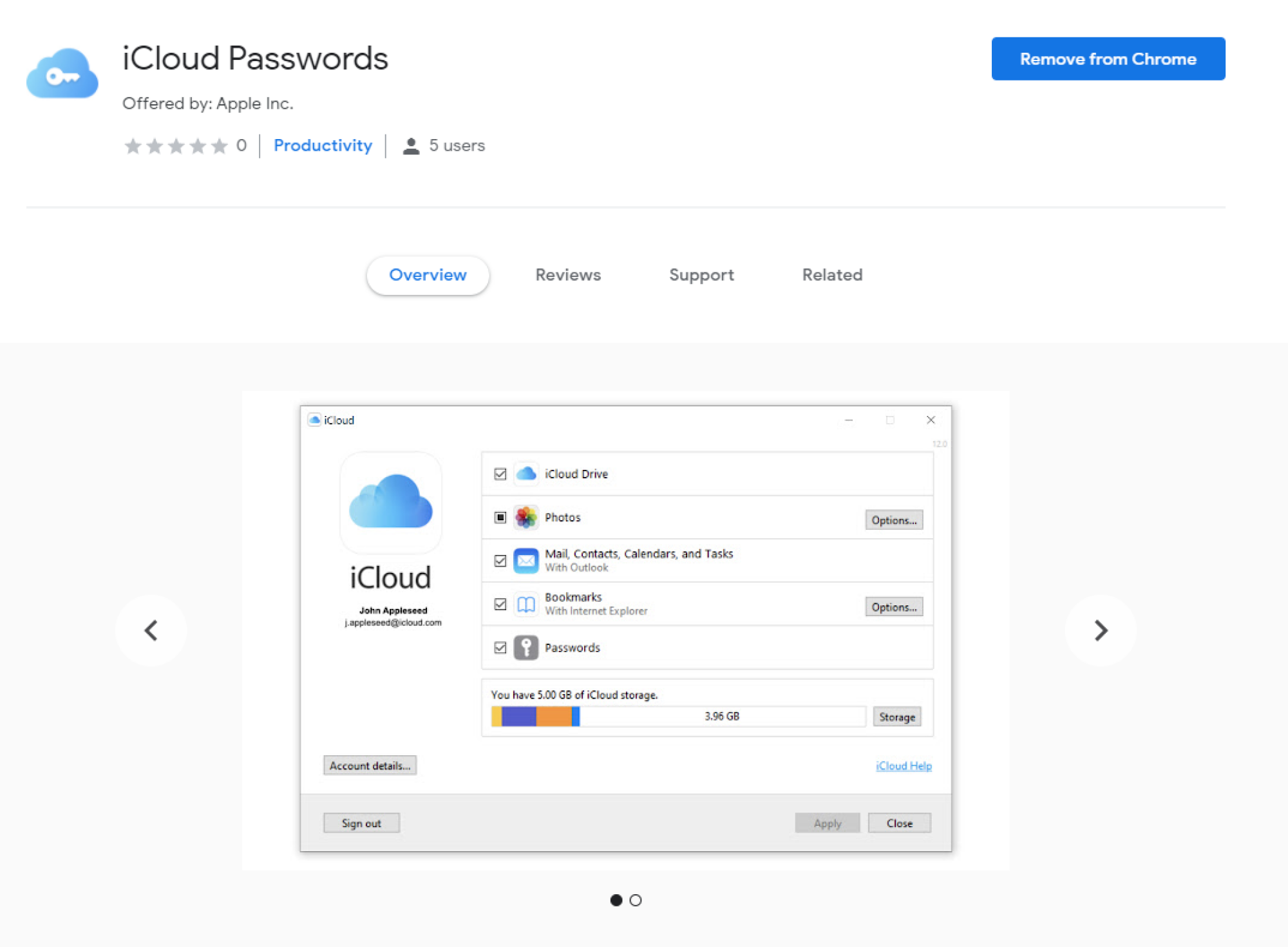
للبدء في استخدام Chrome، قم بتشغيل المتصفح وانتقل إلى متجر كروم الالكتروني للحصول على ملحق كلمات مرور iCloud. قم بتثبيته، ثم انتقل إلى التثبيت آي كلاود لنظام التشغيل Windows إذا لم تكن قد فعلت ذلك بالفعل. ستحتاج إلى الإصدار 12 من التطبيق حتى تتمكن من القيام بأي شيء. يبدو أن شركة Apple قد سحبت التحديث من متجر Microsoft في الوقت الحالي، ولكن من المحتمل أنك قمت بالفعل بالتحديث إليه الأسبوع الماضي (أو ستتمكن من التحديث قريبًا).
لا أملكه، ولكني أعلم أنك ستحتاج إلى تحديد مربع كلمات المرور الصغير هذا حتى يتمكن ملحق المتصفح الخاص بك من مزامنة كلمات المرور ذهابًا وإيابًا مع iCloud. لذا، إذا كان لديك بالفعل الإصدار 12.0 من iCloud of Windows – أو عندما يظهر – فتأكد من تحديد هذا الخيار وإلا فلن يتمكن ملحقك من فعل أي شيء. بخلاف ذلك، يعد العمل مع ملحق iCloud Passwords سهلاً مثل أي مدير كلمات مرور آخر؛ لا ينبغي أن يكون لديك مشاكل هناك.
ومع ذلك، قد تواجه مشكلة إذا حاولت مزامنة الامتداد مع iCloud لنظام التشغيل Windows عند استخدام Edge Chromium. يتم تثبيت الإضافة بشكل جيد، ولكن ستحتاج إلى الإشارة إلى أنك تقوم بالمزامنة مع Internet Explorer، وليس مع Chrome، مما قد يتطلب منك ضبط الإعداد على خيارات “الإشارات المرجعية”. سأختبر ذلك بمجرد حصولي على الإصدار المحدث من التطبيق، ولكن هذا هو الحل السريع الذي قرأته والذي يبدو أنه نجح مع الآخرين. Pretend Edge Chromium هو Internet Explorer، وليس Chrome، على الرغم من أنه يحتوي على الكثير من القواسم المشتركة مع الأخير.
