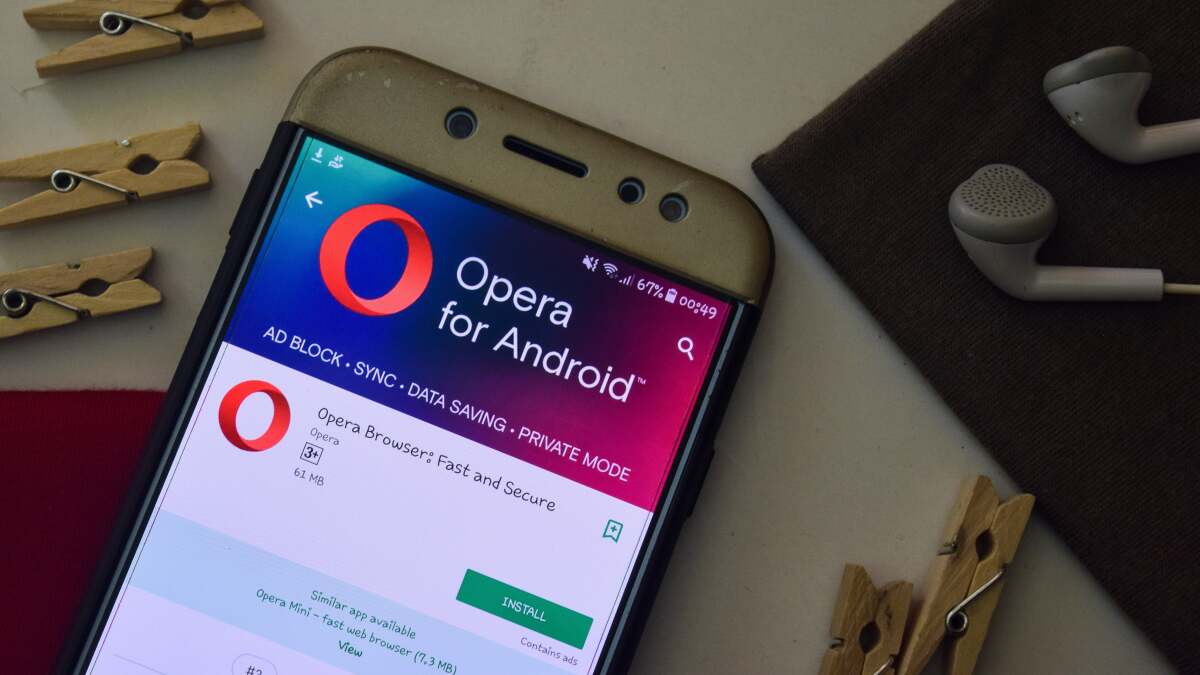

الأوبرا هي اختيار متصفح ممتاز لدعاة خصوصية البيانات، و ال أحدث إصدارات Android وسطح المكتب من المتصفح يقدم طريقتين جديدتين للمزامنة عبر الأجهزة مما يجعل الأمر أكثر ملاءمة دون التضحية بخصوصية المستخدم.
يتيح Opera بالفعل للمستخدمين مزامنة الإشارات المرجعية والإعدادات وعلامات التبويب المفتوحة بين متصفحات الأجهزة المحمولة وسطح المكتب، ولكنه كان يطلب من المستخدمين إنشاء حساب وتسجيل الدخول على كلا النظامين الأساسيين أو استخدام تطبيق “Opera Touch” الأكثر محدودية من أجل القيام بذلك. بعد المستخدمين تثبيت أندرويد الجديد و تحديثات سطح المكتبومع ذلك، يمكنهم مزامنة جميع هذه البيانات عبر الأجهزة داخل التطبيقات الأساسية باستخدام رمز الاستجابة السريعة، دون الحاجة إلى حساب.
تعد المزامنة الجديدة المستندة إلى QR خطوة ذكية فيما يتعلق بالخصوصية. بدلاً من استخدام الخوادم البعيدة أو الاتصالات المفتوحة لإرسال البيانات ذهابًا وإيابًا، تعكس مزامنة QR ببساطة الإشارات المرجعية المحفوظة محليًا، واختصارات “الاتصال السريع”، وعلامات التبويب المفتوحة على سطح المكتب، ثم تعيد بنائها على الهاتف المحمول عند مسح رمز QR ضوئيًا.
على سطح المكتب، انتقل إلى Opera.com/connect. يؤدي هذا إلى فتح علامة تبويب جديدة تحتوي على رمز الاستجابة السريعة.
على الهاتف المحمول، افتح Opera ثم اضغط على أيقونة “المزيد” ثلاثية النقاط.
اضغط على “الاتصال بجهاز كمبيوتر”.
اضغط على “مسح رمز الاستجابة السريعة ضوئيًا”.
استخدم هاتفك لمسح الرمز ضوئيًا. التطبيق يعالج الباقي.
يمكنك الآن الوصول إلى كافة علامات التبويب المفتوحة والإشارات المرجعية والبيانات الأخرى على جهاز Android الخاص بك.
تتيح مزامنة QR أيضًا للمستخدم إرسال الروابط والملفات بين الجهاز من خلال “Flow”، و المفكرة المشفرة التي يمكنك استخدامها لفهرسة الروابط أو تدوين الملاحظات أو حفظ الصور أو مشاركة الملفات للوصول إليها على أي أجهزة متصلة، حتى بدون تسجيل الدخول. كان الدعم عبر الأجهزة متاحًا بالفعل لتطبيق Opera Touch على iOS وAndroid، ولكنه متوفر الآن في تطبيق متصفح Opera الرئيسي لنظام Android أيضًا.
كيفية الوصول إلى My Flow على Opera Android
قم بتوصيل جهاز الكمبيوتر الخاص بك وجهاز Android باستخدام الخطوات المذكورة أعلاه.
في تطبيق Opera Android، انقر على أيقونة “المزيد” ثلاثية النقاط.
اضغط على “التدفق الخاص بي”.
يمكنك استخدام شريط النص لكتابة نص أو لصقه وتحميل الملفات والمزيد. يمكنك أيضًا النقر على أيقونة السهم “My Flow” على سطح المكتب وAndroid لحفظ الصفحات في My Flow والوصول إليها من أي من أجهزتك المتصلة.
