
لقد أصبح فيسبوك الجديد موجودًا، لكن موجز الأخبار الجديد المرتب زمنيًا لم يعد موجودًا، وهذا لا يخلو من اختراق صغير ذكي.
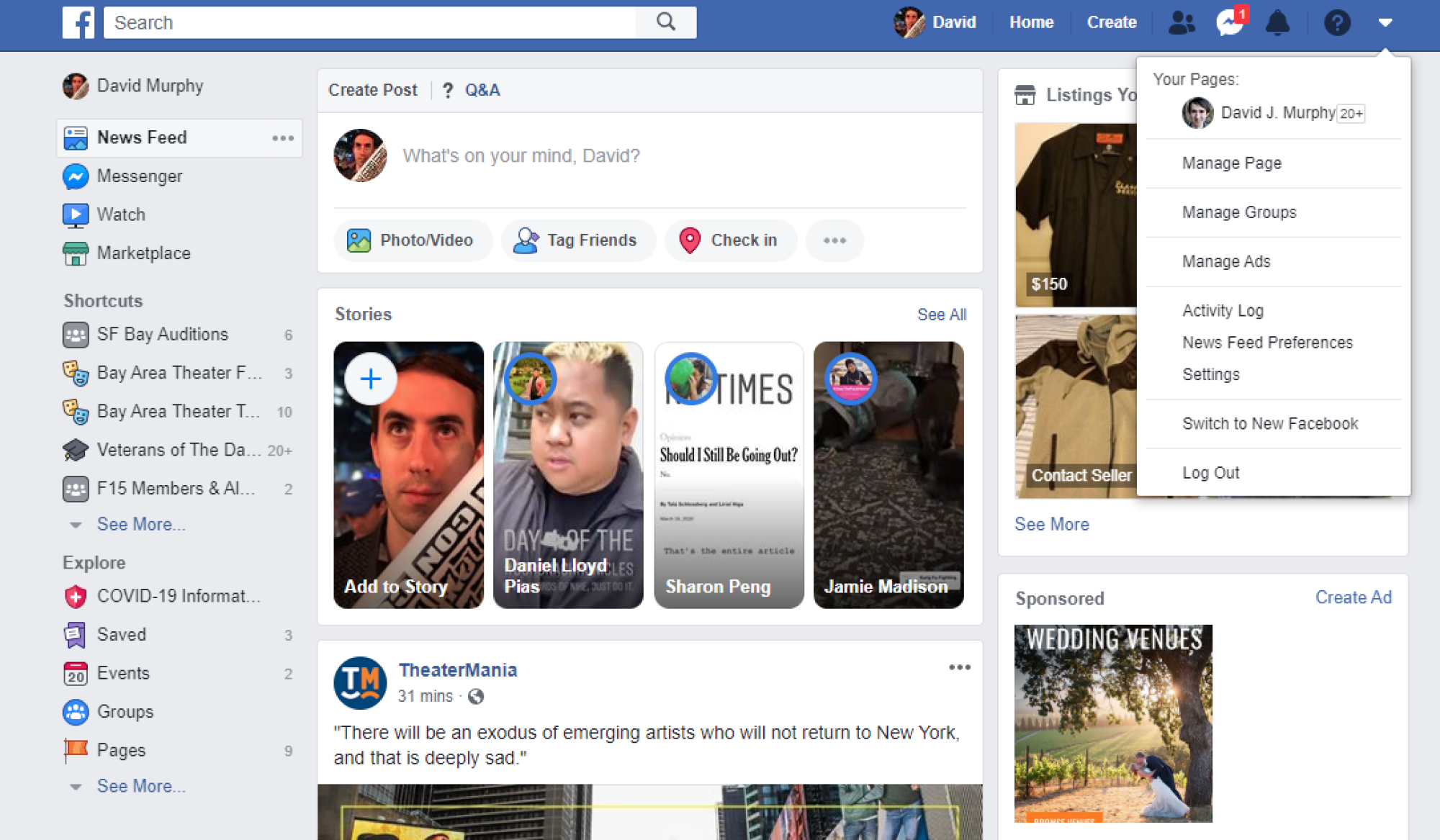
يمكنك اختبار إعادة تصميم Facebook الآن إذا قمت بسحب متصفح سطح المكتب الخاص بك لأعلى، وانقر فوق السهم المنسدل الموجود في الزاوية العلوية اليمنى من واجهة المستخدم، ثم حدد “Switch to New Facebook”، على النحو التالي:

مما يحول شكله ومظهره إلى هذا – إذا اخترت الوضع المظلم، فهذا هو:

في الشريط الجانبي الموجود في أقصى اليسار، كان بإمكانك مسبقًا النقر فوق النقاط الموجودة بجوار آخر الأخبار لديك للتبديل بين خلاصة Facebook المنسقة وخلاصة المنشورات ذات التسلسل الزمني الصارم. أنا أحب الخيار الأخير تمامًا وأتمنى أن يسمح لي Facebook باستخدامه افتراضيًا – للأسف – وقد دفنت الشركة الآن هذا الخيار في تصميمها الجديد.
إذا نقرت على رابط “مشاهدة المزيد” الموجود على اليسار، وانتقلت للأسفل للوصول إلى ما يبدو وكأنه للأبد، فسترى خيار “الأحدث” في الأسفل. (أو، على الأقل، كان هذا هو المكان الذي كنت أتواجد فيه في ذلك اليوم؛ وقد تغير الخيار قليلاً منذ ذلك الحين.)

كما ذكرنا سابقًا، لا يتيح لك Facebook استخدام موجز “الأحدث” افتراضيًا، لذا سيتعين علينا أن نكون مبدعين لإصلاح ذلك. إن أبسط طريقة هي إنشاء إشارة مرجعية لـ Facebook في متصفحك – في شريط الأدوات، من الناحية المثالية – والتأكد من أنها تستخدم هذا الرابط: https://www.facebook.com/?sk=h_chr
عند القيام بذلك، سيؤدي النقر فوق الإشارة المرجعية الخاصة بك دائمًا إلى سحب Facebook إلى وضع “الأحدث”. سهل. ولكن إذا كنت لا ترغب في إنشاء إشارة مرجعية، لأنك معتاد أكثر على كتابة “facebook.com” في شريط عناوين المتصفح الخاص بك، فيمكننا إدارة ذلك أيضًا.
إذا كنت على كروم أو ثعلب النار، ما عليك سوى الحصول على ملحق Redirector وتثبيته (من أي من هذه الروابط). بمجرد الانتهاء من إعداده، انقر فوق الرمز الخاص به وحدد “تحرير عمليات إعادة التوجيه”. تبدو الشاشة التي تظهر كالتالي:

ستحتاج إلى النقر على “إنشاء إعادة توجيه جديدة”. قد تبدو الشاشة التالية مربكة بعض الشيء، ولكنها بسيطة. سوف أقوم بتفصيلها:

الوصف: قم بتسمية إعادة التوجيه الخاصة بك بما تريد.
مثال لعنوان URL: ما عليك سوى إدخال facebook.com/. لا يوجد شيء أكثر للقيام به هنا من ذلك.
تضمين النمط: للتأكد من أن كل ما عليك فعله هو كتابة facebook.com في شريط عناوين المتصفح الخاص بك، ستحتاج إلى أخذ مثال لعنوان URL الخاص بك – facebook.com/ – ووضع حرف بدل قبله. إذا كنت تريد أن تصبح مجنونًا، يمكنك تغيير عنوان URL الخاص بالمثال إلى “fb” فقط، بدون علامات اقتباس، وإنشاء النمط *fb*، مما يعني أن كل ما عليك فعله للوصول إلى Facebook عبر شريط عنوان المتصفح الخاص بك هو الكتابة هذين الحرفين واضغط على Enter. اختيارك! ونعم، يعد هذا الخط المائل للأمام في “نمط التضمين” أمرًا بالغ الأهمية لهذه العملية؛ لقد استغرق الأمر مني وقتًا طويلاً لأدرك ذلك، لذا لا تنساه.
إعادة التوجيه إلى: أدخل عنوان URL الذي تريد أن ينتقل إليه facebook.com. في هذه الحالة، هذا https://www.facebook.com/?sk=h_chr
وصف النمط: أدخل ما تريد!
هذا كل شيء! ربما تتساءل لماذا لم أقم فقط بحرف البدل لنمط التضمين بالكامل، أو *facebook.com*. حسنًا، يعني القيام بذلك أن أي عنوان URL آخر على Facebook تدخله في متصفحك – مثل الرابط المنسوخ والملصق لمجموعة، على سبيل المثال – سيُعيد التوجيه فورًا إلى عنوان URL لموجز الأخبار “الأحدث” المذكور أعلاه. هذا يصبح مزعجا. في هذه الحالة، قمنا بتقييد القاعدة بحيث فقط تؤدي كتابة facebook.com في متصفحك إلى إرسالك إلى عنوان URL الجديد الذي تريده؛ لا يزال بإمكانك إدخال عناوين URL أخرى على facebook.com/whatever دون مشكلة.
التحذير الوحيد في هذه العملية برمتها هو أنها صفقة لمرة واحدة. التنقل حول موقع Facebook، والنقر على الشعار الكبير الموجود في الزاوية العلوية اليسرى لإعادة زيارة موجز الأخبار الخاص بك، سيمنحك موجزًا سيئًا غير زمني. ولسوء الحظ، فإن الامتداد يلتقط فقط ما تدخله في شريط العناوين، وليس ما هو موجود بانتظام. إذا وجدت حل أفضل ل الذي – التي، سأخبرك.
