
مقتطف من مذكراتي عن الوباء، اليوم 132: “طلب الأطفال من Alexa تشغيل أغنية Roar 53 مرة اليوم. أستطيع أن أشعر بأن عقلي ينزلق. أخشى ما قد أفعله إذا لم أتمكن من إيقاف كاتي بيري”.
إذا كان هذا الموقف يبدو مألوفًا بالنسبة لك – أو إذا سئمت من مطالبة Alexa بتخطي أغنية مزعجة بشكل خاص في قائمة التشغيل المفضلة لديك – فأنت محظوظ: هناك بعض الطرق المختلفة التي يمكنك استخدامها للحفاظ على أمازون الخاص بك مكبر صوت ذكي يمنعك من تشغيل أغنية – أو حتى فنان – تكرهه مرة أخرى، بما في ذلك الأوامر الصوتية ووظيفة “الروتين” الخاصة بـ Alexa.
لحظر أغنية باستخدام الأوامر الصوتية
قبل أن نبدأ، هناك تحذير: بينما يمكنك أن تطلب من Alexa الامتناع عن تشغيل أغنية لا تريد سماعها، فإن هذه الوظيفة كما هو موضح أدناه تعمل فقط مع Amazon Music، وهي خدمة الموسيقى المفضلة لدى Alexa افتراضيًا (من الواضح). إذا كنت تفضل Spotify أو YouTube Music أو أي خدمة أخرى، فسيتعين عليك استكشاف إعدادات تخطي الأغنية الخاصة بالخدمة.
إذا كنت تستخدم Amazon Music، وتحاول منع أغنية من التشغيل عندما تظهر في قائمة تشغيل تستمع إليها (أو في مجموعة واسعة من قوائم التشغيل المشابهة)، فيمكنك القيام بذلك ببساطة عن طريق إخبار Alexa أنك لا تستخدمها. لا أريد سماع تلك الأغنية مرة أخرى. عندما تبدأ الأغنية، قل ببساطة شيئًا مثل “أليكسا، لا تشغل هذه الأغنية أبدًا” أو “أليكسا، لا أحب هذه الأغنية”. سوف تقوم Alexa بتسجيل نفورك ويجب، من الناحية النظرية، تخطيها في المرة القادمة التي تصادفها في قائمة التشغيل.
ومع ذلك، يعد هذا حلاً غير مثالي: قد تجد أنه يتعين عليك التعبير عن استيائك عدة مرات إذا كانت الأغنية موجودة في قوائم تشغيل متعددة تستمع إليها و قوائم التشغيل المذكورة مختلفة بدرجة كافية بحيث لا تصنفها Alexa على أنها متشابهة. أيضًا، لا يبدو أن الأمر يعمل بشكل متسق إذا طلبت من Alexa تشغيل أغاني لفنان معين؛ يبدو أن Alexa تمتثل لطلبك، ولكن في تجربتي، قد تستمر الأغنية في الظهور في المرة القادمة التي يصرخ فيها طفلك “ALEXA PLAY PERRY GRIPP!” على مكبر الصوت الذكي (لاستخدام مثال عشوائي تمامًا). إذا كنت تريد طريقة أكثر تأكيدًا لحظر أغنية ما، فجرّب…
لحظر أغنية باستخدام الإجراءات
إذا لم تكن قد استكشفت من قبل وظيفة “الروتينات” القوية إلى حد ما في Alexa، فيجب عليك فعل ذلك تحقق من ذلك. يمكنك استخدامه لبرمجة مجموعة كاملة من الإجراءات التي تريد من Alexa تنفيذها مسبقًا، بما في ذلك منعها من تلقي طلبات الأغاني التي تفضل رفضها. إذا كنت تريد منع Alexa من تشغيل أغنية معينة (أو حتى فنان معين)، فيمكنك إنشاء روتين من شأنه أن يؤدي إلى إجراء مختلف عندما يطلب شخص ما سماع أغنية في قائمة “لا لا”. يمكنك أيضًا استخدام نفس الخطوات الأساسية للحظر الدائم لجميع الأغاني لفنان معين؛ الأمر كله يتعلق بإدارة إجراءاتك.
هيريس كيفية القيام بذلك:

الائتمان: جويل كننغهام
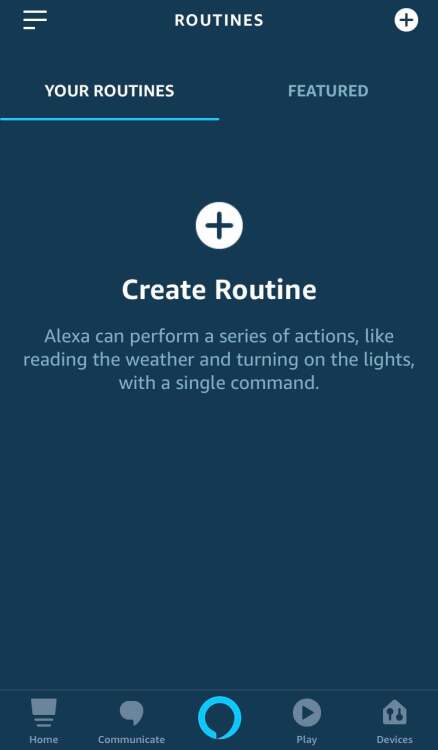
1. قم بتشغيل تطبيق Alexa على هاتفك وانقر على الأسطر الثلاثة في الزاوية اليسرى العليا، ثم انقر على “إجراءات روتينية”، ثم اضغط على علامة الجمع الكبيرة في وسط الشاشة لإنشاء روتين جديد (إذا كان لديك إجراءات حالية، ابحث عن علامة الجمع الأصغر في الجزء العلوي الأيمن).

الائتمان: جويل كننغهام
2. اضغط على “أدخل اسم الروتين” وأعطه أي اسم تريده (في هذه الحالة، “حظر”. [song name]ربما يكون هذا منطقيًا، ولكن يمكنك أن تصبح أكثر إبداعًا إذا أردت).

الائتمان: جويل كننغهام
3. اضغط على “التالي” ثم “عندما يحدث هذا”؛ سيفتح Alexa قائمة بالوظائف المختلفة. تريد تحديد أيقونة “الصوت”.

الائتمان: جويل كننغهام
4. اكتب الأمر الصوتي الذي سيؤدي إلى قيام Alexa بتشغيل الأغنية التي تكرهها (على سبيل المثال، أدخل “تشغيل Baby Shark” أو “تشغيل Baby Shark بواسطة Pink Fong”)؛ إذا كنت تريد، يمكنك حظر فنان، لفترة، عن طريق إدخال أمر مثل “تشغيل Nickelback” أو “Shuffle songs by KidzBop Kids”. عند الانتهاء، اضغط على “التالي”.

الائتمان: جويل كننغهام
5. اضغط على “إضافة إجراء”، ثم “تقول Alexa”، ثم “مخصص”. يمكنك الآن كتابة ما تريد أن تقوله Alexa بدلاً من تشغيل الأغنية المطلوبة (قد يكون هناك بعض التصيد الخفيف؟) ثم انقر فوق “التالي”.

الائتمان: جويل كننغهام
6. اضغط على “اختيار جهاز” لتحديد Alexa الذي سيقوم بتشغيل الروتين؛ اختر “الجهاز الذي تتحدث إليه” إذا كنت تريد أن يغطي جميع الأجهزة المرتبطة بحسابك. اضغط على “حفظ”.
هذا كل شيء! اكتمل روتينك وسيصبح نشطًا بشكل أو بآخر على الفور. يمكنك تعطيله في أي وقت عن طريق فتح قائمة “الروتينات” والنقر على الروتين وإيقاف تشغيله في الجزء العلوي من الشاشة. يمكنك أيضًا النقر على النقاط الثلاث في الزاوية اليمنى العليا إذا كنت تريد تعديل الروتين أو حذفه تمامًا.
ملاحظة: تعمل الإجراءات الروتينية وفقًا لمنطق الآلة، لذا قد تحتاج إلى إنشاء عدد قليل منها لحظر الأغنية بشكل فعال. يمكنك التغلب على روتين مرتبط بـ “Play Roar by Katy Perry” بمجرد قول “Play Roar” على سبيل المثال. ما عليك سوى زيادة عدد الأعمال الروتينية التي تقوم بإنشائها بما يتناسب مع درجة كراهيتك الشديدة للأغنية المعنية.
