
لدى فيسبوك أداة جديدة تمامًا لحذف المنشورات القديمة، ولكنها ليست جيدة جدًا. ليس فقط أنه غير متوفر على موقع Facebook لسطح المكتب – لأنه الطرح– ولكن حتى لو كان الأمر كذلك، فهناك أدوات أفضل بكثير يمكنك استخدامها الآن لحذف منشوراتك القديمة على فيسبوك دون حذف فيسبوك نفسه.
كلمة حول ذلك قبل أن نبدأ: أنا لا أتفق مع مواقف Facebook بشأن السماح بالمحتوى من الأشخاص المهمين والذي قد يتسبب في طرد شخص عادي من الخدمة، ولكنني ما زلت أستخدم Facebook للبقاء على اتصال مع أصدقائي والمجتمعات المحلية. أنا لا أحكم على أي شخص يريد ترك الخدمة، لكنني أيضًا لن أؤجل مساعدة أولئك الذين يستمرون في الخدمة.
كيف تعمل ميزة “إدارة النشاط” على فيسبوك
إذا كان بإمكانك الوصول إلى الميزة عبر إصدار iOS أو Android من Facebook — أو Facebook Lite، حيث من المفترض أن تكون متاحة الآن لـ دائرة الرقابة الداخلية أو ذكري المظهر—ستجده في سجل الأنشطة الخاص بك.
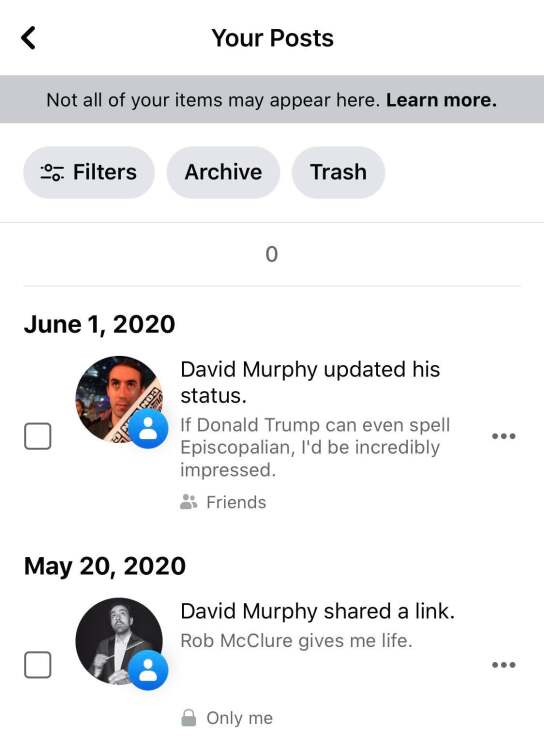
اسحب ملفك الشخصي لأعلى، وانقر على النقاط الثلاث بجوار مربع “إضافة قصة” الأزرق، ثم انقر على سجل الأنشطة. من هناك، اضغط على “إدارة النشاط”، ثم اضغط على خيار “منشوراتك” الذي سينبثق. سيتم نقلك الآن إلى هذه الشاشة، حيث ستتمكن من النقر على المشاركات الفردية التي تريد أرشفتها أو وضعها في سلة المهملات:

ائتمان: ديفيد ميرفي
عندما تقوم بأرشفة محتوى على فيسبوك، ستعرف فقط أنه موجود هناك من الآن فصاعدا – أنت وفيسبوك، أي. لن يتمكن أصدقاؤك من رؤيته. يجب أن يكون خيار سلة المهملات واضحًا، ولكن هناك مشكلة صغيرة هناك أيضًا؛ يتم إلقاء أي شيء تقوم به في سلة المهملات في سلة إعادة التدوير الرقمية التي تبدأ العد التنازلي لمدة 30 يومًا لمشاركاتك. وبمجرد انتهاء ذلك الوقت، سيختفي المنشور إلى الأبد. إذا غيرت رأيك، ما عليك سوى الذهاب إلى سلة المهملات وإلغاء حذف مشاركتك بينما تستطيع ذلك.
نظرًا لعدم وجود خيار “تحديد الكل” في هذه الأداة، كن مستعدًا للكثير من النقرات إذا كنت تخطط لتطهير حسابك. أراهن أنك ستستسلم قبل أن تقوم بمسح مشاركاتك، لذلك قد لا تهتم حتى الآن. هناك حلول أفضل.
يمنحك موقع Facebook أداة أفضل لحذف المنشورات القديمة
إذا كنت تستخدم إصدار سطح المكتب من Facebook، فأنا معجب بأداة “إدارة المنشورات” الخاصة به، والتي ستجدها على يمين قسم “المشاركات” في ملفك الشخصي:

ائتمان: ديفيد ميرفي
انقر فوقه، وستحصل على نافذة مشابهة لتطبيق Facebook الخاص بك، والتي تسمح لك بتصفية المنشورات حسب التواريخ، وتحديد مجموعة كبيرة منها (أو جميعها)، وحذفها. لن يظهر الخيار الأخير إلا بعد النقر فوق الزر “التالي” إذا قمت بالتصفية للمشاركات التي نشرتها أنت فقط. إذا قمت بسحب مشاركة شخص آخر عن طريق الخطأ، فسيظهر الخيار باللون الرمادي.

ائتمان: ديفيد ميرفي
لن تتمكن من أرشفة المشاركات القديمة باستخدام هذه التقنية، لذا احذفها أو لا شيء. ومع ذلك، إذا كنت لا تريد أن يراها الجميع، فهل تعتقد بصدق أنك ستهتم كثيرًا بشيء قمت بنشره قبل 10 سنوات؟
إذا كنت تريد حقًا حذف سنوات وسنوات من المشاركات
من المحتمل أنك قد تحتاج إلى قوة نيران أكبر قليلاً مما توفره أي من هذه الأدوات. نظرًا للمبلغ الذي نشرته على فيسبوك، والمبلغ الذي قد ترغب في حذفه، فإن النقر يدويًا أو النقر فوق المنشورات يعد طريقة رائعة لإضاعة فترة ما بعد الظهيرة – أو العام.
بدلاً من ذلك، جرّب إضافة Chrome مثل مدير مشاركة الكتب الاجتماعية. سيستغرق الأمر بعض الوقت ليعمل سحره الآلي ويحذف مشاركاتك القديمة، لكنه أمر بسيط كثير أفضل من محاولة حذف الكثير من المحتوى القديم يدويًا.
خلاف ذلك، يمكنك دائما الذهاب للخيار النووي: احذف حسابك وقم بالتسجيل في الخدمة مرة أخرى. إذا كان الأمر كذلك، فتأكد من تنزيل جميع بياناتك أولاً وقم بإعداد قائمة بأي أصدقاء أو مجموعات ترغب في إعادة الاتصال بها عند عودتك، حتى لا تفوت أي شخص.

كيفية حذف حسابك على الفيسبوك: قائمة مرجعية
اقرأ أكثر
