
يعمل جهاز Mac الخاص بك ببطء بعض الشيء هذه الأيام. يستغرق التمهيد إلى الأبد. يجب عليك حذف شيء ما فقط لتنزيل هذا الملف المرفق من كارلا في المحاسبة. في أي وقت تقوم فيه ببث مقطع فيديو، يبدو أنه يتم قفله لبضع ثوان. دعونا نصلح كل ذلك.
قم بتحديث برنامج النظام الخاص بك
قبل أن نفعل أي شيء، دعونا نتأكد من تحديث جهاز Mac الخاص بك. انقر على أيقونة Apple > App Store، ثم انقر على علامة التبويب “التحديثات”. قم بتثبيت أي تحديثات برامج تراها هنا، بما في ذلك تحديثات macOS. قد يتضمن ذلك تحديثات أمنية أو تحسينات صغيرة في الأداء لأي إصدار من نظام التشغيل macOS الذي تقوم بتشغيله.
بالطبع، كانت أنظمة تشغيل Apple مجانية في الإصدارات العديدة الأخيرة، لذلك إذا كنت تريد التحديث إليها أيضًا مافريكس, يوسمايت, الكابيتان، أو سلسلة جبلية، يمكنك عادةً القيام بذلك دون أي تأثير على أداء جهاز Mac الخاص بك. يعد هذا أمرًا اختياريًا تمامًا ويعود إليك، ولكن تأكد من أنك تقوم على الأقل بتشغيل أحدث إصدار من نظام التشغيل الذي تستخدمه.
تخلص من التطبيقات القديمة
بشكل عام، غالبًا ما يتعلق تنظيف جهاز Mac الخاص بك بحذف كل الأشياء التي تراكمت لديك على مر السنين والتي تسببت في امتلاء مساحة التخزين لديك. إذا كانت المساحة المتوفرة لديك منخفضة أو شعرت بأن المجلدات مزدحمة للغاية، فقد حان الوقت لحذف الملفات غير المرغوب فيها القديمة. أنا شخصياً أحب أن أبدأ بإزالة التطبيقات ثم أنتقل إلى حذف الملفات. من السهل جدًا إلقاء نظرة سريعة على القائمة ومعرفة ما إذا كنت لا تزال تستخدم أحد التطبيقات أم لا.
افتح مجلد التطبيقات، ثم قم بفرز التطبيقات حسب الحجم، بحيث يكون الأكبر في الأعلى. إذا كان لديك تطبيق ضخم مثبتًا ولا تستخدمه أبدًا، مثل iMovie أو Garageband، فتخلص منه. تذكر أنه يمكنك دائمًا تنزيل أي شيء حصلت عليه من Mac App Store مرة أخرى. إذا قمت بشراء برنامج من أحد المطورين، فتأكد من أنه لا يزال لديك مفتاح الترخيص في مكان ما قبل حذفه، فقط في حالة احتياجك إليه مرة أخرى في وقت ما في المستقبل.
لقد تم تدريبنا جميعًا على إلغاء تثبيت تطبيقات Mac عن طريق سحب أيقونة إلى سلة المهملات من مجلد التطبيقات، ولكن يؤدي ذلك إلى ترك ملفات عشوائية مرتبطة بهذا التطبيق عبر نظامك. نادرًا ما تكون هذه الملفات اليتيمة كبيرة الحجم، ولكنها مع ذلك مليئة بالفوضى. بدلاً من ذلك، من الأفضل استخدام الأداة المساعدة التي ستفعل ذلك أيضًا تعقب تلك الملفات المعزولة. انا يعجبني منظف التطبيقات لهذا لأنه مجاني وسهل الاستخدام. انقر واسحب التطبيق الذي تريد حذفه إلى نافذة App Cleaner، ثم يقوم App Cleaner بالبحث عن أي ملفات مرتبطة بهذا التطبيق وإزالتها.
قم بمسح مساحة التخزين الخاصة بك
من المحتمل أنه بمجرد مسح مجموعة من التطبيقات القديمة الغبية التي لم تعد تستخدمها، سيكون لديك مساحة تخزين أكبر بكثير. لكن هذه ليست نهاية العملية. إذا كنت تعمل مع مساحة تخزين صغيرة، فيجب أن تكون أكثر يقظة. بعد ذلك، حان الوقت للبحث عن الملفات القديمة الغريبة التي لم تعد بحاجة إليها.
إذا كنت تستخدم نظام التشغيل macOS Sierra، فيمكنك ذلك بسهولة يمكنك العثور على الملفات الكبيرة وإزالتها باستخدام مدير التخزين المدمج. إذا لم تكن في Sierra، فأنا أحب محلل القرص الصلب بقيمة 10 دولارات، ديزي ديسك. يقوم DaisyDisk بتحليل نظامك، والعثور على ملفات ضخمة، ثم يتيح لك حذف تلك الملفات مباشرة من التطبيق. قم بتشغيل DaisyDisk وسيعرض لك رسمًا بيانيًا يضم جميع ملفاتك حسب النوع. بهذه الطريقة، يمكنك تعقب أي شيء كبير الحجم بشكل مثير للريبة، مثل بعض مقاطع الفيديو العشوائية التي تحتاجها لمرة واحدة، ثم حذفها. يعتبر DaisyDisk مقاومًا للخداع ويقوم تلقائيًا بإخفاء ملفات النظام. نظرًا لأنه يمكنك معاينة الملفات في التطبيق، فمن الصعب جدًا إزالة ملف مهم عن طريق الصدفة. وحتى مع ذلك، قبل القيام بذلك، تأكد من أن لديك نسخًا احتياطية لأي ملفات مهمة.
قم بمراجعة ملفاتك الكبيرة جدًا واحذف أي شيء لم تعد بحاجة إليه. اعتمادًا على الطريقة التي تفضلها لتخزين الملفات أو إذا كان لديك نسخ احتياطية مختلفة، فقد تكون هذه بعض التنزيلات التي نسيتها، أو قد تكون أدلة كاملة من الملفات التي لم تعد بحاجة إليها. على سبيل المثال، كما ترون في صورة GIF أعلاه، يمكنني متابعة سلسلة من عمليات التخزين وصولاً إلى مجلد المرفقات المخفية في تطبيق البريد الإلكتروني الخاص بي.
إذا كنت لا ترغب في دفع مبلغ 10 دولارات مقابل DaisyDisk وكنت لا تستخدم نظام التشغيل macOS Sierra، جرد القرص X مجاني ويؤدي المهمة أيضًا، إنها لا تبدو جميلة مثل الخيارات الأخرى.
قم بتنظيف محرك الأقراص الثابتة المزدحم باستخدام مدير التخزين الجديد لنظام التشغيل macOS Sierra
اقرأ أكثر
تحسين النظام الخاص بك

بعد ذلك، حان الوقت لمسح جميع ملفات ذاكرة التخزين المؤقت العشوائية والتواريخ وغيرها من الأشياء غير المرغوب فيها التي تهدر المساحة وتبطئ نظامك. تاريخيا، لقد كنا معجبين منذ فترة طويلة أونيكس لهذه المهمة.
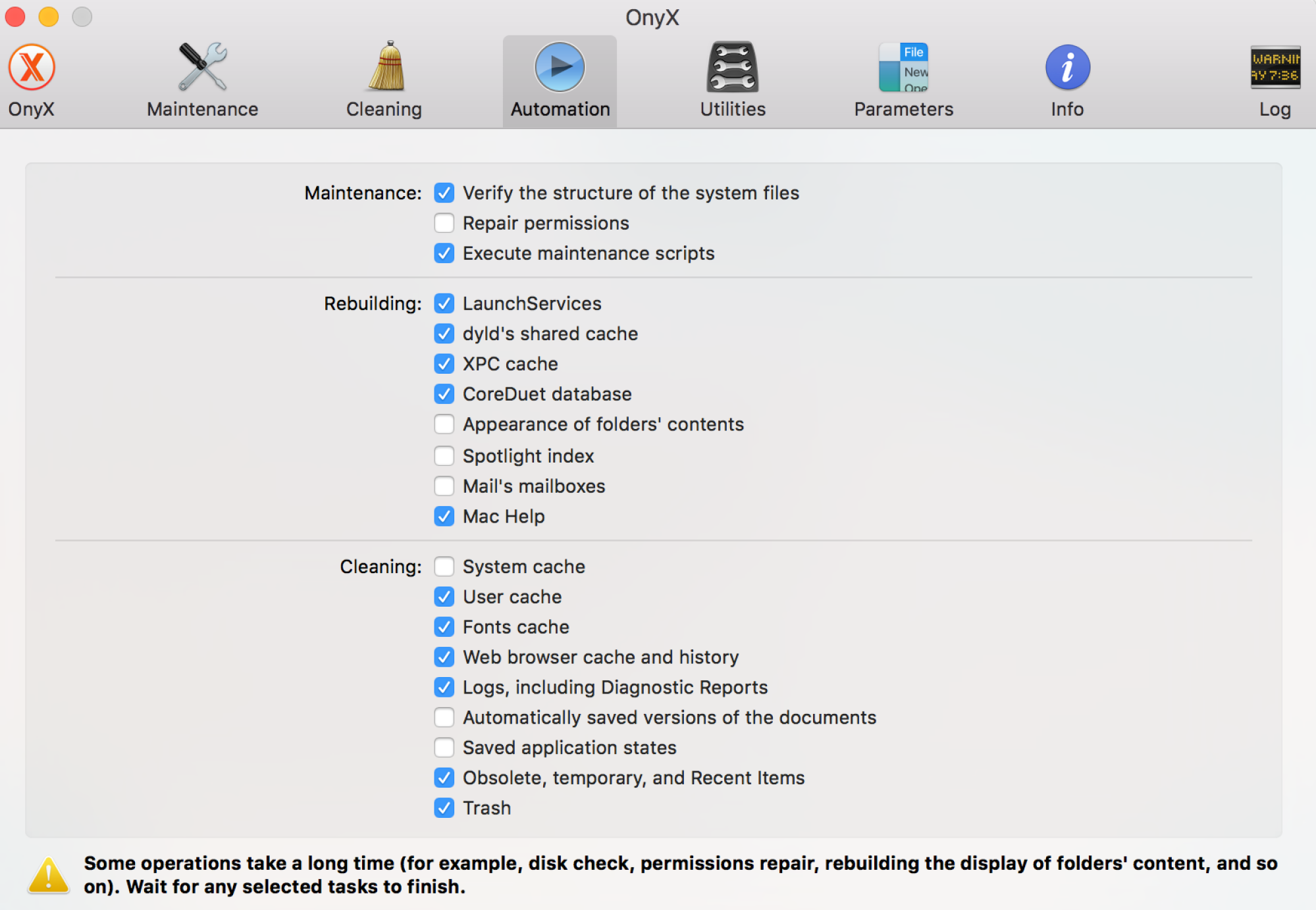
عندما تفتح OnyX لأول مرة، يكون الأمر مربكًا بعض الشيء لأنك سترى علامات تبويب متعددة تحتوي على الكثير من مربعات الاختيار المختلفة. معظمنا لا يحتاج إلى القلق بشأن غالبية هذا بالرغم من ذلك. للتنظيف السريع وتحسين جهاز Mac الخاص بك، انقر فوق علامة التبويب “التنفيذ التلقائي”. الإعدادات الافتراضية هنا آمنة تمامًا للجميع، على الرغم من أن بعض الأشخاص قد يرغبون في إلغاء تحديد المربع الموجود بجوار ذاكرة التخزين المؤقت والسجل لمتصفح الويب إذا كنت لا تريد فقدان بيانات معينة من متصفحك. عندما تصبح راضيًا عن اختياراتك، انقر فوق الزر “تنفيذ”. إذا كنت تفضل اتباع نهج يدوي أكثر، فانقر فوق علامة التبويب “التنظيف” بدلاً من “الأتمتة”، ثم حدد البيانات المحددة المراد مسحها.
إذا كنت لا تحب OnyX لأي سبب من الأسباب، كلنر يفعل شيئًا مشابهًا وأسهل في الاستخدام. كلاهما متماثلان من الناحية الوظيفية، لكن OnyX لديه خيارات أكثر بكثير للمستخدمين المتقدمين ويمكنه القيام بكل شيء مجانًا دون أي عمليات شراء إضافية.
تنظيف كل شيء آخر
أخيرًا، دعنا نزيل بعض الأماكن الأخرى التي قد تكون الخيارات المذكورة أعلاه قد فاتتها.
إفراغ سلة المهملات: أنت يفعل قم بإفراغ سلة المهملات بين الحين والآخر، أليس كذلك؟ إذا لم يكن الأمر كذلك، فانقر مع الضغط على مفتاح Ctrl على سلة المهملات في قفص الاتهام وحدد إفراغ سلة المهملات.
امسح مجلد التنزيلات الخاص بك: تقوم معظم المتصفحات بحفظ كل ملف تقوم بتنزيله في مجلد التنزيلات المسمى بشكل مناسب. يجب عليك مسح ذلك في بعض الأحيان. افتح Finder، ثم توجه إلى اسم المستخدم/التنزيلات. قم بإلقاء نظرة على جميع الملفات الموجودة هنا، واحذف أي شيء لا تحتاجه، وانقل كل ما تريد الاحتفاظ به إلى مكان أكثر أمانًا.
تنظيف سطح المكتب: هل لديك الكثير من الملفات على سطح المكتب؟ اول شي انت وحش ثانيا، ذلك ربما يؤدي إلى إبطاء جهاز الكمبيوتر الخاص بك. نظفها. ابحث عن مجلدات لتلك الملفات لتعيش فيها واحذف الملفات التي لا تحتاج إليها.
إزالة صور القرص القديمة: تستخدم أجهزة Mac صور القرص لتثبيت الملفات، مما يسهل التثبيت، ولكنه يعني أيضًا أن البعض منا يميل إلى الحصول على صور قرص عشوائية في كل مكان. افتح Finder، وانقر على All My Files، ثم اكتب “disk manager” في مربع البحث لتحديد موقع أي من ملفات DMG المخفية في جهاز Mac الخاص بك.
مسح تنزيلات البريد القديم: إذا كنت تستخدم Apple Mail، فإن المرفقات والملفات العشوائية الأخرى يمكن أن تملأ محرك الأقراص الثابتة لديك بسرعة دون أن تدرك ذلك. افتح Spotlight (اضغط على Command+Space)، ثم اكتب “تنزيلات البريد”. اضغط على Enter في المجلد المنبثق. قد يحتوي هذا المجلد على مئات العناصر. هذه هي جميع المرفقات المتنوعة التي قام البريد بتنزيلها على مر السنين. على افتراض أنك لا باستخدام خادم بريد إلكتروني POP، والذي لا يحتفظ بالنسخ القديمة بعد تنزيلها، يمكنك حذف كل ملف داخل هذا المجلد بأمان وستظل موجودة على خادم البريد الإلكتروني.
تنظيف عناصر تسجيل الدخول الخاصة بك: إذا كان جهاز Mac الخاص بك بطيئًا في التشغيل، فقد يكون ذلك بسبب أنه يحاول تشغيل 20 تطبيقًا في وقت واحد. افتح تفضيلات النظام، ثم حدد المستخدمون والمجموعات. انقر فوق علامة التبويب عناصر تسجيل الدخول، ثم قم بإزالة أي شيء لا تحتاجه أو تريد تشغيله عند بدء التشغيل.
فكر في استخدام SSD (إذا لم يكن لديك واحدًا بالفعل): إذا كان لديك جهاز Mac قديم مزود بمحرك أقراص ثابتة، فسوف ترى أكبر مكاسب الأداء من تثبيت محرك أقراص الحالة الصلبة. تسمح محركات أقراص SSD بنقل البيانات بشكل أسرع، مما يحسن وقت التمهيد وسرعة تشغيل التطبيق. من السهل جدًا القيام بذلك، وباستخدام جهاز MacBook Pro، يمكنك عادةً استبدال محرك SuperDrive القديم الذي من المحتمل أنك لم تعد تستخدمه مع SSD، مما يمنحك نوعين من التخزين.
إذا كنت غير راغب أو غير قادر على القيام بكل هذه الأشياء بنفسك، فهناك CleanMyMac، والذي مقابل 40 دولارًا يفعل تقريبًا كل ما ذكرته أعلاه في تطبيق واحد. يمكن لـ CleanMyMac إزالة التطبيقات بالكامل، وإجراء صيانة عامة للأداء، وسوف يتتبع مجموعة متنوعة من الملفات الكبيرة لسهولة الإزالة. CleanMyMac يميل إلى أن يكون له استقبال مختلط بين المستخدمين، لكن كيف إلى المهوس و مكوورلد كلاهما يعطيها الموافقة. أنا شخصياً أفضل الطرق الانتقائية المذكورة أعلاه بالرغم من ذلك.
