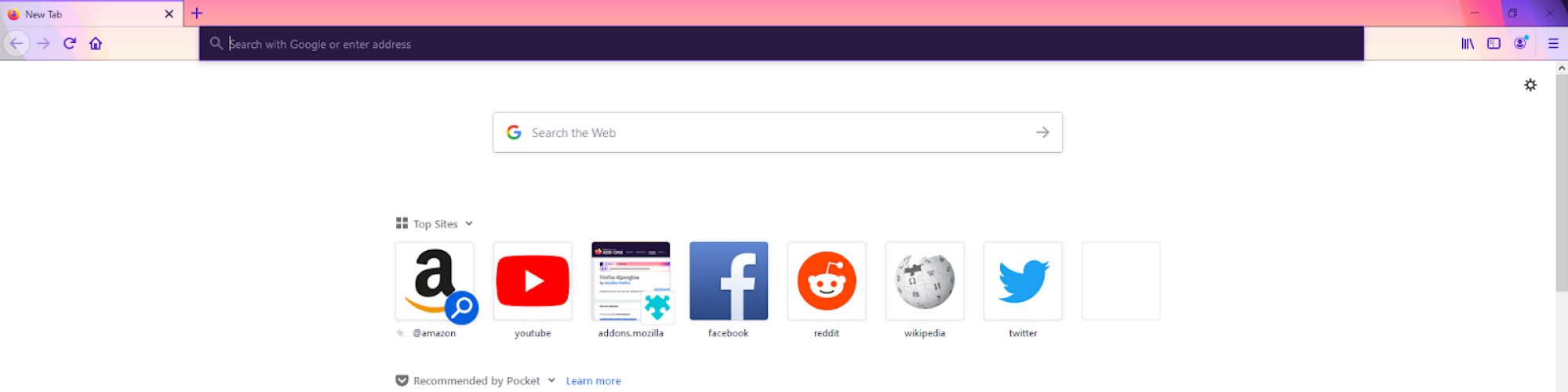

قدمت Mozilla سمة واجهة “Alpenglow” جديدة لـ Firefox كجزء من تحديث الإصدار 81. على عكس السمات التقليدية الفاتحة والداكنة التي من المحتمل أن يكون مستخدمو سطح المكتب على دراية بها، يضيف Alpenglow لمسة لطيفة من اللون البرتقالي والأرجواني إلى نافذة المتصفح، مع الأشكال التي تتغير ديناميكيًا بناءً على إعدادات السمات على مستوى النظام لسطح المكتب.
على سبيل المثال، إذا قمت بتشغيل الوضع الفاتح في نظام التشغيل Windows 10، فسيكون لرأس Firefox تدرج ملون برتقالي وأرجواني، وشريط URL شبه شفاف، وأيقونات أرجوانية داكنة.

صفحة Firefox الرئيسية مع سمة الوضع الخفيف لـ Alpenglow الائتمان: Brendan Hesse
على العكس من ذلك، إذا كان جهاز الكمبيوتر الخاص بك يستخدم المظهر الداكن لنظام التشغيل Windows 10، فسيتحول المتصفح إلى رأس أرجواني بالكامل مع قوائم وصفحات بلون الفحم وأيقونات أرجوانية وردية عالية التباين.

صفحة Firefox الرئيسية ذات المظهر المظلم لـ Alpenglow الائتمان: Brendan Hesse
لقد أمضيت بعض الوقت في التصفح مع تمكين نظامي ألوان Alpenglow وقررت أن متغير وضع الإضاءة يبدو أفضل بفضل اللون البرتقالي الدافئ. (أود أن أقول إن درجة البكالوريوس في الفنون الجميلة هي التي تحدد هذا القرار، ولكنها مجرد مسألة تفضيل).
ومع ذلك، أميل إلى إبقاء جميع تطبيقاتي وأجهزتي محاطة بوضع الظلام الدائم، لذلك أمضيت الكثير من الوقت مع تمكين الإصدار الأرجواني الداكن من Alpenglow، وأنا أحبه كثيرًا أيضًا (ربما يكون اللون الأرجواني هو لوني المفضل). المقياس).
يمكنك تحديد الإصدار الذي تفضله أكثر من خلال تمكين Alpenglow في Firefox 81. هناك في الواقع ثلاث طرق لتشغيل السمة الجديدة:
تشغيل Alpenglow في قائمة “تخصيص واجهة المستخدم” في Firefox

الائتمان: بريندان هيس
انقر على الأيقونة ذات الخطوط الثلاثة في القائمة العلوية اليمنى لمتصفح فايرفوكس.
حدد “تخصيص”.
في شاشة التخصيص، انقر فوق مربع القائمة المنسدلة “السمة”.
حدد “ألبنجلو”.
انقر فوق “تم”.
قم بتشغيل Alpenglow في متجر الوظائف الإضافية لمتصفح Firefox ومدير الوظائف الإضافية

الائتمان: بريندان هيس
افتح ال صفحة إضافة Alpenglow في Firefox.
انقر فوق “تثبيت الموضوع”.
انقر فوق “إضافة”.
إذا لم يتم تطبيق السمة على الفور، فانتقل إلى about:addons باستخدام شريط URL.
انقر فوق “الموضوعات”
قم بالتمرير لأسفل إلى Alpenglow وانقر على “تمكين”.
قم بتشغيل Alpenglow أثناء الإعداد الأولي لمتصفح Firefox
بعد تثبيت فايرفوكس 81 وفتح المتصفح لأول مرة، انقر فوق “بدء الإعداد” من شاشة الترحيب. اتبع المطالبة التي تظهر على الشاشة وحدد سمة Alpenglow عندما يتوفر لك هذا الخيار. يمكنك أيضًا زيارة شاشة الترحيب مرة أخرى وتنفيذ دليل الإعداد في أي وقت بالانتقال إلى about:welcome في شريط URL الخاص بمتصفح Firefox.
