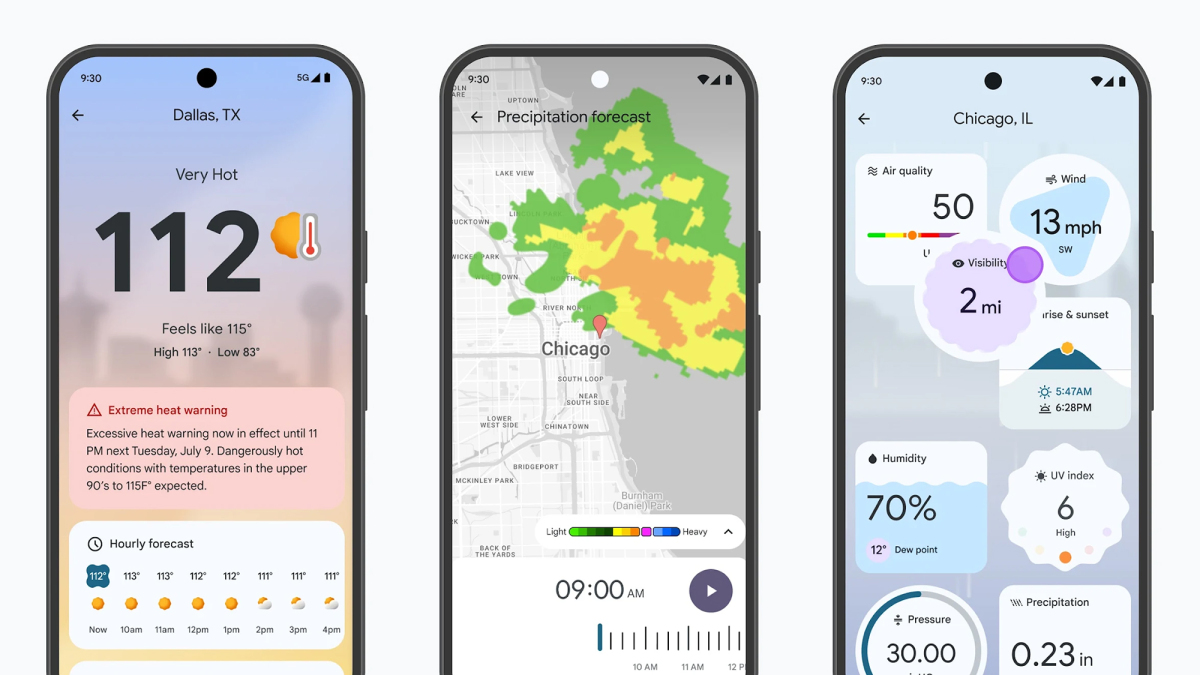

إلى جانب بكسل 9 الهواتف، طرحت Google عددًا من التطبيقات الحصرية للهواتف الرائدة، وبينما كان Pixel Studio المدعوم بالذكاء الاصطناعي و لقطات الشاشة ربما تكون التطبيقات قد جذبت معظم الاهتمام، كما أن تطبيق الطقس الجديد تمامًا مليء بالميزات ويستحق البحث فيه.
يشق تطبيق الطقس أيضًا طريقه الآن إلى هواتف Pixel الأقدم: حيث يتم طرحه على الهواتف منذ فترة طويلة مثل Pixel 6، على الرغم من عدم تضمين ميزة نظرة عامة على الذكاء الاصطناعي (لا تحتوي الهواتف القديمة على طراز Gemini Nano المدمج) التي تفعلها هواتف Pixel 9s). إذا كان لديك هاتف Pixel 9 أو عثرت على التطبيق على هاتف Pixel القديم، فإليك كل ما يمكنك فعله به.
بيانات الطقس

توقعات الطقس والحاجيات. الائتمان: لايفهاكر
قبل أن تتمكن من استخدام تطبيق الطقس، ستحتاج إلى تعيين المواقع التي تريد الاحتفاظ بعلامات التبويب فيها. يمكن أن تتضمن هذه المعلومات موقعك الحالي وموقع منزلك وأي أماكن أخرى ترغب في الحصول على توقعات الطقس لها. اضغط على زر + (زائد) الكبير لإضافة مكان جديد، ثم ابحث عن المكان وأكد اختيارك.
انقر على أي موقع لرؤية بيانات الأرصاد الجوية المتوفرة. هناك الكثير منها: لديك هطول الأمطار، وسرعة الرياح، ومؤشر الأشعة فوق البنفسجية، وأوقات غروب الشمس وشروقها، وجودة الهواء، والرطوبة، وضغط الهواء، والرؤية. انقر على أي عنصر واجهة مستخدم للبيانات لرؤية المزيد من التفاصيل وشرح لكيفية قياس القيمة، أو انقر مع الاستمرار على أي عنصر واجهة مستخدم لسحبها إلى مكان مختلف على الشاشة.
توجد أيضًا توقعات لكل ساعة و10 أيام على الشاشة الرئيسية، مع قراءات لدرجة الحرارة وأيقونات لتلخيص الظروف – يمكنك التمرير على طول التوقعات لكل ساعة، والنقر على أي يوم في التوقعات اليومية للحصول على مجموعة كاملة من القراءات لـ في ذلك اليوم بالذات (بما في ذلك هطول الأمطار وسرعة الرياح وكل ما تبقى). ستظهر أيضًا تحذيرات الطقس الحالية (الحرارة أو المطر، على سبيل المثال) في الأعلى.
خرائط الطقس بالذكاء الاصطناعي

هناك خريطة الطقس الرادارية المدرجة. الائتمان: لايفهاكر
حيث يبدأ Pixel Weather في تجاوز القاعدة مع ملخصات الذكاء الاصطناعي، في أعلى التوقعات (إذا كان لديك هاتف Pixel 9 مزود بـ Gemini Nano). فهو يوفر لك ملخصًا موجزًا لما يمكن توقعه، استنادًا إلى البيانات الأساسية — يمكنك النقر على السهم لرؤية المزيد من التفاصيل (كما هو الحال دائمًا، كن حذرا من الهلوسة).
من بين جميع بيانات الطقس الأخرى توجد خريطة الطقس: اضغط عليها لرؤية خريطة طقس هطول الأمطار المستندة إلى الرادار، والتي تعرض المستويات الحالية للأمطار عبر المنطقة التي حددتها. اضغط على زر التشغيل، وسترى رسمًا متحركًا يوضح كيف من المتوقع أن تتغير تغطية هطول الأمطار خلال الساعات القليلة القادمة.
لا يتعين عليك البقاء في نفس المكان لمشاهدة هطول الأمطار عبر الخريطة، حيث يمكنك التكبير والتصغير والتحريك، تمامًا كما تفعل في أي تطبيق رسم خرائط. يمكنك التحقق من مستويات هطول الأمطار لقارة بأكملها مرة واحدة إذا أردت، على الرغم من أن الموقع المحدد في الأصل سيظل دائمًا مميزًا بدبوس أحمر.
إعداد تنبيهات الطقس

إعداد تنبيهات هطول الأمطار. الائتمان: لايفهاكر
على الشاشة التي تعرض قائمة المواقع الخاصة بك، انقر فوق صورة ملفك الشخصي في Google (أعلى اليمين) لتهيئة التطبيق. يمكنك ضبط وحدات الطقس المفضلة لديك، والاختيار بين المظهر الداكن أو الفاتح، وتعطيل تقرير الطقس المدعم بالذكاء الاصطناعي إذا لم يعجبك. لمزيد من الخيارات، اضغط على إعدادات Pixel Weather.
يوجد إعدادان هنا يساعدان في جعل Pixel Weather أكثر فائدة: أولاً، يمكنك إعداد تنبيهات يومية لتوقعات الطقس تصل كل مساء في أداة إشعارات مصممة بشكل جيد، جنبًا إلى جنب مع أيقونات الطقس. هذا يعني أنك تحصل على تنبيه بشأن ما سيفعله الطقس في اليوم التالي.
ثم هناك تنبيهات لهطول الأمطار. يمكنك تخصيصها لموقعك الحالي أو لأي من مواقعك المحفوظة الأخرى. قم بتشغيل هذه التنبيهات وستتلقى إشعارات عندما يكون المطر أو الثلج وشيكًا في الأماكن المحددة – وهو ما قد يكون كافيًا لإنقاذك من الغرق أو من التعثر على الطريق.
ديفيد نيلد هو صحفي متخصص في مجال التكنولوجيا من مانشستر في المملكة المتحدة، يكتب عن الأدوات والتطبيقات منذ أكثر من 20 عامًا.
