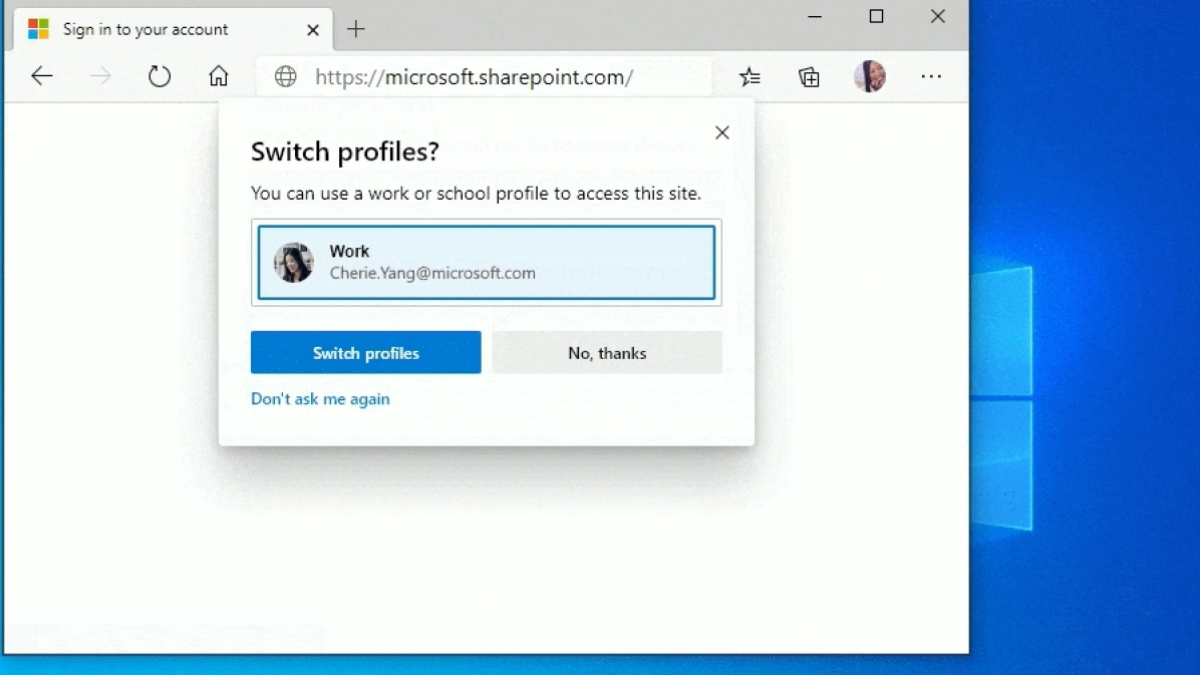

تلقى حافة الكروم العديد من الميزات الجديدة في آخر تحديث لها، وأحد الإضافات الأكثر ذكاءً هو التبديل التلقائي لملف التعريف. إذا كان لدى المستخدم عدة حسابات Microsoft مسجلة الدخول إلى Edge، فسيسألك المتصفح الآن عما إذا كنت تريد التغيير إلى ملف تعريف مختلف عند زيارة مواقع ويب جديدة أو فتح روابط خارجية. ستتذكر Edge اختيارك وتتحول تلقائيًا إلى ملفك الشخصي المحدد عند إعادة زيارة عناوين URL هذه في المستقبل.
سيكون التبديل التلقائي للحساب في Edge مفيدًا لأي شخص يستخدم نفس الجهاز (الأجهزة) للعمل واللعب، حيث ستتمكن الآن من التأكد بشكل أفضل من أن مماطلتك على YouTube تحدث في ملفك الشخصي، وليس الملف المرتبط بحسابك. البريد الإلكتروني للشركة — على سبيل المثال لا الحصر.
لإعداد التبديل التلقائي لملف التعريف في Edge Chromium:
افتح Edge Chromium على سطح المكتب الخاص بك
انقر على أيقونة “…” لفتح شريط القائمة، ثم انقر على “الإعدادات”.
انتقل إلى الملفات الشخصية > تفضيلات الملفات الشخصية المتعددة.
قم بتشغيل “التبديل التلقائي لملف التعريف”. ستحتاج إلى تسجيل الدخول إلى ملفين شخصيين أو أكثر على الأقل من Microsoft ومزامنتهما مع Edge Chromium حتى يتوفر خيار التبديل التلقائي. لن يتمكن المستخدمون الذين لديهم حساب واحد فقط من رؤية هذا الخيار، حتى إذا قاموا بتثبيت آخر التحديثات.
أغلق قائمة الإعدادات وارجع إلى التصفح العادي.
حدد ملف التعريف الذي تريد تسجيل الدخول إليه عندما يطالبك Edge بذلك. يمكنك أيضًا أن تقول “لا، شكرًا” للاستمرار في استخدام الملف الشخصي النشط حاليًا.
يعد التبديل التلقائي للحساب ممكنًا من الناحية الفنية أيضًا في Google Chrome، ولكن سيحتاج المستخدمون إلى تثبيت ملحق تابع لجهة خارجية مثل من السهل تبديل الحساب إذا كنت تريد أن يقوم Chrome بتبديل الملفات الشخصية بناءً على مواقع الويب التي تزورها. بخلاف ذلك، يتعين على مستخدمي Chrome إجراء جميع عمليات تبديل الحساب يدويًا.
