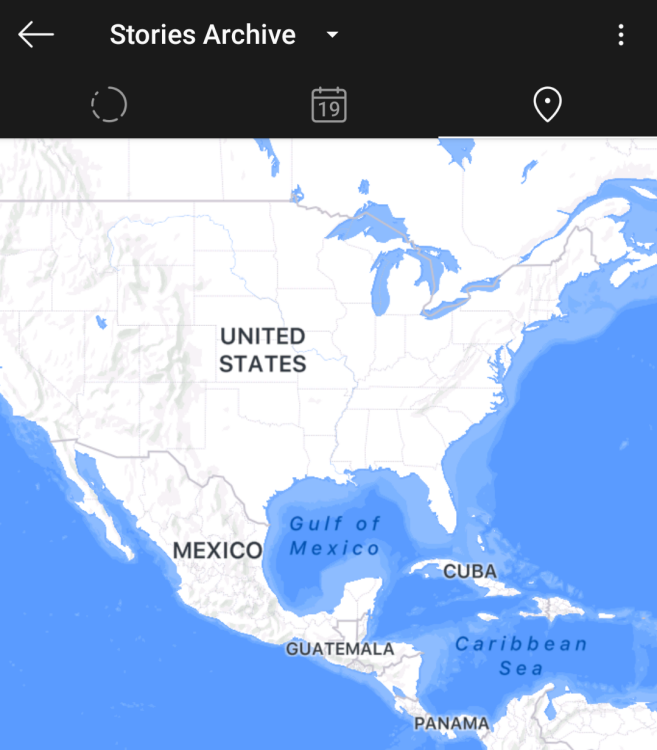

إن عمر قصص إنستغرام لا يتجاوز 24 ساعة، على الأقل علنًا. لكن التطبيق يحتفظ في الواقع بأرشيف خاص لجميع منشورات قصتك القديمة التي يمكنك الوصول إليها في أي وقت وإحيائها في ملفك الشخصي “الإضاءات”. يمكن أن يكون البحث في أرشيف منشورات القصة بالكامل للحصول على أبرز الأحداث أمرًا مؤلمًا، ولكن لدى Instagram مرشحًا جديدًا يعتمد على الموقع يعرض جميع منشوراتك السابقة التي تحمل علامات الموقع على شاشة خريطة واحدة.
تعد خريطة القصص الجديدة في Instagram جزءًا من آخر تحديث للتطبيق، والمتوفر على نظامي التشغيل iOS وAndroid. بمجرد تحديث تطبيقك، إليك كيفية العثور على خريطة القصص الخاصة بك:

الائتمان: بريندان هيس
افتح Instagram وانتقل إلى ملفك الشخصي.
اضغط على أيقونة قائمة الهامبرغر ذات الخطوط الثلاثة.
حدد “أرشيف” لعرض سجل نشر قصتك. تحتوي هذه القائمة على ثلاث علامات تبويب: جميع المشاركات (مدرجة بترتيب زمني)، وعرض التقويم (يتيح لك عرض المشاركات حسب تاريخ محدد)، وعلامة تبويب الموقع.
اضغط على علامة تبويب الموقع لرؤية خريطة للمكان الذي نشرت فيه منشورات قصتك. (المواقع المثبتة هي المكان الذي قمت بوضع علامة على الصورة أو الفيديو فيه، وليس الموقع البيانات الوصفية للصورة الأصلية.)
أثناء وجودك في علامة تبويب الموقع، يمكنك الضغط على الشاشة لتصغير الخريطة، والانتشار للتكبير، والنقر على الدبابيس الموجودة على الخريطة لرؤية منشورات قصتك. تساعد إيماءات التكبير/التصغير عندما يكون لديك وفرة من منشورات القصة التي تم التقاطها في موقع محدد وتحتاج إلى الحصول على نظرة أكثر دقة.
يمكنك أيضًا استخدام عرض الموقع لإنشاء أبرز الأحداث الجديدة استنادًا إلى الموقع:
اضغط على موقع على الخريطة لفتح منشور (منشورات) القصة التي تريد إضافتها.
حدد أيقونة “تسليط الضوء” من القائمة السفلية.
قم بتحرير اسم التمييز.
انقر على “إضافة” لإضافة جميع الصور ومقاطع الفيديو إلى مجموعة الصور المميزة ونشرها في ملفك الشخصي.
إذا لم تتمكن من العثور على منشور قصة على الخريطة، فمن المحتمل أنك لم تضع علامة على الموقع. لحسن الحظ، لا تزال المنشورات التي لا تحتوي على علامات الموقع تظهر في علامتي التبويب الزمني والتقويم، حيث يمكنك مراجعتها وإضافتها إلى المجموعات المميزة.
