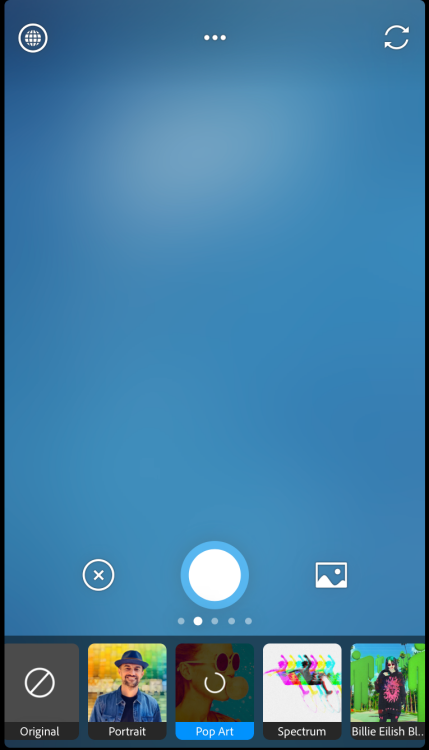

أطلقت شركة أدوبي برنامجها الجديد تطبيق Photoshop Camera اليوم، وعلى الرغم من أنه بالتأكيد ليس بديلاً لبرنامج Photoshop أو Lightroom، إلا أنه يمكنه جعل صورك قريبة من المظهر “المعدل بالفوتوشوب” دون الحاجة إلى معرفة ما هي أقنعة الشفافية أو ما يعنيه المراوغة والحرق.
التطبيق متاح الآن ل ذكري المظهر و أجهزة iOS، على الرغم من أنك ستحتاج إلى جهاز أحدث و/أو أكثر قوة لتشغيله. على سبيل المثال، جهاز Pixel 3a XL الخاص بي غير متوافق، ولكن جهاز iPad Pro الخاص بي متوافق، وإن كان مع بعض زمن الوصول البسيط للإدخال.
وبغض النظر عن قيود التوافق، فقد وجدت أن Photoshop Camera سهل الاستخدام، والتأثيرات التي يمكنك إنشاؤها من شأنها أن تجعل قلب أي Instagrammer يرتفع.

الائتمان: بريندان هيس
تبدو واجهة التطبيق مثل معظم تطبيقات الكاميرا الأخرى؛ يوجد زر الغالق، وأيقونات لضبط الإعدادات مثل نسبة العرض إلى الارتفاع أو الفلاش، واختصار للتبديل بين الكاميرات الأمامية أو الخلفية بجهازك.
تفتح أيقونة النجمة الثلاثية الموجودة على يسار زر الغالق قائمة شريطية في أسفل الشاشة تتيح لك التحديد السريع للعدسات (الكلمة التي تطلقها كاميرا Photoshop على “المرشحات”) حتى تتمكن من رؤية كيف تبدو أثناء ترتيب اللقطات. . يجب تنزيل كل مرشح في المرة الأولى التي تستخدمه فيها، لكن الأمر لا يستغرق سوى بضع لحظات، ويمكنك النقر على أيقونة الكرة الأرضية في الجزء العلوي الأيسر لإدارة العدسات المحفوظة أو تصفح العدسات الجديدة.
هناك عدد لا بأس به من العدسات للاختيار من بينها، ومعظمها جيد بشكل مدهش (إذا كان مبتذلًا بعض الشيء، في بعض الحالات). تتراوح العدسات المتاحة من تعديلات تدرج اللون/التشبع/التباين القياسية وتأثيرات التمويه، إلى تراكبات ملء الشاشة مع العناصر المتحركة التي تتفوق على أي شيء يقدمه Instagram أو Snapchat.
يوجد أيضًا مرشح عمودي يمكنه إضافة تأثير عمق المجال إلى الصور الملتقطة على الأجهزة التي لا تتمتع بهذه الإمكانيات عادةً. يمكن للبعض، مثل عدسة Vibrancy، اقتصاص موضوع ما من الخلفية دون أي خطوات تحرير إضافية.

اليسار: عمق تأثير المجال للعدسة الشخصية؛ على اليمين: استخدام الحيوية لعزل واقتصاص موضوع صورتك. الائتمان: بريندان هيس
بعد التقاط الصورة، يمكنك النقر على أيقونة ألبوم الكاميرا الموجودة على يمين زر الغالق لرؤية الصور التي التقطتها، أو استيرادها من Adobe Lightroom. انقر فوق أحدها لفتح المحرر، مما يتيح لك إضافة المزيد من تأثيرات العدسة وتحريرها وضبط مظهر الصورة – على الرغم من أن أداة العصا السحرية ستقوم بإجراء تعديلات تلقائية إذا كنت تريد اختصارًا.
يمكنك بعد ذلك حفظ التعديلات ومشاركة الصورة على وسائل التواصل الاجتماعي، أو تصدير الملف مباشرة إلى Photoshop Express أو Lightroom إذا كنت تريد العمل عليه بشكل أكبر.
