
هل تتذكر عندما قام Dropbox بمزامنة ملفاتك وانتهى الأمر؟ في هذه الأيام، يقوم Dropbox بأكثر من مجرد مزامنة الملفات، فهو يريد تذكيرك – وبيعك – عند كل منعطف. مايسترال (الذي وجدته عبر التطبيق مدمن) هو تطبيق مفتوح المصدر لنظامي التشغيل Linux وMac يعيد تجربة المزامنة فقط. والأفضل من ذلك: استخدام هذا التطبيق لا يحتسب ضد ثلاثة حدود للجهاز من النسخة المجانية.
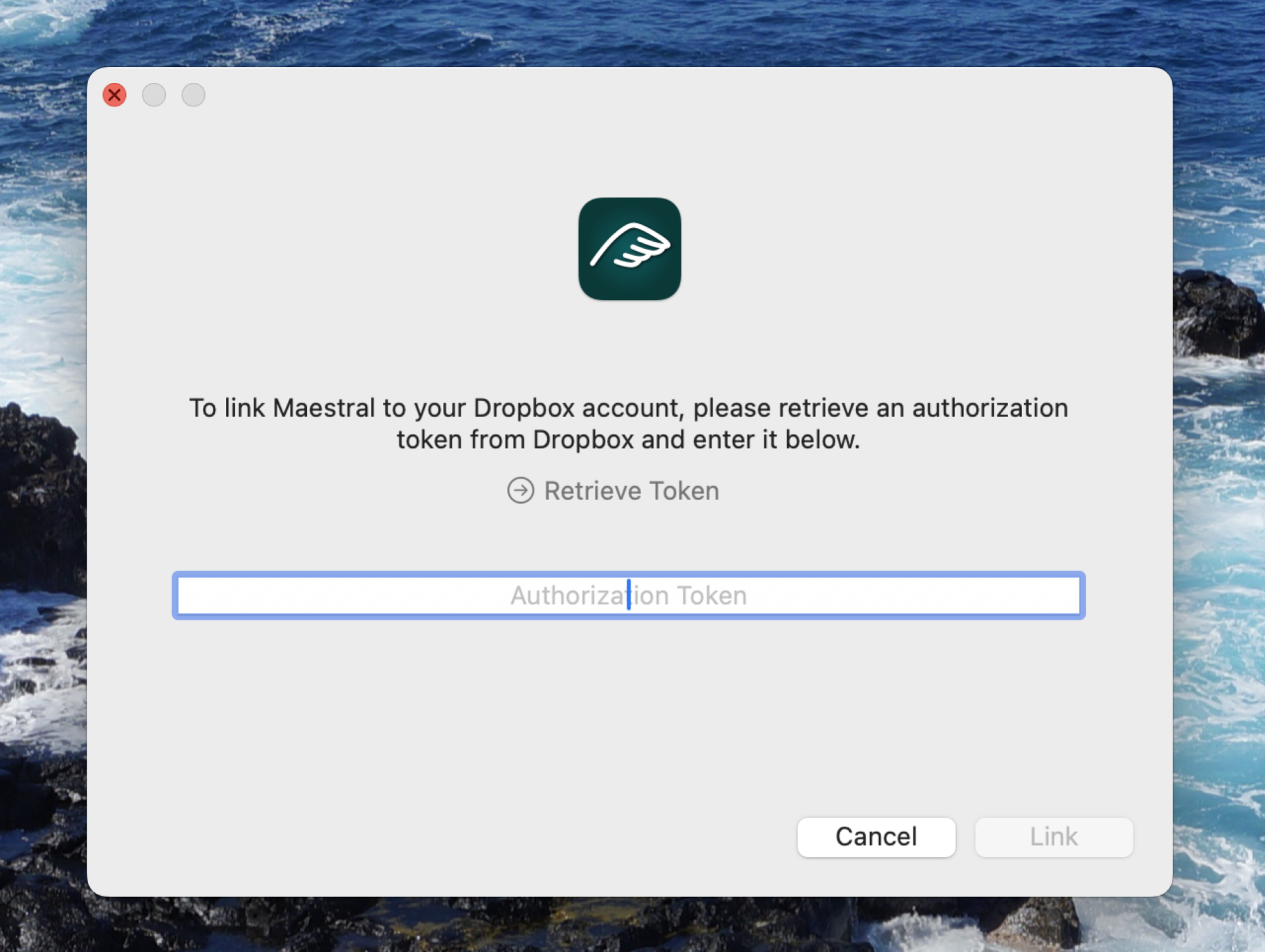
لا يمكن أن يكون إعداد Maestral أسهل على جهاز Mac. فقط قم بتنزيل التطبيقوتثبيته وفتحه. سيُطلب منك الاتصال بحساب Dropbox الخاص بك عبر المتصفح. سيتم إعطاؤك رمزًا مميزًا يمكنك نسخه من هناك ولصقه مرة أخرى في Maestral.

الائتمان: جاستن بوت / مايسترال
بعد ذلك سيتم سؤالك عن المجلد الذي ترغب في تخزين ملفات Dropbox فيه. لاحظ أنه، على عكس تطبيق Dropbox الافتراضي، يستطيع Maestral وضع ملفاتك في أي مكان تريده.

الائتمان: جاستن بوت / مايسترال
بعد ذلك يمكنك اختيار استبعاد الملفات والمجلدات من المزامنة، إذا كنت تريد ذلك. لا تقلق بشأن هذا كثيرًا، حيث يمكنك دائمًا تعديل الأمور لاحقًا.

الائتمان: جاستن بوت / مايسترال
بعد ذلك سيبدأ Maestral في مزامنة ملفاتك. يمكنك التحقق من حالة المزامنة في أي وقت عن طريق النقر على أيقونة شريط القائمة. يمكنك أيضًا تغيير المجلد المحلي وتفضيلات المزامنة الانتقائية عن طريق فتح الإعدادات، والتي توفر أيضًا حدودًا لعرض النطاق الترددي.

الائتمان: جوستين بوت
لقد كنت أستخدم هذا بدلاً من عميل Dropbox المعتاد وأجد أنه يعمل بشكل جيد للغاية. كما أن لديها مساحة أصغر من العميل الافتراضي. وبعد قولي هذا، هناك بعض الأشياء المفقودة. لا يمكنك رؤية حالة مزامنة الملفات في Finder، بنفس الطريقة التي يمكنك بها في Dropbox، ولا توجد طريقة للنقر بزر الماوس الأيمن على الملفات لمشاركتها – ستحتاج إلى استخدام إصدار الويب من Dropbox لذلك. لا يمثل أي من هذين الأمرين خرقًا للصفقات بالنسبة لي، خاصة بالنظر إلى مدى خفة شعور Maestral مقارنة بعميل Dropbox الرسمي.
ولم أذكر حتى إصدار سطر الأوامر من التطبيق، والذي يستخدم موارد نظام أقل ويمكن استخدامه لربط حسابات Dropbox متعددة بنفس الكمبيوتر. سيكون عليك البحث وثائق سطر الأوامر لمعرفة ذلك.
