
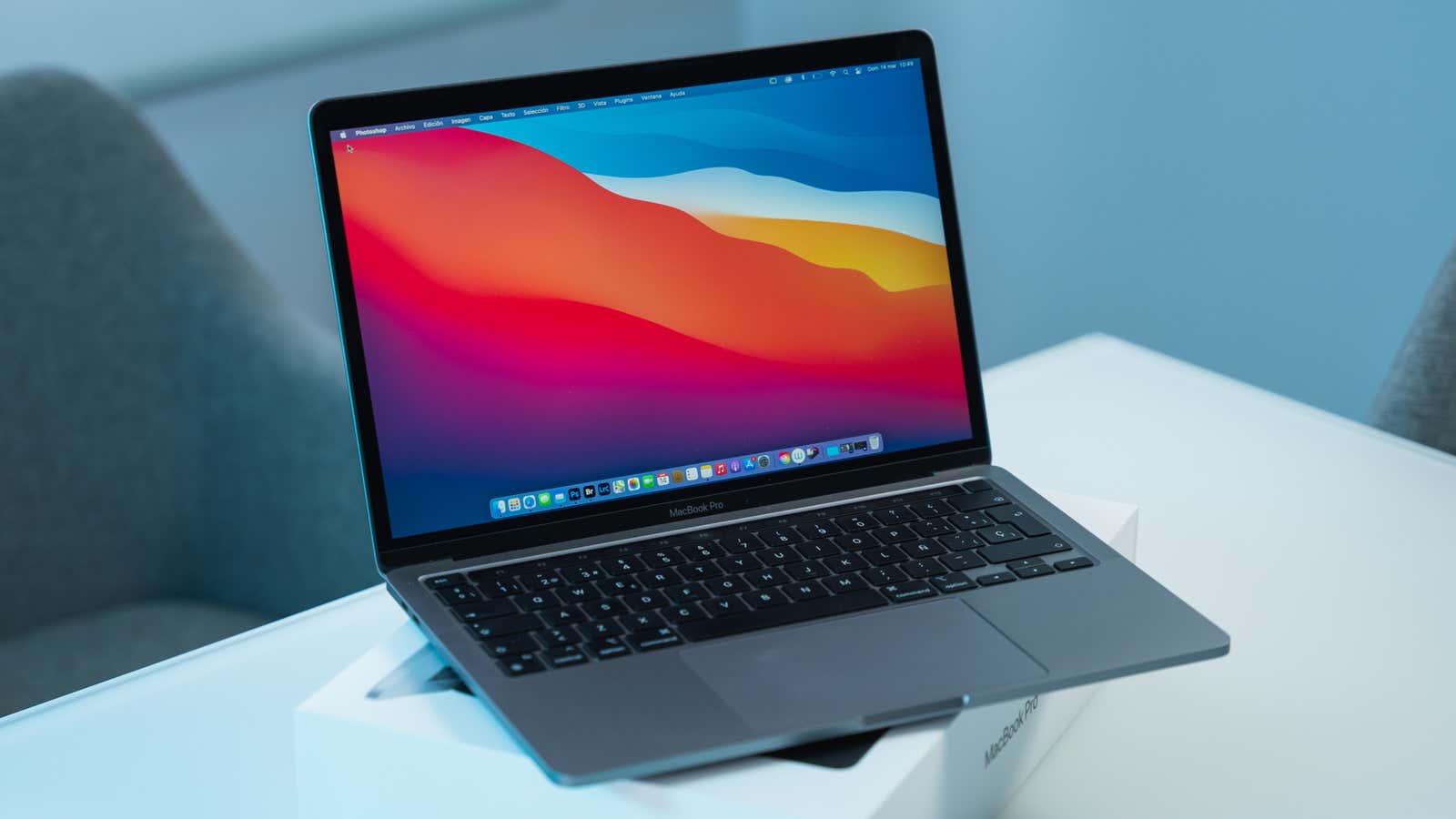
لك أداة لقطة الشاشة القياسية لنظام التشغيل Mac يتضمن الميزات الأساسية التي يحتاجها معظم الأشخاص لالتقاط الصور المعروضة على شاشاتهم ، ولكن قد يكون ذلك أفضل. لا يسمح لك أن تأخذ لقطات التمرير (حيث تلتقط لقطة شاشة طويلة لصفحة ويب كاملة) ، والأدوات الأخرى – بما في ذلك الاثنان اللذان تمت مناقشتهما أدناه – أفضل في تجاوز محاولات بعض مواقع الويب لحظرك من التقاط لقطة شاشة. (هل حاولت تصوير Netflix عبر Safari مؤخرًا؟ حظًا سعيدًا.)
شوتر

شوتر هو تطبيق لقطة شاشة سريع ومجاني لنظام التشغيل Mac. مثل البرنامج الافتراضي ، يمكنه التقاط لقطات شاشة بملء الشاشة أو التقاط منطقة محددة مسبقًا. يضيف ميزات لا غنى عنها مثل تمرير لقطات الشاشة و OCR (القدرة على نسخ النص من الصور) ، وأداة تحرير قوية تتيح لك تعتيم النص أو مسح الكائنات من الصورة.
في كل مرة تلتقط لقطة شاشة باستخدام Shottr ، تفتح نافذة معاينة تتيح لك تحرير لقطة الشاشة بسرعة وحفظها على جهاز الكمبيوتر الخاص بك أو نسخها إلى الحافظة. يمكنك فتح تطبيق شريط القوائم في Shottr إذا كنت تريد استخدام ميزات مثل لقطات الشاشة المتأخرة ، والتي تتيح لك ضبط مؤقت لمدة ثلاث ثوانٍ قبل التقاط لقطة الشاشة.
إذا كنت بحاجة إلى التقاط الصورة الكاملة لموقع الويب دون تصغير الصورة والتضحية بالوضوح أو اللجوء إلى تسجيل الشاشة ، فإن التمرير هو خيار أفضل. يتضمن Shottr هذه الوظيفة ، حيث ينتج ملف JPG / PNG طويل واحد يمكنك التمرير لأعلى أو لأسفل بالسرعة التي تريدها ، مع حجم ملف أصغر بكثير من الفيديو.

 Save 9%
Andily Desktop Space Heater
Keep warm all workday long
This tiny ceramic hot boi is almost certainly the perfect solution for my never-quite-warm-enough office and the icicles that pass for fingers around these parts.
Buy for $20 at Amazon
The editing features are what truly set the app apart from the default option. They grant you the ability to easily customize your screenshots after you take them to blur text or remove something in them (say, an app icon visible on your desktop) without resorting to another photo editing program.
The app’s OCR feature also deserves special mention, as it’s excellent at capturing text from images. Sure, you can select text using the OCR feature in macOS Monterey, but it requires you to take a screenshot and open the file in Preview first. Shottr’s OCR mode is more efficient, allowing you define an area and pick up all the text inside it without snapping a screenshot at all.
You can use the app to configure a keyboard shortcut for its main screenshot capture modes. For example, you can try Command + Shift +8 for scrolling screenshots. Just open Shottr and go to the Hotkeys tab to set this up.
Shottr is currently free to use. The app collects some diagnostic data by default, though you can disable that via the Advanced tab in Shottr’s preferences menu.
Advertisement
Cleanshot X

Advertisement
Cleanshot X هو أفضل تطبيق لقطة شاشة لنظام Mac للمستخدمين المحترفين ، على الرغم من أنه يأتي بتكلفة (حاليًا 29 دولارًا للترخيص و 19 دولارًا سنويًا للتحديثات). يتضمن كل ميزات التحرير نفسها مثل Shottr ، بالإضافة إلى المزيد ، وكلها يمكن تخصيصها عبر علامة تبويب الاختصارات في التفضيلات ، حيث يمكنك إعداد اختصار لكل ما يفعله التطبيق بشكل أساسي. يمكنك اختيار ما إذا كنت تريد أن يظهر مؤشر الماوس في لقطة شاشة أم لا ، بل ويمكنك إضافة صورة نظيفة لخلفية الخلفية إلى لقطات الشاشة للنافذة النشطة.
من بين ميزاته العديدة ، يمكن لـ Cleanshot X إنشاء لقطات شاشة قابلة للتمرير ؛ ضع صورًا مصغرة من لقطات الشاشة الحديثة على تراكب سطح المكتب الذي يسمح لك بحفظها أو تنزيلها أو تثبيتها أو تحريرها ؛ نسخ النص في الصور من أي موقع ويب (مع فواصل الأسطر أو بدونها) ؛ وتسجيل شاشتك. في الأساس ، يشبه الأمر شخصًا ما فكر في كل حالة استخدام لقطة شاشة تقريبًا وقام بتضمين هذه الوظيفة في التطبيق.
يتضمن Cleanshot X التخزين السحابي ، بحيث يمكنك تحميل لقطات الشاشة الخاصة بك على خوادمه تلقائيًا ونسخ رابط لها إلى الحافظة الخاصة بك عبر اختصار لوحة المفاتيح.
يمكنك تجربة Cleanshot X عبر نسخة تجريبية مجانية مدتها 30 يومًا. تبلغ تكلفة ترخيص البرنامج 29 دولارًا ، بما في ذلك 1 جيجابايت للتخزين السحابي المجاني لمدة عام واحد من التحديثات المجانية. عند انتهاء العام ، يمكنك الاستمرار في استخدام التطبيق ، لكن الوصول إلى التحديثات المستقبلية يكلف 19 دولارًا في السنة.
كيفية استبدال وظيفة لقطة الشاشة في جهاز Mac الخاص بك دون فقدان الوصول إلى الاختصار
إذا كنت تفضل عدم استخدام أداة لقطة الشاشة لنظام التشغيل Mac على الإطلاق ، فيمكنك مسحها اختصارات لوحة المفاتيح الخاصة به من جهاز Mac الخاص بك لتعطيله. يمكنك دائمًا تعيين اختصار لوحة مفاتيح مختلف أو إعادة تعيين الاختصارات الأصلية لبدء استخدامها مرة أخرى. للقيام بذلك ، انتقل إلى تفضيلات النظام> لوحة المفاتيح وافتح علامة التبويب الاختصارات. هنا يمكنك تحديد Screenshots من الجزء الأيمن وإلغاء تحديد جميع الخيارات في الجزء الأيمن.
سيؤدي هذا إلى تعطيل أداة لقطة الشاشة الافتراضية ، ويمكنك الآن تثبيت أحد التطبيقات المذكورة أعلاه لاستبدالها بشيء أفضل.
