
عندما لا تتمكن من سماع أي شيء من مقاطع الفيديو الخاصة بك على YouTube، أو لا شيء على الإطلاق الجميع، أو أن الصوت الذي كان مرتفعًا في السابق أصبح الآن منخفضًا جدًا — آخر شيء يجب عليك فعله هو رفع مستوى الصوت على جهاز الكمبيوتر الشخصي الذي يعمل بنظام Windows. بالتأكيد، قد يكون هذا حلاً مؤقتًا، لكنه يعني كل شيء آخر على النظام الخاص بك سوف يكون بصوت عال للغاية أيضا. وهذا كثير من أعلى إلى أسفل، من أعلى إلى أسفل، من أعلى إلى أسفل باستخدام عناصر التحكم في مستوى الصوت في كل مرة تشاهد فيها مقطع فيديو على YouTube، خاصة أنه يمكنك تجنب هذه الممارسة من خلال القليل من استكشاف الأخطاء وإصلاحها.
لا يوجد حل واحد لإصلاح كل مشكلة صوتية على YouTube على سطح المكتب، ولكن هناك عددًا من الحيل البسيطة التي يمكنك تجربتها لإعادة مستويات الصوت إلى حيث ينبغي أن تكون.
أولاً، افتح الفيديو الخاص بك في متصفح مختلف أو في وضع التصفح المتخفي/الخاص/أيًا كان الوضع في نفس المتصفح. هل مازلت تواجه مشاكل في الصوت؟ إذا كان الأمر كذلك، فقد تكون مشكلة في نظام التشغيل. إذا لم يكن الأمر كذلك، فقد تكون المشكلة مقتصرة على متصفحك الأصلي. هذا لا يحل مشكلتك في حد ذاتها، ولكنها تساعد في تضييق نطاقها.
الآن لاستكشاف الأخطاء وإصلاحها. أولاً، حاول النقر بزر الماوس الأيمن على علامة التبويب نفسها. هل كتمت ذلك عن طريق الخطأ؟ إذا كان الأمر كذلك، قم بإلغاء كتم الصوت. هاهو.
بعد ذلك، تحقق من ملحقاتك. هل تستخدم أي ملحقات خاصة بموقع YouTube (مثل المفضلة، محسن لموقع يوتيوب) التي قد تسبب مشكلة في مستوى الصوت؟ إذا كان الأمر كذلك، فاسحب مدير الإضافات الخاص بك (من خلال النقر بزر الماوس الأيمن على أيقونة الإضافة المذكورة والانتقال إلى إدارة الإضافات) وحاول تعطيله. إذا أدى ذلك إلى حل مشكلتك، فإما أن الامتداد به خلل أو أن أحد الإعدادات فيه يتسبب في انقطاع الصوت. يمكنك التجول أو التفكير في التبديل إلى أحد الإضافات الأخرى ذات الصلة بموقع YouTube والتي يبلغ عددها 74,193.
يمكنك أيضًا محاولة إيقاف تشغيل تسريع الأجهزة في متصفحك، إن أمكن، لمعرفة ما إذا كان ذلك يعالج مشكلة الصوت لديك. وغني عن القول تقريبًا، ولكن تأكد من تحديث متصفح الويب الخاص بك إلى الإصدار الأحدث والأفضل. قد لا يؤدي ذلك إلى حل مشكلات YouTube لديك، ولكن لا يضر أبدًا إجراء التعديلات واستكشاف الأخطاء وإصلاحها أثناء استخدام أحدث البرامج التي يمكنك الحصول عليها. ربما هناك يكون خطأ تم سحقه في تحديث لاحق.
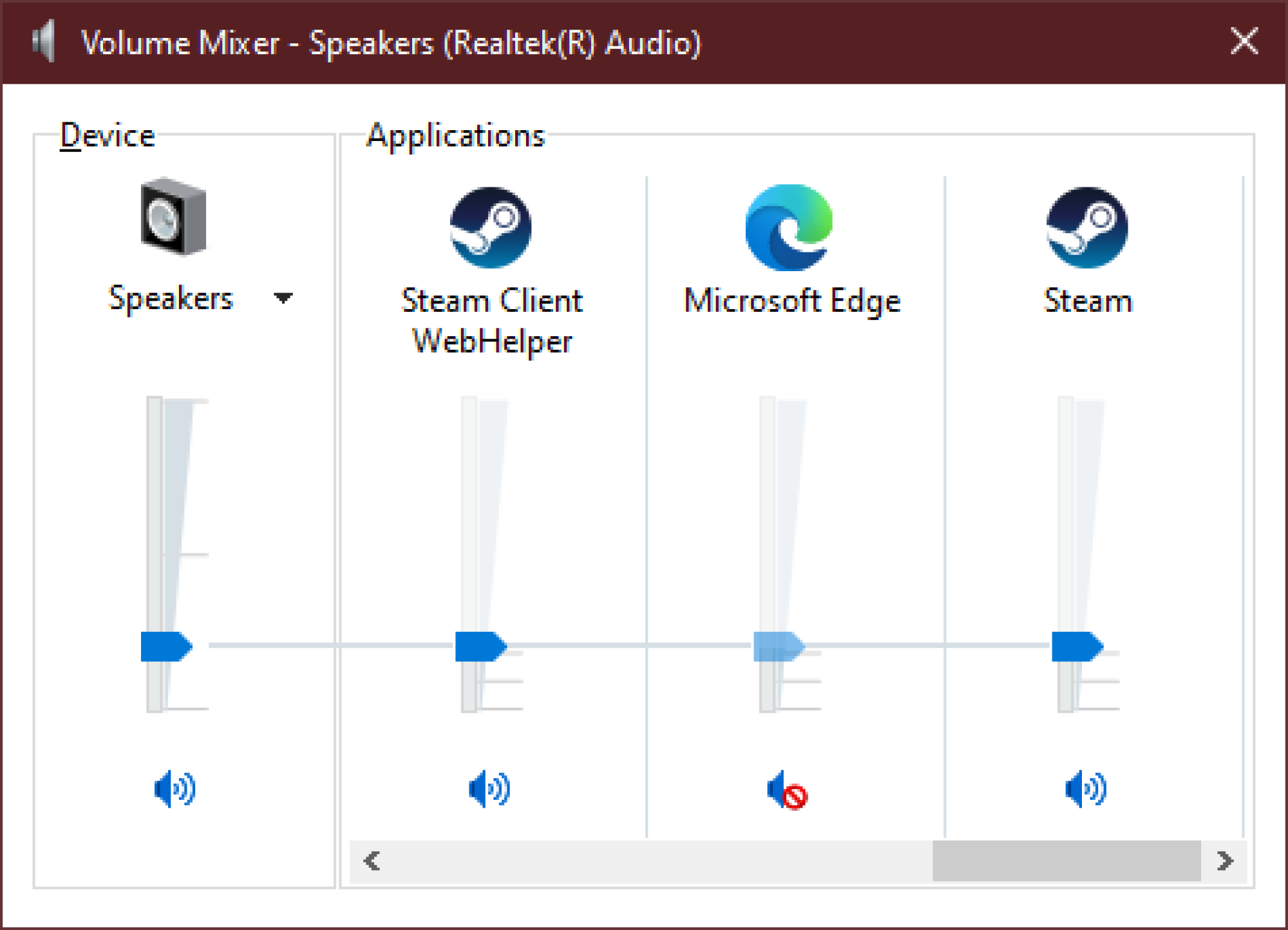
ومع ذلك، قد تتجاوز مشكلات YouTube أيضًا متصفحك. إحدى المشكلات الشائعة هي أنه تم كتم صوت متصفحك عن طريق الخطأ أو تم إيقاف تشغيله بطريقة أخرى في خلاط الصوت الخاص بنظام التشغيل Windows 10، والذي يمكن الوصول إليه عن طريق النقر بزر الماوس الأيمن على عناصر التحكم في مستوى الصوت في الزاوية اليمنى السفلية وتحديد Open Volume Mixer.

ائتمان: ديفيد ميرفي
إذا كان مستوى صوت متصفحك أقل من مستوى صوت جهازك الإجمالي، فستحتاج إلى إصلاح ذلك. يمكنك إما سحب أشرطة التمرير للأعلى مرة أخرى، أو تجربة هذه التقنية: انقر بزر الماوس الأيمن على أيقونة مستوى الصوت مرة أخرى، وحدد فتح إعدادات الصوت، وقم بالتمرير لأسفل قليلاً حتى تتمكن من النقر فوق مستوى صوت التطبيق وتفضيلات الجهاز. سيؤدي ذلك إلى سحب الشاشة التالية:

ائتمان: ديفيد ميرفي
قم بالتمرير لأسفل حتى ترى زر إعادة الضبط في الزاوية السفلية اليسرى. انقر فوق ذلك لاستعادة جميع وحدات تخزين تطبيقاتك إلى قيمها القصوى الافتراضية. (تذكر أن هذا هو الحد الأقصى ل الحجم الإجمالي للنظام الخاص بك؛ لن تفجر أذنيك فجأة باستخدام تطبيقاتك المتنوعة طالما لم يتم رفع مستوى صوت نظامك.)
إذا لم ينجح ذلك، أو حتى أنك لا ترى متصفحك مدرجًا في إعدادات الصوت، فحاول الرجوع إلى إعدادات الصوت الأساسية لنظام التشغيل Windows 10 (حيث كنت قبل النقر فوق مستوى صوت التطبيق وتفضيلات الجهاز). هذه المرة، انقر فوق “خصائص الجهاز” ضمن قسم “الإخراج”، وانقر فوق رابط “خصائص الجهاز الإضافية” في الشريط الجانبي الأيمن، وانقر فوق علامة التبويب “خيارات متقدمة” في النافذة التي تظهر. تأكد من إلغاء تحديد “السماح للتطبيقات بالتحكم الحصري في هذا الجهاز”.

ائتمان: ديفيد ميرفي
يمكنك أيضًا التحقق من أي تطبيقات صوتية يستخدمها سطح المكتب أو الكمبيوتر المحمول لديك – أشياء تابعة لجهات خارجية مثل وحدة التحكم الصوتية Realtek، على سبيل المثال – بالإضافة إلى لوحة التحكم في الصوت في Windows 10 للتأكد من إعداد نظامك بشكل صحيح بالعدد الصحيح من الصوت. مكبرات الصوت. من المحتمل أنك قد تواجه مشكلات في الصوت، على سبيل المثال، إذا كان سطح المكتب أو الكمبيوتر المحمول لديك يعمل افتراضيًا على الصوت 7.1 عندما يكون لديك مكبري صوت استريو فقط.

ائتمان: ديفيد ميرفي
يمكنك أيضًا محاولة إعادة تعيين خيارات الصوت إلى وضعها الافتراضي في أي تطبيقات صوتية يستخدمها جهاز الكمبيوتر الخاص بك. افعل ذلك، وأعد تشغيل النظام، وتأكد من حل مشكلات YouTube لديك. إذا لم يكن الأمر كذلك، ففكر في إعادة تثبيت (أو تحديث) أي برامج تشغيل صوت يستخدمها نظامك، والتي ستتمكن من البحث عنها على موقع الويب الخاص بالشركة المصنعة للنظام (أو الشركة المصنعة للوحة الأم/بطاقة الصوت، اعتمادًا على الإعداد الخاص بك).
