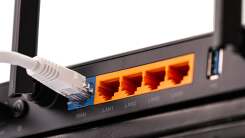

إذا لاحظت تباطؤًا في البث على Netflix أو تصفح الويب، فمن المحتمل أن يكون لديك شخص ما يعبث بالإنترنت. على الرغم من أنه قد يكون مجرد أحد الجيران الذي لا يستطيع شراء خطته الخاصة، إلا أنك ستحتاج إلى معرفة ما إذا كان شخص ما يسرق شبكة wifi الخاصة بك وترقية أمانك وفقًا لذلك. إليك الطريقة.
عزيزي لايف هاكر،
في الآونة الأخيرة، يبدو أن اتصالي عالي السرعة معطل، ويشعرني شعور مخيف بأن شخصًا ما يسرق النطاق الترددي الخاص بي على شبكة wifi الخاصة بي. كيف يمكنني معرفة ما إذا كان هناك أشخاص آخرون يستغلون شبكة wifi الخاصة بي، وكيف يمكنني إيقافهم إذا كانوا كذلك؟
وقعت،
بجنون العظمة أم لا؟
عزيزي بو ن،
بالإضافة إلى حقيقة أن شبكة wifi الخاصة بك قد تؤدي إلى إبطاء اتصالك، فقد يتمكن الأشخاص المتصلون بشبكتك أيضًا من الوصول إلى بعض مجلداتك المشتركة (اعتمادًا على إجراءات الأمان التي تستخدمها)، وربما يستخدم شخص ما اتصالك للقيام بذلك أشياء غير قانونية. قد يسبب ذلك بعض الصعوبة بالنسبة لك، على سبيل المثال، إذا تلقيت خطابًا غاضبًا من مزود خدمة الإنترنت الخاص بك بشأن كل أعمال BitTorrenting التي لا تقوم بها.
لا تقلق، رغم ذلك، يمكننا مساعدتك في معرفة ما إذا كان شخص ما يسرق شبكة wifi الخاصة بك ومساعدتك في وضع حد لذلك. (ملاحظة: إذا تبين أن لا أحد يستخدم شبكة wifi الخاصة بك، فقد ترغب في التحقق من موقعنا دليل لإصلاح اتصال WiFi البطيء.)
دون مزيد من اللغط، هناك عدة طرق لاكتشاف المتسللين اللاسلكيين.
طريقة منخفضة التقنية: تحقق من أضواء جهاز التوجيه اللاسلكي الخاص بك
يجب أن يحتوي جهاز التوجيه اللاسلكي الخاص بك على مصابيح مؤشر توضح اتصال الإنترنت واتصالات الشبكة الثابتة وأي نشاط لاسلكي أيضًا. إحدى الطرق التي يمكنك من خلالها معرفة ما إذا كان أي شخص يستخدم شبكتك هي إيقاف تشغيل جميع الأجهزة اللاسلكية والذهاب لمعرفة ما إذا كان ضوء الشبكة اللاسلكية لا يزال يومض. المشكلة في هذه الطريقة هي أنه قد يكون لديك العديد من أجهزة WiFi الأخرى (مثل التلفزيون أو الهاتف الذكي أو وحدة التحكم في الألعاب) التي يجب فصلها، ولا تمنحك هذه العملية الكثير من المعلومات الإضافية.
إنها لا تزال طريقة سريعة وقذرة لتأكيد شكوكك الحالية. لمزيد من التفاصيل، تابع إما من خلال فحص وحدة التحكم الإدارية أو اقتراح أداة البرنامج أدناه.
طريقة إدارة الشبكة: تحقق من قائمة أجهزة التوجيه لديك
يمكن أن تساعدك وحدة التحكم الإدارية لجهاز التوجيه الخاص بك في معرفة المزيد حول نشاط شبكتك اللاسلكية، وهي المكان الذي ستحتاج إلى الانتقال إليه لتغيير إعدادات أمان جهاز التوجيه الخاص بك. لتسجيل الدخول إلى وحدة التحكم، أدخل عنوان IP لجهاز التوجيه الخاص بك في نافذة متصفح الويب. بعض أجهزة التوجيه لديها عناوين IP الافتراضية (على افتراض أنك لم تغير أي إعدادات) التي يمكنك استخدامها للوصول إلى لوحة الإدارة الخاصة بك.
خلاف ذلك، يمكنك العثور على هذا العنوان على نظام التشغيل Windows بالانتقال إلى موجه الأوامر (اضغط Win+R ثم اكتب cmd) ثم كتابة ipconfig في النافذة متبوعة بـ Enter. الرقم الموجود بجوار “البوابة الافتراضية” أو “عنوان IPv4” هو ما تبحث عنه.
على ماك؟ افتح تفضيلات النظام > الشبكة. قم بالتبديل بين اتصالك النشط (المشار إليه بنقطة خضراء) وابحث عن سلسلة الأرقام الطويلة أسفل “الحالة”. يمكنك أيضًا النقر فوق خيارات متقدمة… > TCP/ICP والحصول على الرقم الموجود بجوار “عنوان IPv4”.
بعد ذلك، اكتب عنوان IP هذا في نافذة المتصفح. سيُطلب منك تسجيل الدخول إلى جهاز التوجيه الخاص بك. إذا لم تقم بتغيير الإعدادات الافتراضية، فستحتوي وثائق جهاز التوجيه الخاص بك على معلومات تسجيل الدخول، والتي تستخدم عادةً مجموعة من “المسؤول” و”كلمة المرور” أو الحقول الفارغة. (ملاحظة: من أجل الأمان، يجب عليك تغيير تسجيل الدخول بمجرد الدخول إلى وحدة تحكم جهاز التوجيه الخاص بك حتى لا يتمكن المتسلل من القيام بذلك نيابةً عنك.)
أجهزة مرتبطة
تختلف جميع أجهزة التوجيه، ولكن بمجرد وصولك إلى جهازك، ستحتاج إلى البحث عن قسم يتعلق بالأجهزة المتصلة (إدارة الأجهزة، الأجهزة المتصلة، شبكتي، وما إلى ذلك). يجب أن يوفر قائمة بعناوين IP وعناوين MAC وأسماء الأجهزة (إذا كان من الممكن اكتشافها) التي يمكنك البحث عنها. قارن الأجهزة المتصلة بجهازك للعثور على أي مستخدمين غير مرغوب فيهم.
ملحوظة: أ لا تعرض قائمة DHCP الموجودة على أجهزة التوجيه جميع الأجهزة المتصلة، بل تعرض عملاء DHCP فقط – وهي الأجهزة التي حصلت على عنوان IP الخاص بها تلقائيًا من جهاز التوجيه. ومع ذلك، يمكن للمتسلل الخفي الدخول إلى شبكتك باستخدام عنوان IP ثابت، وتجاوز جدول DHCP هذا. لذلك ستحتاج إلى الرجوع إلى قائمة العملاء اللاسلكيين الفعلية، وليس قائمة DHCP. على أجهزة توجيه Linksys، على سبيل المثال، يمكنك العثور عليه خلف وظيفة مرشح عنوان MAC اللاسلكي، والتي يحتاج إلى تمكين حتى تتمكن من عرض قائمة MAC لجميع الأجهزة المتصلة (ثابت أو DHCP).
ماذا تفعل إذا وجدت جهازًا غير مصرح به
كما هو مذكور أدناه، فإن التأكد من أن أمانك اللاسلكي يستخدم تشفير WPA2 (وإعداد كلمة مرور جديدة) سيمنع المستخدمين غير المصرح لهم من الوصول إلى شبكة wifi الخاصة بك (ويطرد أي شخص موجود على شبكتك حتى يقدم مفتاح الأمان الجديد). ومع ذلك، فإن عناوين IP وعناوين MAC وحدها لن تساعدك حقًا في التعرف على الجناة.

أفضل الطرق لتعزيز واي فاي منزلك
اقرأ أكثر
أسلوب المباحث: استخدم أداة برمجية لمراقبة الشبكة
من الجيد معرفة كيفية الدخول إلى لوحة إدارة الشبكة الخاصة بك، ولكن ربما تريد أيضًا تدقيقًا أو تدقيقًا أكثر تقدمًا للشبكة. هذا هو المكان MoocherHunter يأتي كجزء من OSWA (مدقق الأنظمة اللاسلكية للأنظمة التنظيمية) المجاني – مجموعة أدوات التدقيق اللاسلكي المساعد، وقد تم استخدام MoocherHunter من قبل منظمات إنفاذ القانون لتتبع متسللي شبكة wifi. يقول وصف البرنامج إنه يمكنه تحديد الموقع الجغرافي للمتسلل اللاسلكي من حركة المرور التي يرسلها عبر الشبكة، وصولاً إلى دقة تصل إلى مترين.
لا يعمل البرنامج كملف قابل للتنفيذ في نظام التشغيل Windows؛ بل يجب نسخه على قرص مضغوط، ثم استخدامه لتشغيل الكمبيوتر. الفكرة هي أنك ستتجول وتستخدم الكمبيوتر المحمول الخاص بك (والهوائي الاتجاهي الموجود على بطاقتك اللاسلكية) لتثليث الموقع الفعلي لشبكة wifi.
نحن لا ننصحك باستخدام الأداة لاتخاذ أي إجراء فعلي (مثل الطرق على باب جارك والدخول في مواجهة جسدية) بناءً على نتائج البرنامج، ولكنها طريقة أخرى لمعرفة المزيد حول من يستخدمه، إن وجد. الشبكة اللاسلكية الخاصة بك.
إذا كان لديك جهاز توجيه جديد أو جهاز يعتمد على إعداد شبكة شبكية (مثل أجهزة توجيه Eero أو Google أو Luma) يجب عليك إجراء بحث سريع في متجر التطبيقات الذي تختاره لمعرفة ما إذا كان هناك تطبيق مناسب لإدارة الشبكة.
على الرغم من أن جهاز التوجيه الخاص بك ربما لم يظهر لأول مرة مع تطبيق شريك، فإن شركات مثل Asus وD-Link وNetgear وLinksys جميعها لديها تطبيقات إدارة الشبكة المصممة لجعل التحكم في شبكتك اللاسلكية أسهل من البحث عن عنوان IP الخاص بك ومعلومات تسجيل الدخول إلى جهاز التوجيه. ستعرض لك تطبيقات جهاز التوجيه هذه الأجهزة المتصلة بشبكتك، وأي منها يستهلك عرض النطاق الترددي، وتبحث عن المشكلات المحتملة (مثل الضيوف غير المرغوب فيهم على شبكتك). يمكنك أيضًا تشغيل تحديثات البرامج الثابتة من بعض التطبيقات، مما يساعد على تحديث أمان شبكتك.
المضي قدمًا: عزز أمان شبكة wifi لديك
لم تذكر نوع الأمان اللاسلكي الذي تستخدمه شبكتك. ينبغي تجنب بروتوكولات الأمان القديمة مثل WEP وWPA، لأنها غير آمنة إلى حد ما. إذا كنت تستخدم WPA2 الأكثر حداثة، فتأكد من أنك تستخدم WPA2-AES بدلاً من WPA2-TKIP الأقل موثوقية.
إذا كان اتصالك ليس كذلك محمي بكلمة مرور قوية ونظام تشفير حديث، شبكة wifi الخاصة بك معرضة بشدة لأي شخص يبحث عن رحلة مجانية. (إذا لم تكن متأكدًا من نوع التشفير الذي تستخدمه شبكتك، فانتقل إلى خصائص الاتصال اللاسلكي، والتي يجب أن تحدد نوع الأمان.)
إذا اتبعت جميع الخطوات، فلن تتمكن من تحديد أي مفسدين لشبكات wifi أو تصفحك ما زال يبدو بطيئا، قد ترغب في تحويل أفكارك إلى خيارات أخرى تسريع الانترنت لديك.
إليك معرفة كل من يتصل بك…
حب،
لايفهاكر
تم نشر هذه المقالة في الأصل في يناير 2011، وتم تحديثها بمعلومات جديدة في أغسطس 2017، ومرة أخرى في أكتوبر 2019.
