
أنت تعرف ما نتحدث عنه: هذا الشعور بالغرق الذي ينتابك عندما تدرك أن إصدار سطح المكتب من Chrome قد توقف أو تعطل مع وجود 42 علامة تبويب مفتوحة. وعندما تحاول استخدام خيار “الاستعادة”، فإنك لا تتلقى شيئًا. وداعا أيها العمل؛ مرحباً بالصراخ الداخلي.
لحسن الحظ، سهّلت Google نسبيًا استعادة ما كنت تعمل عليه في حالة عدم قدرة هذه الأداة الأولى والأكثر وضوحًا على مساعدتك – وهناك أيضًا الكثير من الملحقات أو الأدوات المساعدة التابعة لجهات خارجية والتي يمكنك استخدامها لحماية نفسك قبل يتعطل متصفحك (أو تخرج منه).
تحقق من سجل Chrome الخاص بك

ائتمان: ديفيد ميرفي
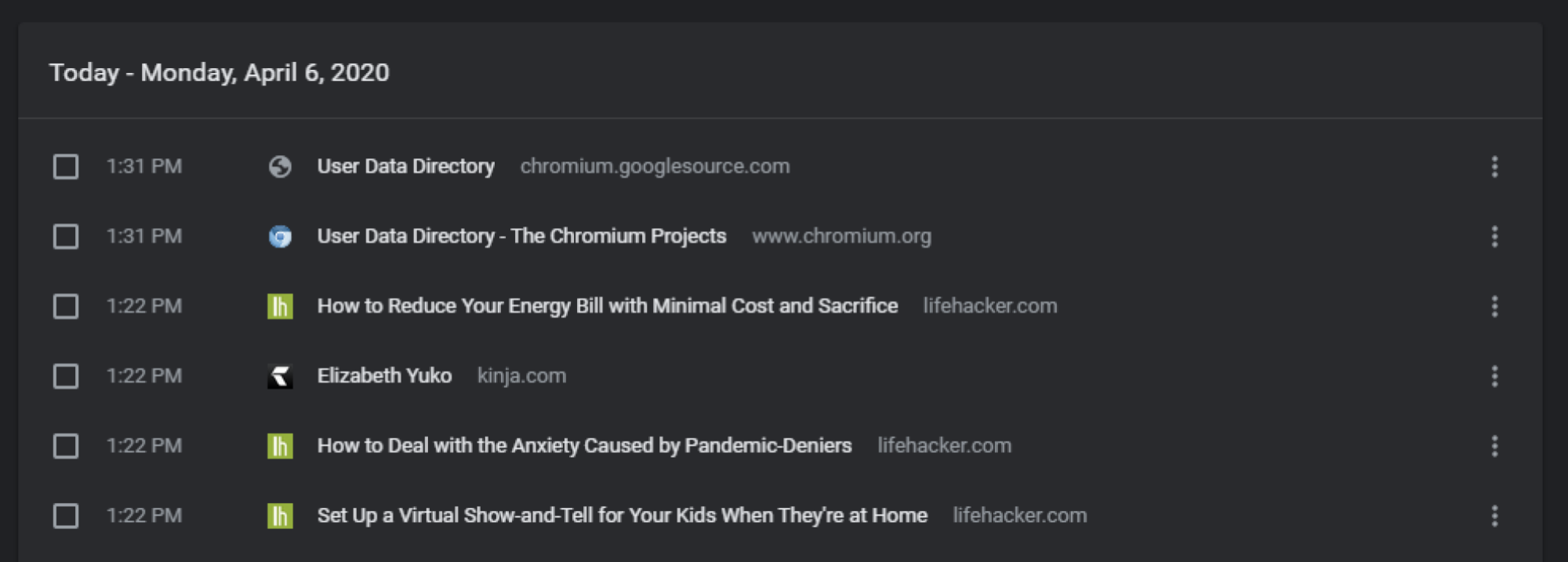
عند إعادة فتح Chrome، انقر على قائمة النقاط الثلاثية في الزاوية العلوية اليمنى وحدد “السجل”. من المفترض أن تشاهد عددًا من المواقع ضمن “المغلقة مؤخرًا” والتي تتوافق مع كل نافذة قمت بفتحها. يمكنك أيضًا سحب سجلك الكامل؛ ابحث فيه قليلاً وابحث عن اللحظات التي قمت فيها بتشغيل Chrome لأول مرة بعد إغلاقه (على سبيل المثال، الفجوة الزمنية الكبيرة التي لم تكن تستخدم فيها Chrome أثناء نومك). يجب إدراج جميع علامات التبويب المفتوحة سابقًا أعلى نقطة التوقف تلك، على افتراض أنك تذكرت….

امنع إعلانات الويب المتضخمة باستخدام أعلام Chrome 80 المخفية
اقرأ أكثر
قم دائمًا بتمكين “المتابعة من حيث توقفت”

ائتمان: إميلي لونج
تحت كروم > الإعدادات ستجد خيارًا لتوجيه Chrome لإعادة تشغيل جميع علامات التبويب المفتوحة مسبقًا عند بدء التشغيل. قم بالتمرير لأسفل إلى أسفل صفحة الإعدادات الخاصة بك وحدد “المتابعة من حيث توقفت”. على الرغم من أن هذا لن يمنع تعطل المتصفح من احتمال تدمير مجموعتك من المواقع المفتوحة، إلا أنها طريقة سريعة وسهلة للحفاظ على مساحة عمل نشطة – كما هو الحال في قائمة صحية من علامات التبويب التي تملأ الجزء العلوي من نافذة المتصفح.
احفظ اختصار لوحة المفاتيح السريع هذا
يمكن لاختصارات لوحة المفاتيح البسيطة إعادة تشغيل علامات التبويب المغلقة عن طريق الخطأ. يضعط CTRL + Shift + T على جهاز كمبيوتر و القيادة + التحول + T على جهاز ماك. لن يؤدي هذا إلى استعادة ما يعادل قيمة المواقع التي اختفت في المتصفح بالكامل، ولكنها طريقة سريعة لاستعادة شيء ربما تكون قد أغلقته للتو عن طريق الخطأ.

كيفية الحصول على مربع بحث جوجل حقيقي في كروم
اقرأ أكثر
امنع نفسك من إغلاق متصفحك مبكرًا
إذا وجدت نفسك تقوم بإنهاء المتصفح عن طريق الخطأ بشكل متكرر و إذا كنت أحد مستخدمي Mac، فقم بتمكين ميزة Warn Before Quitting (ضمن قائمة Chrome) واستخدم Command + Q للخروج. يطالبك هذا بالضغط على اختصار لوحة المفاتيح قبل إغلاق Chrome فعليًا، مما يقلل من احتمالية فقدان جميع علامات التبويب عن طريق الخطأ.

ستعمل ملحقات Chrome هذه على التخلص من صندوق بريد Gmail الفائض
اقرأ أكثر
احصل على بعض الملحقات – أو عدسة مكبرة رقمية.
إذا كان لديك حالة علامة تبويب خارجة عن السيطرة، فهناك كثير ل ملحقات لمساعدتك في تنظيم علامات التبويب وحفظها. المفضل لدينا هو صديق الجلسة، والتي أنقذت اليوم مرات أكثر مما يمكننا عده.
بخلاف ذلك، إذا قمت بإغلاق متصفحك وليس لديك سجل للبحث (أو الكثير من السجل)، و إذا لم تقم بإعداد أي من هذه التقنيات الأخرى، فسيتعين عليك التسلق إلى الأعشاب الضارة. كما كتبت تيسا ميللر لموقع Lifehacker في عام 2013:
[Look for] الملفات الأربعة التالية في ملفك دليل بيانات المستخدم:
الجلسة الحالية
علامات التبويب الحالية
أخر موسم
علامات التبويب الأخيرة
انسخ هذه الملفات الأربعة في مكان ما حتى تتمكن من العمل دون فقدان أي شيء. وبهذه الطريقة، يمكنك دائمًا نسخها مرة أخرى إذا حدث خطأ ما.
…يمكنك استخراج علامات التبويب يدويًا من الملفات باستخدام برنامج بحث عن السلسلة مثل سلاسل (إذهب واستنتج). قم بتشغيل البرنامج، وتمرير الملفات إليه وحفظها في ملف آخر. تتطلب معظم هذه البرامج استخدام سطر الأوامر، ولكن من المفترض أن تكون هناك إصدارات لواجهة المستخدم الرسومية (GUI) أيضًا (على الرغم من أنني لا أستطيع العثور على أي منها في الوقت الحالي). على سبيل المثال، إذا قمت بحفظ strings.exe toc:\foobar ونسخت الملفات الأربعة هناك أيضًا، فيمكنك استخراج علامات التبويب على النحو التالي:
C:\foobar>سلاسل “علامات التبويب الحالية” > ctabs.txt
C:\foobar>سلاسل “علامات التبويب الأخيرة” > ltabs.txt
C:\foobar>سلاسل “الجلسة الحالية” > csess.txt
C:\foobar>سلاسل “الجلسة الأخيرة”> lsess.txt
يمكنك الآن فتح الملفات النصية *tabs.txt الجديدة والاطلاع على عناوين URL لعلامات التبويب التي فتحتها من قبل. لاحظ أنك قد ترى الكثير من التكرار بالإضافة إلى بعض علامات التبويب التي أغلقتها.
ستحتوي ملفات *sess.txt على معلومات أخرى مثل النص الذي كتبته في النماذج الموجودة على الصفحة، لذلك إذا كانت لديك صفحة مفتوحة تحتوي على مجموعة من المعلومات التي أدخلتها، فيمكنك استردادها حتى لا تضطر إلى للبدء من جديد من الصفر. (على سبيل المثال، إذا قمت بإغلاق هذه الصفحة عن طريق الخطأ، فيمكنني استعادة هذا النص الذي أكتبه في هذه اللحظة بالذات بدلاً من محاولة القيام بذلك مرة أخرى. إنه أمر مرعب!)
يمكنك أيضًا تجربة صنع آخر نسخة من “الجلسة الأخيرة” و”علامات التبويب الأخيرة”، وإعادة تسمية الملفات إلى “الجلسة الحالية” و”علامات التبويب الحالية”، والكتابة فوق ملفات “الجلسة الحالية” و”علامات التبويب الحالية” الموجودة في دليل بيانات المستخدم الخاص بك – بافتراض المتصفح الخاص بك فقط تعطلت أو أغلقت وتحتاج إلى استعادة تلك الجلسة السابقة الفورية.
نُشرت هذه المقالة في الأصل عام 2013 وتم تحديثها في 6 أبريل 2020 بواسطة إميلي لونج وديفيد ميرفي. تتضمن تحديثاتنا ما يلي: فحص الروابط للتأكد من دقتها وتغيير العنوان وتحديث التنسيق ليعكس أسلوب Lifehacker الحالي. قامت إميلي وديفيد بمراجعة أجزاء كبيرة من المقالة لإزالة تنسيق الأسئلة والأجوبة وتضمين نصائح محدثة لإدارة علامات تبويب المتصفح، لكننا تركنا أيضًا سطرًا ثانويًا لتيسا ميلر في القصة، حيث نقتبس عملها السابق على نطاق واسع.
