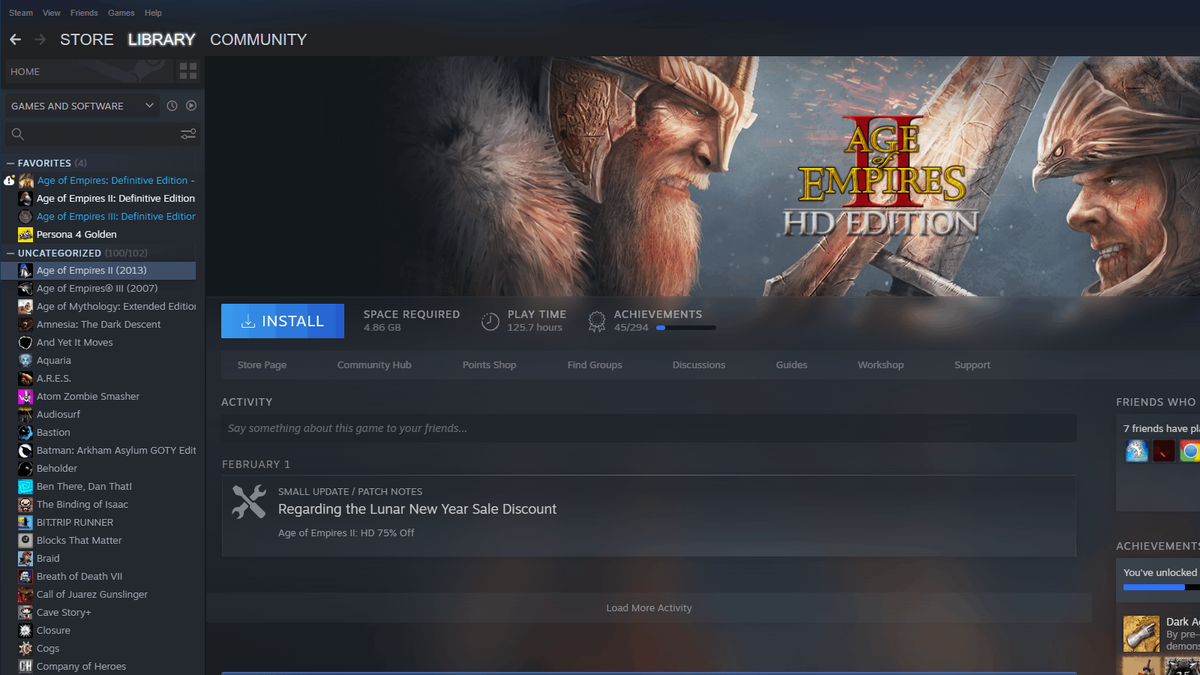


تتيح لك ميزة Steam الجديدة التحقق بالضبط من مقدار المساحة التي تحتاجها اللعبة — قبل تثبيتها ، لذا ستعرف ما إذا كان التثبيت سينجح دون القفز عبر الأطواق أثناء عملية التثبيت أو التمرير إلى الطباعة الدقيقة في متجر الألعاب صفحة. الميزة متاحة حاليًا في إصدار تجريبي من Steam ، والذي يتيح لك أيضًا إدارة ألعابك المحفوظة على Steam Cloud بشكل أفضل.
فيما يلي كيفية تثبيت الإصدار التجريبي وأساسيات كلتا الميزتين الجديدتين.
كيفية التحديث إلى الإصدار التجريبي من Steam

أولاً ، تحذير: يحتوي إصدار Steam beta هذا على ميزات قيد الاختبار حاليًا. في بعض الحالات ، قد تواجه أعطالًا أو سلوكًا غير متوقع إذا بقيت في دورة إصدار بيتا.
للانضمام إلى الإصدار التجريبي ، افتح Steam وقم بتسجيل الدخول إلى حسابك. انقر فوق قائمة Steam في الزاوية العلوية اليسرى من النافذة وحدد الإعدادات. في الجزء الأيمن من إعدادات Steam ، انقر فوق Account (الحساب) ، وفي الجزء الأيسر ، انقر فوق Change (تغيير) ، الموجود أسفل مشاركة Beta. حدد Steam Beta Update ، وانقر فوق OK. سيعيدك هذا إلى إعدادات Steam ، ويمكنك النقر فوق “موافق” مرة أخرى.

 حفظ 50٪
حقيبة تخزين شجرة عيد الميلاد الاصطناعية من زوبر
حافظ على شجرتك آمنة حتى العام المقبل
تتناسب حقيبة تخزين الأشجار الاصطناعية هذه بشكل جيد مع حاويات تخزين العطلات الأخرى ، وتحتوي على سحاب ومقابض لسهولة الوصول إليها فقط في حالة رغبتك في قضاء عيد الميلاد في شهر يوليو.
اشترِ 6 دولارات في أمازون
بعد ذلك ، للتحديث فعليًا إلى أحدث إصدار تجريبي من Steam ، انتقل إلى شريط القائمة وانتقل إلى Steam> التحقق من تحديثات Steam Client. سيقوم Steam بتحديث نفسه إلى أحدث إصدار تجريبي ويفتح قفل الميزات الإضافية التي نبحث عنها.
كيفية التحقق من سعة التخزين التي تحتاجها لعبة Steam

أعد تشغيل التطبيق وسجل الدخول إلى حسابك مرة أخرى. يمكنك الآن الانتقال إلى علامة التبويب المكتبة في Steam واستخدام الجزء الأيمن لتحديد موقع أي لعبة لم تقم بتثبيتها على جهاز الكمبيوتر الخاص بك. إذا رأيت زر التثبيت الأزرق على صفحة وصف أي لعبة ، فهذا يعني أنه موجود في مكتبتك ، ولكنه غير مثبت على الكمبيوتر. بجانب زر التثبيت هذا ، ستتمكن من رؤية المساحة المطلوبة ، والتي تسرد مقدار مساحة التخزين التي تحتاجها اللعبة.
يمكنك الآن التحقق مما إذا كان لديك مساحة خالية كافية على جهاز الكمبيوتر الخاص بك وتثبيت اللعبة متى فعلت ذلك.
كيفية التحقق من تعارضات حفظ اللعبة على Steam Cloud
بمجرد تثبيت لعبة وتشغيلها عدة مرات ، يجب عليك التحقق مما إذا كانت ألعابك المحفوظة سليمة على Steam. قد يؤدي تعارض حفظ اللعبة إلى فقدان تقدم اللعبة. على سبيل المثال ، إذا هزمت رئيسًا سيئًا بشكل خاص في إحدى الألعاب وقمت بحفظها ، فإن Steam يحتفظ بنسخة احتياطية من ملف حفظ اللعبة. إذا قمت بتهيئة جهاز الكمبيوتر الخاص بك بعد حفظ اللعبة ، فيمكنك إعادة تثبيته باستخدام Steam دون أن تفقد تقدمك في اللعبة.
في بعض الحالات ، نظرًا لوجود مشكلات في الإنترنت أو أخطاء أخرى ، فإن الإصدار المحفوظ على جهاز الكمبيوتر الخاص بك لا يتطابق مع الإصدار الموجود على Steam. هذا يعني أن جهاز الكمبيوتر الخاص بك قد يسجل أنك هزمت هذا الرئيس السيئ ، لكن ربما لم تتح لـ Steam فرصة لتحديث هذه المعلومات. إذا لم تحل هذا الصراع ، فقد تضطر إلى هزيمة الرئيس مرة أخرى.
لهذا السبب يجب عليك دائمًا التحقق بسرعة مما إذا كان يتم تسجيل حفظ اللعبة على Steam Cloud. باستخدام الإصدار التجريبي ، تعد هذه عملية بسيطة حقًا: انتقل إلى علامة التبويب المكتبة وحدد أي لعبة مثبتة على جهاز الكمبيوتر الخاص بك. بجانب زر التشغيل ، إذا رأيت أيقونة سحابية بعلامة التجزئة ، فهذا يعني أن ملفات حفظ اللعبة على Steam تطابق تلك الموجودة على جهاز الكمبيوتر الخاص بك ، ولا داعي للقلق.

ومع ذلك ، إذا كان هناك عدم تطابق بين الملفات ، فسترى أيقونة سحابة بعلامة تعجب. إذا قمت بتمرير الماوس فوق أيقونة السحابة ، فستظهر لك هذه الرسالة: تتعارض بعض الملفات مع الإصدارات في Steam Cloud. انقر لحل المشكلة. انقر فوق أيقونة السحابة لفتح نافذة جديدة حيث سيقوم Steam بإدراج الألعاب المحفوظة الخاصة بك. حدد الإصدار الذي تريد تحميله على Steam لحل المشكلة ، وتأكد من أن كل عملك الشاق في اللعبة لن يضيع.
