
إذا كان لديك عجلة التمرير Razer Naga Pro لا تعمل، يمكن أن يتحول بسرعة من مصدر إزعاج بسيط إلى مشكلة خطيرة تتعلق بالإنتاجية أو الألعاب. سواء كنت تعتمد على التمرير السلس لأشرطة MMO الساخنة، أو تبديل الأسلحة، أو تصفح المستندات الطويلة، فإن عجلة التمرير المعطلة تعطل التجربة بأكملها. الخبر الجيد؟ في معظم الحالات، لا تكون المشكلة دائمة، ويمكنك إصلاحها بنفسك.
تلدر: عادةً ما يكون سبب عجلة التمرير Razer Naga Pro التي لا تعمل هو تراكم الأوساخ أو برامج التشغيل القديمة أو إعدادات Synapse غير الصحيحة أو مشكلات البرامج الثابتة أو تآكل الأجهزة. ابدأ بإصلاحات بسيطة مثل تنظيف العجلة وإعادة تشغيل جهاز الكمبيوتر الخاص بك. ثم تحقق من تحديثات Razer Synapse، وأعد معايرة الإعدادات، وافحص الاتصال اللاسلكي. إذا لم ينجح أي من هذه الأمور، فقد تكون هناك حاجة إلى أداة تشفير تمرير بديلة أو مطالبة بالضمان.
أدناه 6 إصلاحات سهلة لاستعادة التمرير السلس وإعادة الماوس إلى ذروة الأداء.
1. تنظيف عجلة التمرير (الإصلاح الأكثر شيوعًا)
الغبار والفتات والحطام هي السبب رقم واحد من مشاكل عجلة التمرير. مع مرور الوقت، تستقر جزيئات صغيرة تحت العجلة، مما يتداخل مع المستشعر البصري أو الميكانيكي الذي يكتشف الحركة.
إذا كان التمرير الخاص بك يشعر:
- القفز أو التخطي
- عدم الاستجابة في اتجاهات معينة
- حساسية مفرطة
- خشنة جسديًا أو عالقة
من المحتمل أن يكون اللوم هو التراكم.
الصورة غير موجودة في postmeta
كيفية تنظيفه بشكل صحيح
- قم بإيقاف تشغيل الماوس وفصله (أو إيقاف تشغيله).
- استخدم الهواء المضغوط لإخراج الحطام من حول عجلة القيادة.
- قم بتدوير العجلة بلطف أثناء نفخ الهواء في دفعات قصيرة.
- استخدم قطعة قطن مبللة قليلاً بكحول الأيزوبروبيل للتنظيف حول الحواف.
- اتركها لتجف تمامًا قبل تشغيلها مرة أخرى.
مهم: لا تصب السائل مباشرة في آلية العجلة.
في كثير من الحالات، تؤدي هذه العملية البسيطة التي تستغرق 5 دقائق إلى استعادة الوظيفة الطبيعية على الفور.
2. أعد تشغيل جهاز الكمبيوتر الخاص بك (نعم، حقًا)
قد يبدو الأمر بسيطًا، لكن مواطن الخلل في البرامج غالبًا ما تعطل التعرف على مدخلات الماوس. إذا توقفت عجلة التمرير فجأة عن العمل بعد تحديث النظام أو وضع السكون، فقد يكون ذلك تعارضًا مؤقتًا في برنامج التشغيل.
إعادة تشغيل كاملة:
- إعادة تعيين برامج تشغيل USB
- تحديث خدمات الخلفية
- مسح الصراعات المؤقتة
قبل الغوص في المزيد من استكشاف الأخطاء وإصلاحها المتقدمة، أعد تشغيل جهاز الكمبيوتر الخاص بك بالكامل– ليس مجرد تسجيل خروج سريع.
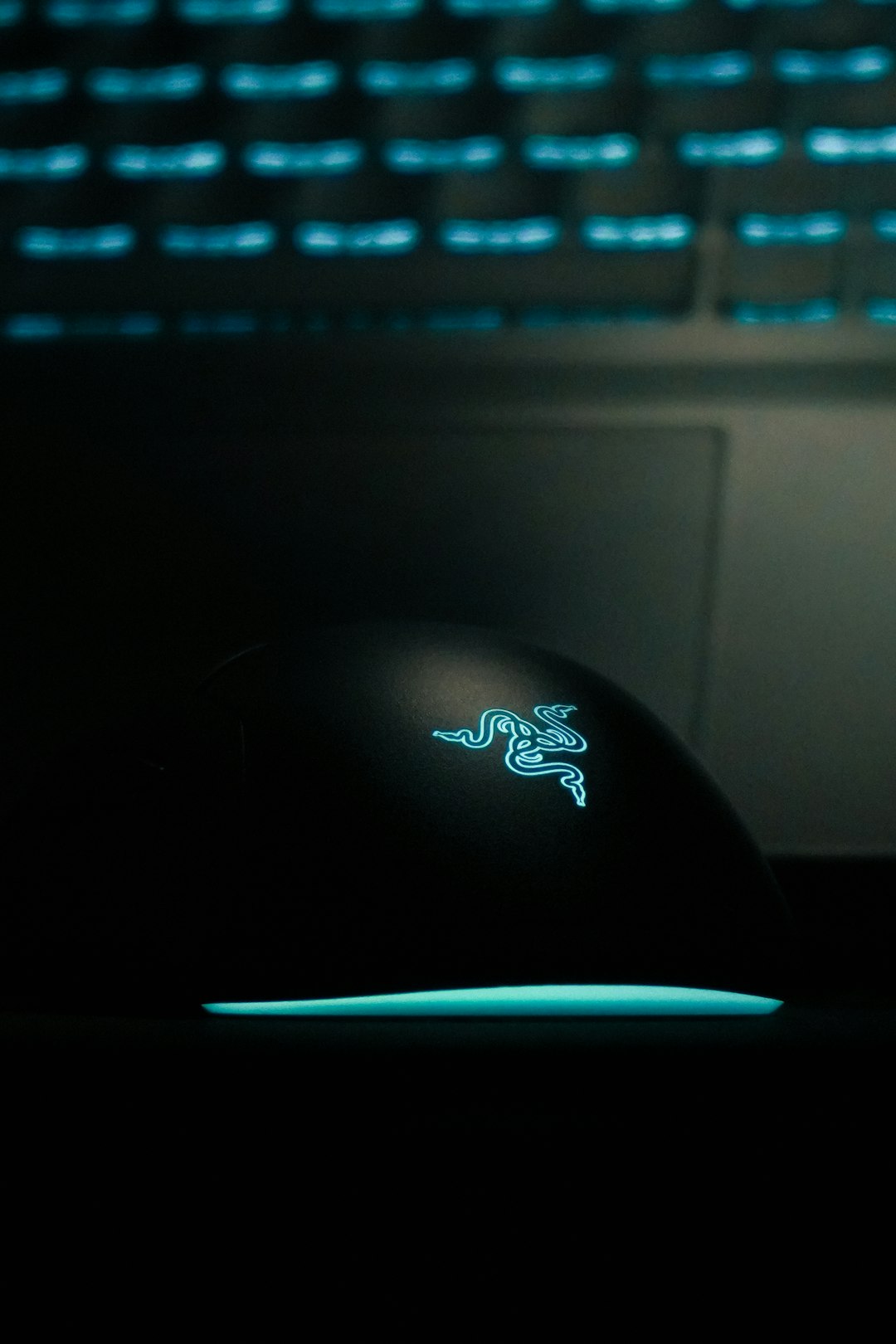
3. قم بتحديث أو إعادة تثبيت Razer Synapse
يعتمد Razer Naga Pro بشكل كبير على برنامج ريزر سينابس للتخصيص وإدارة المدخلات. إذا أصبح Synapse تالفًا أو قديمًا، فقد تعمل وظيفة التمرير بشكل غير متسق.
خطوات الإصلاح عبر Synapse
- افتح Razer Synapse.
- تحقق من وجود تحديثات في قائمة الإعدادات.
- قم بتثبيت أي برامج ثابتة أو تحديثات برامج متاحة.
- أعد تشغيل جهاز الكمبيوتر الخاص بك.
إذا لم ينجح ذلك:
- قم بإلغاء تثبيت Razer Synapse بالكامل.
- أعد تشغيل جهاز الكمبيوتر الخاص بك.
- قم بتنزيل أحدث إصدار من الموقع الرسمي لـ Razer.
نصيحة احترافية: قم بتعطيل برنامج الماوس المتعارض التابع لجهة خارجية (مثل Logitech G Hub أو Corsair iCUE) أثناء الاختبار.
4. تحقق من إعدادات عجلة التمرير وأعد الربط
في بعض الأحيان، لا تكون عجلة التمرير مكسورة، بل يتم تكوينها بشكل خاطئ فقط.
ضمن Synapse، يمكن تخصيص عجلة التمرير. إذا تم إعادة تعيين وظيفة التمرير أو تعطيلها عن طريق الخطأ، فقد تبدو غير مستجيبة.
كيفية التحقق:
- افتح المشبك.
- حدد Naga Pro الخاص بك.
- اذهب الى تخصيص فاتورة غير مدفوعة.
- انقر فوق وظيفة عجلة التمرير.
- تأكد من ضبطه على قم بالتمرير لأعلى و قم بالتمرير لأسفل.
يمكنك أيضًا اختبار أوضاع التمرير المختلفة أو تعطيل التمرير الفائق (إذا تم تمكينه) لمعرفة ما إذا كان السلوك يتحسن.
إذا كنت تستخدم ملفات تعريف متعددة، فتأكد من تمكين التمرير في ملف التعريف النشط.
5. اختبار الوضع السلكي مقابل الوضع اللاسلكي
يدعم Razer Naga Pro الاتصالات السلكية واللاسلكية. قد يتداخل عدم استقرار الاتصال أحيانًا مع اكتشاف التمرير.
خطوات استكشاف الأخطاء وإصلاحها
- قم بالتبديل من الوضع اللاسلكي إلى الوضع السلكي.
- حاول استخدام منفذ USB مختلف.
- قم بإزالة تداخل الأجهزة اللاسلكية القريبة الأخرى.
- قم بشحن بطارية الماوس بالكامل.
إذا كان التمرير يعمل بشكل مثالي عندما يكون سلكيًا ولكن ليس لاسلكيًا، فقد تتضمن المشكلة ما يلي:
- تدخل دونجل USB
- انخفاض أداء البطارية
- البرامج الثابتة اللاسلكية التي عفا عليها الزمن
في هذه الحالة، قد يؤدي تحديث البرنامج الثابت أو استبدال جهاز استقبال USB إلى حل المشكلة.
6. افحص التآكل الميكانيكي أو فشل جهاز التشفير
إذا لم ينجح أي من الإصلاحات المذكورة أعلاه، فمن المحتمل أنك تتعامل مع مشكلة التشفير التمرير البالية. المشفر هو المكون الداخلي الذي يتتبع دوران العجلة. بعد الاستخدام المكثف، خاصة في الألعاب، يمكن أن يتآكل.
علامات فشل التشفير:
- التمرير يقفز بشكل عشوائي لأعلى ولأسفل
- ردود فعل لمسية غير متناسقة
- لا يعمل التمرير إلا عند الضغط عليه بقوة
- طحن أو يشعر فضفاضة
خياراتك
- مطالبة الضمان: إذا كان Naga Pro الخاص بك لا يزال تحت الضمان، فاتصل بدعم Razer.
- الإصلاح المهني: يمكن لمحلات تصليح الإلكترونيات أن تحل محل أجهزة تشفير الماوس.
- استبدال DIY: يتطلب لحام والفراغات الضمان.
مقارنة سريعة: ما هو الإصلاح الذي يجب أن تجربه أولاً؟
| يصلح | صعوبة | الوقت المطلوب | الأكثر فعالية ل |
|---|---|---|---|
| عجلة التمرير النظيفة | سهل | 5-10 دقائق | التخطي أو التمرير اللزج |
| أعد تشغيل جهاز الكمبيوتر | سهل جدا | 5 دقائق | عدم الاستجابة المفاجئة |
| تحديث سينابس | سهل | 10-15 دقيقة | مواطن الخلل البرمجيات |
| التحقق من الارتباطات | سهل | 5 دقائق | إعادة التعيين العرضي |
| اختبار الوضع السلكي | سهل | 5 دقائق | عدم الاستقرار اللاسلكي |
| استبدال التشفير | متقدم | 1-2 ساعات | ارتداء الأجهزة |
متى يتم استبدال جهاز Razer Naga Pro الخاص بك؟
في بعض الأحيان، لا يستحق الإصلاح كل هذا الجهد، خاصة إذا كان الماوس الخاص بك يحتوي على:
- أزرار فاشلة متعددة
- تدهور البطارية
- تتبع مشاكل الاستشعار
- الأجهزة القديمة التي لا يمكن إصلاحها
إذا كان جهاز Naga Pro الخاص بك يبلغ من العمر عدة سنوات ويتم استخدامه بكثرة، فقد توفر الترقية متانة أفضل للمفاتيح وتقنية لاسلكية أحدث.
كيفية منع مشاكل عجلة التمرير في المستقبل
بمجرد أن تعمل عجلة التمرير مرة أخرى، يمكن لبعض الصيانة أن تبقيها سلسة لسنوات.
نصائح وقائية
- قم بتنظيف الماوس شهريًا بالهواء المضغوط.
- تجنب تناول الطعام بالقرب من إعداد مكتبك.
- استخدم لوحة ماوس نظيفة لتقليل دخول الغبار.
- حافظ على تحديث البرامج الثابتة.
- قم بتخزين الماوس في بيئة خالية من الغبار.
تعتبر فأرة الألعاب عالية الأداء مثل Naga Pro أدوات دقيقة، حيث يمكن للجزيئات الصغيرة أن تسبب مشاكل كبيرة.
الأفكار النهائية
أ عجلة التمرير Razer Naga Pro لا تعمل قد يبدو للوهلة الأولى وكأنه عطل في الأجهزة، ولكن في معظم الحالات، يكون الحل بسيطًا بشكل مدهش. ابدأ بالتنظيف وفحص البرامج قبل افتراض حدوث ضرر داخلي. سيؤدي العمل بشكل منهجي من خلال هذه الإصلاحات الستة إلى حل المشكلة بالنسبة لغالبية المستخدمين دون الحاجة إلى إصلاحات باهظة الثمن.
وإذا اكتشفت أنه جهاز تشفير بالٍ، فلا يزال لديك ضمان وخيارات إصلاح قابلة للتطبيق. مع القليل من الصبر واستكشاف الأخطاء وإصلاحها، يمكنك استعادة Naga Pro الخاص بك إلى أداء التمرير السلس وسريع الاستجابة الذي تم تصميمه من أجله.
لا يعد التمرير السلس مجرد راحة، بل إنه تحكم أيضًا.
