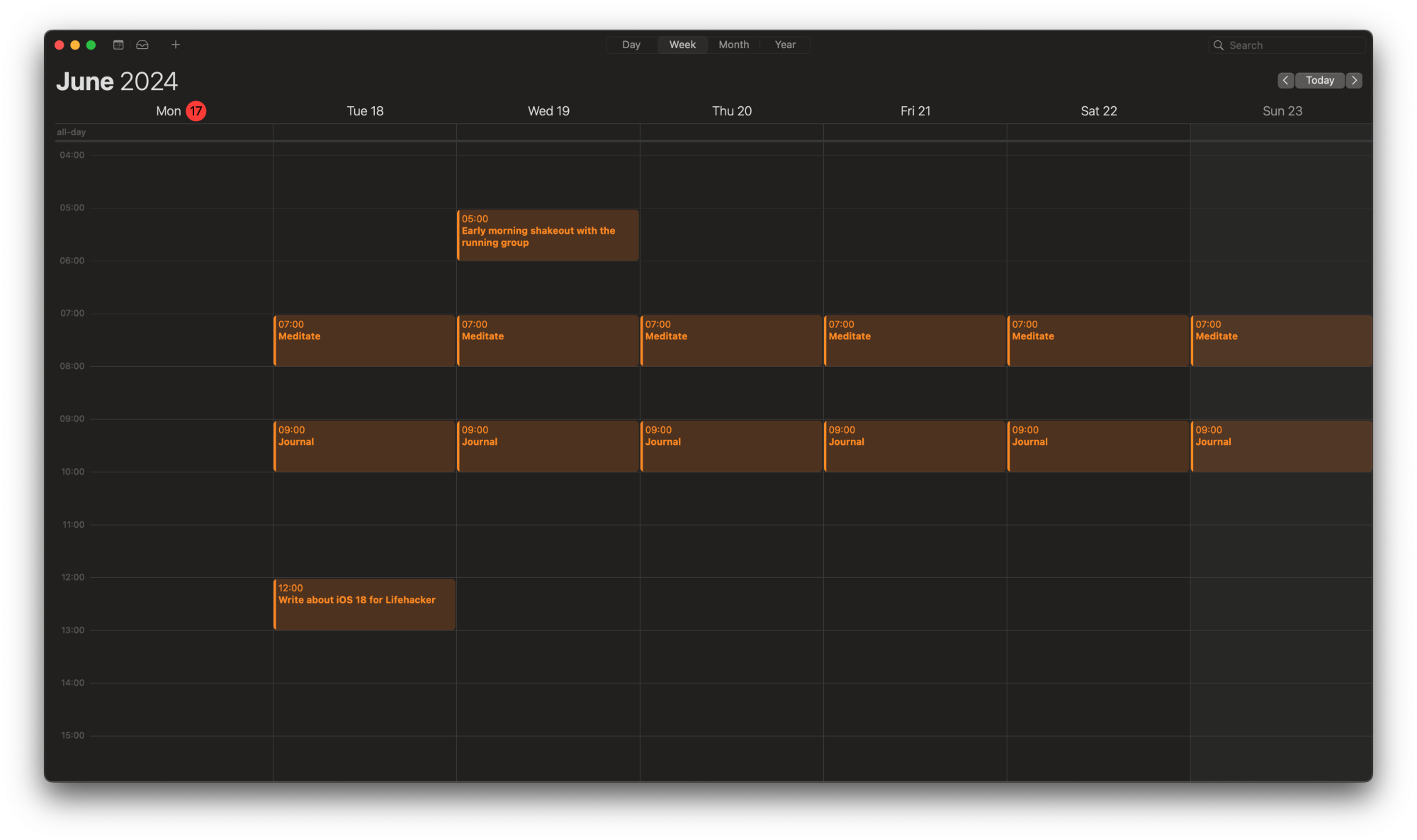

يعد تطبيق التذكيرات من Apple رائعًا، ولكنني كنت أرغب دائمًا في إضافة إدخالاته إلى تطبيق التقويم الخاص بجهاز iPhone أيضًا. أكون في قمة إنتاجيتي عندما يكون لدي قائمة مهام ذات مواعيد نهائية محددة بوضوح، ولكني أجد أنه من الصعب النظر إلى تلك القائمة في بداية اليوم. كنت أخشى إضافة الكثير من الإدخالات إلى التذكيرات حتى اكتشفت ذلك تذكيركال (5 دولارات). يقوم هذا التطبيق بمهمة واحدة ويقوم بها بشكل جيد، وهو مزامنة التذكيرات مع تطبيق التقويم.
لماذا أحب رؤية مهامي في التقويم
يتمتع تطبيق التقويم بعرض أسبوعي أنيق يضيف مساحة صغيرة بين كل إدخال. إذا كنت أركض في الخامسة صباحًا، وأمارس التأمل في السابعة، وأعمل في التاسعة والنصف، فستبدو هذه الإدخالات مربكة في التذكيرات. في التقويم، تظهر نفس الإدخالات الثلاثة عموديًا مع وجود فجوات طويلة بينها، مما يخبرني أن لدي الكثير من وقت الفراغ بين مهامي. إنها تقريبًا مثل خدعة تقلل من إلحاح المهام وتجعل ذهني يفكر: “أستطيع أن أفعل هذا!”
كيفية مزامنة التذكيرات مع التقويم

الائتمان: براناي باراب
بمجرد التنزيل والتثبيت تذكيركال على جهاز iPhone أو iPad أو Mac (عملية شراء واحدة تفتح التطبيق على جميع الأنظمة الأساسية الثلاثة)، ستحتاج إلى منحه إمكانية الوصول إلى التقويمات الخاصة بك وإلى تطبيق التذكيرات. من هنا، سيقوم التطبيق بعمله بأقل قدر من المدخلات.
الآن، عند إضافة تذكيرات موقوتة في تطبيق تذكيرات Apple، ستبدأ في الظهور في التقويم تلقائيًا. إذا كانت هناك تذكيرات لا تريد مزامنتها، فيمكنك بدء هذه الإدخالات بها $nocal أو $nocalendar وسوف يتجاهلها ReminderCal.
على نظام Mac، طالما أنك تسمح بتشغيل ReminderCal في الخلفية، فسوف يقوم تلقائيًا بمزامنة جميع مهامك. لا تحتاج إلى الاستمرار في فتحه والضغط على زر المزامنة.
على iPhone وiPad، تكون المزامنة في الخلفية أقل موثوقية بسبب إجراءات توفير البطارية في نظام التشغيل. لهذا السبب أقترح استخدام Apple الاختصارات التطبيق لإعداد أتمتة لفرض المزامنة على فترة زمنية محددة. ما عليك سوى فتح تطبيق الاختصارات، والنقر على “+” في الزاوية العلوية اليمنى، وتحديد وقت من اليوم لتنشيط الاختصار، وإخبار الاختصار بالتنشيط يوميًا، واختيار خيار ReminderCal. إذا كنت تريد تشغيل ReminderCal عدة مرات في اليوم، فسيتعين عليك إعداد بعض عمليات التشغيل الآلي المختلفة لإجباره على التشغيل كل بضع ساعات.
أنا شخصياً أحب التخطيط ليومي مسبقًا، لذلك قمت بإعداد ReminderCal للمزامنة تلقائيًا عند شروق الشمس. عندما أقوم بإضافة مهام لنفس اليوم، يمكنني دائمًا فتح ReminderCal على جهاز iPhone الخاص بي ومزامنته يدويًا. يستغرق ظهور الإدخالات في التقويم ثانية واحدة.
تكوين ReminderCal حسب رغبتك

الائتمان: براناي باراب
تعجبني بساطة تطبيق ReminderCal، ويظهر ذلك في قوائم الإعدادات أيضًا. تعد الخيارات الافتراضية رائعة للجميع تقريبًا، ولكن يمكنك تغيير بعض الأشياء إذا أردت. يتيح لك التطبيق اختيار ما إذا كنت تريد ظهور التذكيرات المتكررة في التقويمات الخاصة بك، على سبيل المثال. يتم تمكينه افتراضيًا ولكن يمكنك تعطيله إذا كنت تريد ذلك. يمكنك أيضًا إجبار التطبيق على مزامنة التذكيرات المكتملة التي كانت مستحقة في الماضي، ولكن يتم تعطيل هذا افتراضيًا لتجنب ازدحام التقويم الخاص بك.
هناك نوعان من التعديلات أقترحها. لقد قمت بتغيير مدة الحدث الافتراضية إلى ساعة واحدة من 30 دقيقة. يتيح لك القرص الثاني عكس $nocal عبارة الاستثناء. إذا قمت بتمكينه، فسيقوم ReminderCal بمزامنة إدخالات التذكير التي تحتوي على عبارة $nocal في النص فقط. يعد هذا خيارًا جيدًا لأولئك الذين يريدون أن يكونوا انتقائيين للغاية عند مزامنة التذكيرات مع التقويم.
القيد الذي يجب أن تكون على علم به
لسوء الحظ، غالبًا ما يتعين على تطبيقات الطرف الثالث التعامل مع القيود. لا يمكن لـ ReminderCal مزامنة تذكيراتك مع تقويمات أخرى غير Outlook وiCloud. سيكون هذا بمثابة كسر للصفقات بالنسبة للكثير من الأشخاص، وخاصة أولئك الذين يعتمدون على تقويم Google، ولكن لا يوجد شيء يمكن لمطور التطبيق القيام به حيال ذلك حتى الآن.
