
هل تمنيت يومًا أن يتم تثبيت نافذة معينة فوق كل النوافذ الأخرى؟ أو أنك تستطيع أن ترى من خلال النافذة ما وراءها؟ أداة مساعدة مجانية ومفتوحة المصدر لنظام التشغيل Windows تسمى أدوات القائمة يتيح لك القيام بذلك وأكثر.
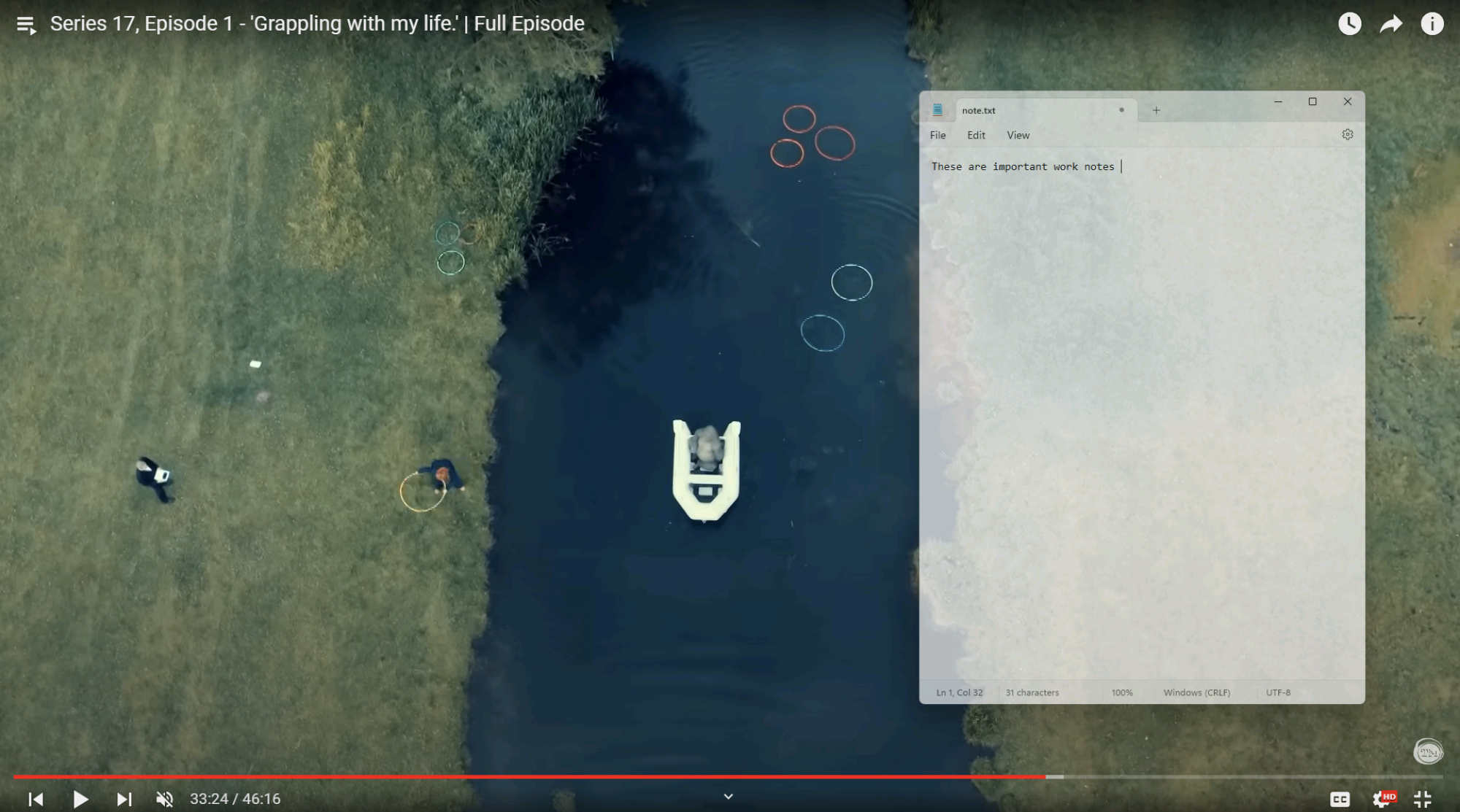
بعد تثبيت البرنامج، كل ما عليك فعله هو النقر بزر الماوس الأيمن فوق الشريط الموجود أعلى أي نافذة وستجد المزيد من الخيارات. مفضلتي الشخصية هي القدرة على جعل أي نافذة شفافة. ربما يكون هذا مفيدًا في بعض الأحيان، لكن في الغالب أعتقد أنه أنيق.
يمكنك أيضًا تثبيت أي نافذة في الأعلى، وهي ميزة لها فائدة أكثر وضوحًا. يمكنك تثبيت المفكرة في الأعلى أثناء تشغيل الفيديو في وضع ملء الشاشة، على سبيل المثال. يتماشى هذا جيدًا مع الشفافية، فلا يزال بإمكانك رؤية ما يحدث خلف نافذة تدوين الملاحظات.

الائتمان: جوستين بوت
وهناك ميزة أخرى: القدرة على تصغير أي نافذة إلى علبة النظام بدلاً من تصغيرها إلى شريط المهام. تقدم العديد من التطبيقات ميزة مثل هذه، ولكن باستخدام MenuTools يمكنك تطبيقها على أي تطبيق. يعد هذا مثاليًا إذا كنت تريد الاحتفاظ بالتطبيق قيد التشغيل في الخلفية دون أن يشغل أي مساحة مرئية في سير عملك.

الائتمان: جوستين بوت
هناك ميزة أخيرة في القائمة: القدرة على تغيير أولوية العملية الخاصة بالتطبيق. هذه ميزة لا يمكنك العثور عليها إلا في عمق مدير المهام، وذلك لسبب وجيه: العبث بمستويات الأولوية يمكن أن يسبب عدم الاستقرار، وهو ليس ضروريًا في معظم الأوقات. أوصي بشدة بعدم استخدام هذه الميزة إلا إذا كنت واضحًا بشأن ما تعنيه. إذا كنت تريد أن يتمتع تطبيق معين بأولوية الوصول إلى وحدة المعالجة المركزية، فإن الخيار موجود.
MenuTools ليس جديدًا: فهو موجود منذ عام 2014 وتم تحديثه آخر مرة في عام 2020. ومع ذلك، لا يزال المطور يجيب على الأسئلة على Github، ويعمل بشكل جيد مع Windows 11.
