
توفر ميزة Mission Control، إحدى ميزات نظام التشغيل macOS، العديد من أجهزة سطح المكتب. يمكنك التبديل بين أجهزة سطح المكتب باستخدام اختصار لوحة المفاتيح، أو عن طريق التمرير على لوحة التتبع، أو عن طريق فتح Mission Control نفسه. يعد هذا أمرًا رائعًا لتعدد المهام – حيث يمكنك وضع أجزاء مختلفة من سير عملك في أماكن مختلفة – ولكن من السهل أن تنسى وجود الميزة. جزء من المشكلة: لا يمكنك معرفة سطح المكتب الذي تستخدمه حاليًا في لمحة سريعة.
التطبيق مجاني ومفتوح المصدر رائد فضاء يصلح هذا. يوجد هذا التطبيق في شريط القائمة ويعرض لك مربعات تمثل أسطح المكتب الافتراضية الخاصة بك: سطح المكتب الحالي لديك أسود اللون، بينما يكون سطح المكتب الآخر باللون الرمادي. يمكنك اختياريًا إضافة أرقام، أو حتى أسماء، إلى كل سطح مكتب لمزيد من السياق.
للبدء، قم بتنزيل أحدث إصدار من Github وتثبيته. قم بتشغيل التطبيق وسيتم فتحه في شريط القائمة. أوصي بنقله إلى الجانب الأيمن من خلال الضغط على مفتاح الأوامر وسحبه، ولكن من الواضح أن الموضع متروك لك.
لا يعرض هذا التطبيق أجهزة سطح المكتب الخاصة بـ Mission Control فحسب، بل يعرض أيضًا أي تطبيقات قد تكون مفتوحة في وضع ملء الشاشة، مما قد يساعدك على تتبع النوافذ المتعددة في وضع ملء الشاشة، إذا كان هذا شيئًا تفعله بشكل متكرر.

الائتمان: جوستين بوت
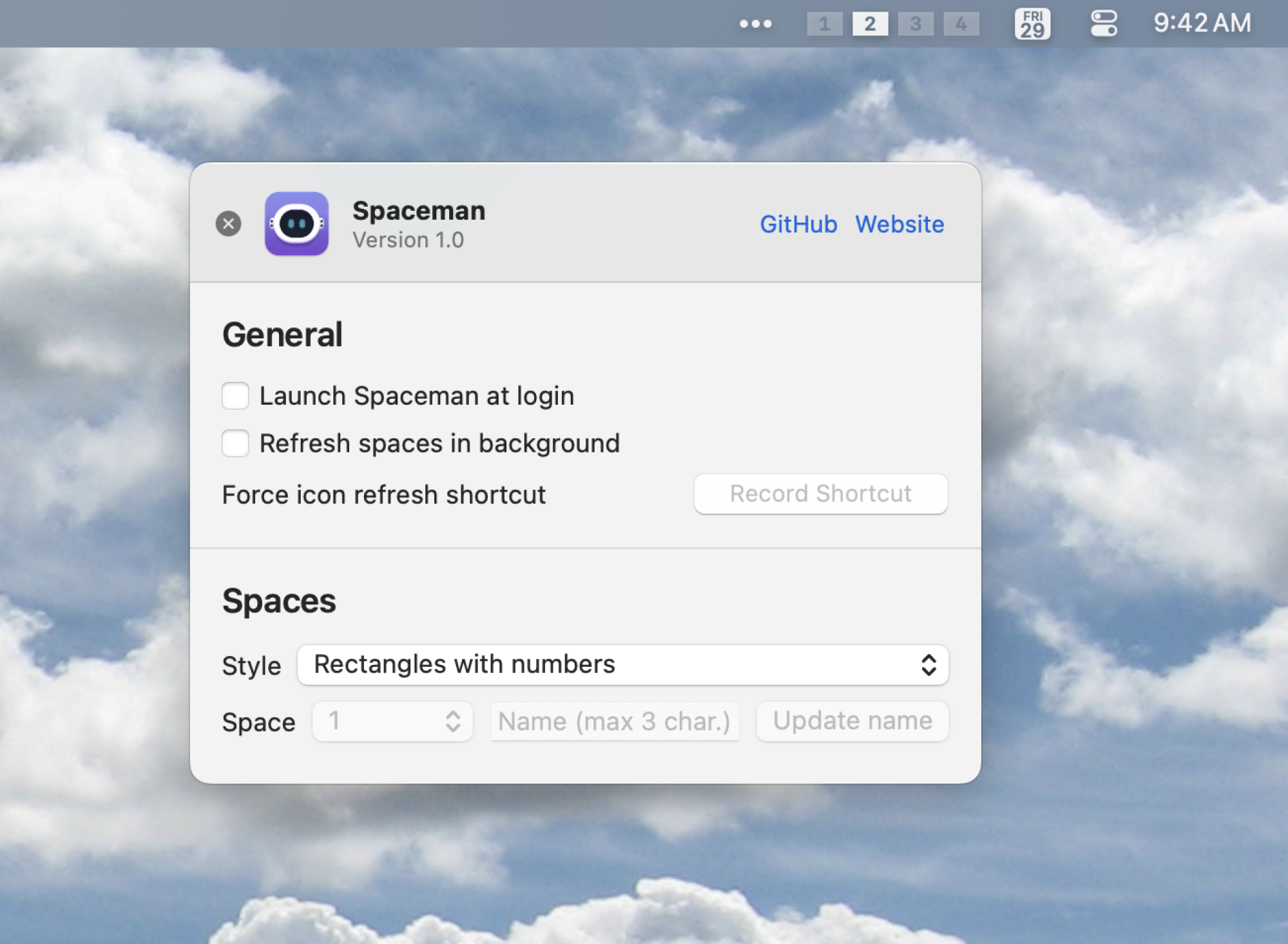
يمكنك تخصيص المظهر قليلاً. بشكل افتراضي، سترى مستطيلات لكل سطح مكتب؛ يمكنك بدلاً من ذلك رؤية مستطيل به رقم أو رقم فقط، إذا كنت تفضل ذلك، أو يمكنك تعيين أسماء مخصصة لكل سطح مكتب. يمكن أن تتكون الأسماء من ثلاثة أحرف فقط، وهي مساحة ليست كبيرة، ولكنها كافية لتوضيح ما تستخدم كل سطح مكتب من أجله بشكل عام.

الائتمان: جوستين بوت
في هذا المثال، أستخدم سطح المكتب الأول للكتابة، وسطح المكتب الثاني للبحث، وسطح المكتب الثالث للاتصالات، وسطح المكتب الرابع للمتعة. يمكن أن يساعدك هذا على الفصل ذهنيًا بين الغرض من كل مساحة.
أتمنى ألا يكون Spaceman بحاجة إلى الوجود، فمن الأفضل أن يتم تقديم شيء مثل هذا بواسطة نظام التشغيل macOS نفسه. أتمنى أيضًا أن أتمكن من النقر على المستطيلات للانتقال إلى سطح المكتب، بنفس الطريقة التي تعمل بها أنظمة Linux. وبعيدًا عن هاتين النقطتين، أعتقد أنه ليس هناك الكثير مما يمكن الشكوى منه هنا – حيث يقوم Spaceman بحل مشكلة ويظل بعيدًا عن طريقك، كل ذلك مجانًا.
