
من أول الأشياء التي أقوم بها عندما أواجه نظام تشغيل جديدًا هو تشغيل متصفحه الافتراضي — مه Edge أو Safari – وتوجه مباشرة إلى نينيتي (ويندوز) أو macapps.link (ماك). يسمح لك كلا الموقعين بانتقاء واختيار التطبيقات التي ترغب في تثبيتها على نظامك الجديد. بمجرد الانتهاء من قائمتك، ستحصل إما على مثبت مخصص (Ninite) أو أمر طرفي (macapps.link) يمكنك تشغيله لتفريغ مجموعة من التطبيقات بسرعة على نظامك الجديد.
هذه العملية كثيرة، كثيراً أسرع من القيام بالأشياء بالطريقة اليدوية – زيارة موقع الويب الخاص بكل تطبيق، وتنزيل برنامج الإعداد الخاص به وتشغيله، والجلوس أثناء ذلك – ولكن الآن يمكننا أن نفعل ما هو أفضل. كل هذا بفضل مدير الحزم سهل الاستخدام الذي يدعم برامج أكثر من Ninite أو macapps.link: شوكولاتة.
لقد تحدثنا عن Chocolatey من قبل – بشكل أساسي نسخة واجهة المستخدم الرسومية من التطبيق الذي يقوم بشكل أساسي بإعادة إنشاء نسخة صغيرة من Ninite على سطح المكتب الخاص بك. اليوم، سنتجاهل كل الأشياء الجميلة وننتقل مباشرة إلى سطر الأوامر، لأن هذه هي الطريقة الأسرع والأسهل لتثبيت تطبيقاتك الضرورية على جهاز كمبيوتر شخصي جديد يعمل بنظام Windows.
قم بتثبيت وتحديث جميع تطبيقات Windows الخاصة بك مرة واحدة باستخدام واجهة المستخدم الرسومية Chocolatey
اقرأ أكثر
الخطوة الأولى: تثبيت Chocolatey
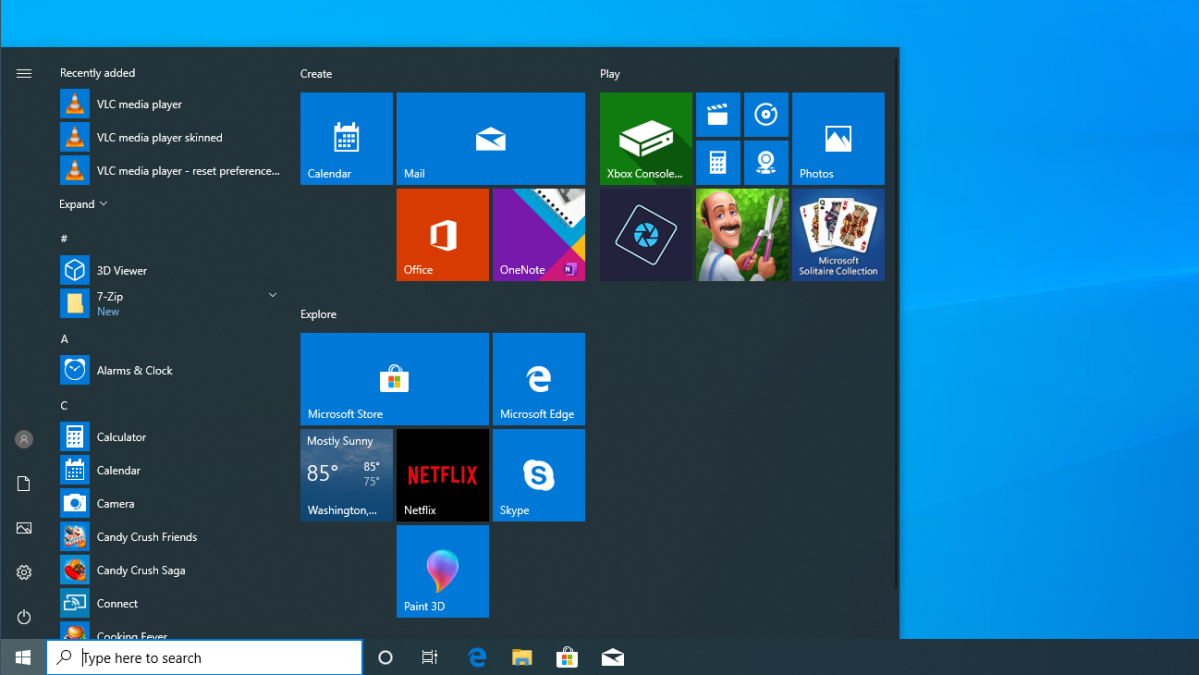
لتشغيل مدير الحزم المجاني هذا على نظامك الجديد، ستحتاج إلى تثبيته. لا يمكن أن يكون هذا أسهل للقيام به. اسحب موجه الأوامر الإداري من خلال البحث عن “Command” في قائمة “ابدأ” في Windows، ثم انقر بزر الماوس الأيمن على قائمة “Command Prompt”، ثم حدد “Run as Administrator”.

ائتمان: ديفيد ميرفي
لتوفير المزيد من الثواني الثمينة، يمكنك أيضًا النقر بزر الماوس الأيمن على أيقونة القائمة “ابدأ” وتحديد “موجه الأوامر (المسؤول)” إذا ظهر. إذا حصلت على قائمة PowerShell، فافتح موجه الأوامر بدلاً من ذلك، وسوف تفعل ذلك يوفر لك خطوة لاحقاً.

ائتمان: ديفيد ميرفي
بمجرد ظهور موجه الأوامر، اكتب هذا في واضغط على Enter. (يجب أن يظهر كسطر نصي كبير في موجه الأوامر الخاص بك.)
@”%SystemRoot%\System32\WindowsPowerShell\v1.0\powershell.exe” -NoProfile -InputFormat لا شيء -ExecutionPolicy Bypass -Command “iex ((New-Object System.Net.WebClient).DownloadString('https://chocolatey.org/install.ps1'))” && تعيين “PATH=%PATH%;%ALLUSERSPROFILE%\chocolatey\bin”
ستشاهد مجموعة من النصوص أثناء بدء عملية التثبيت. إذا نجحت، يجب أن تبدو الأسطر القليلة الأخيرة كما يلي:

ائتمان: ديفيد ميرفي
خمين ما؟ لقد انتهيت بالفعل من منتصف الطريق.
الخطوة الثانية: تثبيت مجموعة من التطبيقات باستخدام Chocolatey
بعد ذلك، ستحتاج إلى فتح مستند نصي على سطح المكتب لديك. (يمكنك فتحه في أي مكان، حقًا؛ لا يهم.) ستستخدم هذا لتخزين قائمة بجميع التطبيقات المختلفة التي تريد تثبيتها على نظامك الجديد – من الناحية الفنية، أوامر تثبيتها عبر Chocolatey.
ستحتاج أيضًا إلى فتح متصفح الويب الخاص بك والانتقال إلى Chocolatey's دليل وافر من التطبيقات.
الأخبار السيئة؟ لقد وصلنا الآن إلى الجزء الأصعب، ولكن لن يتعين عليك القيام بذلك إلا مرة واحدة. ستحتاج إلى الاطلاع على دليل تطبيقات Chocolatey والبحث عن جميع التطبيقات المختلفة التي تفضل استخدامها على جهاز الكمبيوتر الخاص بك. ربما كنت تعرف بالفعل ما هي عن ظهر قلب؛ إذا لم يكن الأمر كذلك، فليس من الصعب البحث عنها على جهاز كمبيوتر قديم تتخلص منه (إن أمكن) أو عن طريق المسح من خلال قائمة تطبيقات Chocolatey (مرتبة حسب الاسم أو الشعبية). لدينا اختياراتنا الخاصة، أيضًا، إذا كان ذلك يساعدك.
تطبيقات Windows الأساسية لعام 2018
اقرأ أكثر
أفضل التطبيقات للحفاظ على نظام Windows 10 منظمًا
اقرأ أكثر
بمجرد العثور على التطبيق الذي تريد تثبيته على نظامك الجديد، ستحتاج إلى إدخاله في ملفك النصي مثل هذا:
تثبيت شوكو [name of package] -fy
ال [name of package] يجب أن يكون كل ما هو مدرج في دليل تطبيقات Chocolatey. لذا، إذا كنت تقوم بتثبيت Google Chrome، فسيبدو الأمر كما يلي: choco install googlechrome -fy
إن التعيين الصغير “-fy” عبارة عن علامة بسيطة تخبر Chocolatey بتحديد “yes” لأي مطالبة تنبثق أثناء عملية التثبيت. بمعنى آخر، نريد أتمتة هذه العملية قدر الإمكان، لأن الهدف هو ألا تضطر إلى النقر أو القيام بأي شيء بينما تضع جميع تطبيقاتك المفضلة نفسها بطريقة سحرية على نظامك.
سيحتاج كل تطبيق تريد تثبيته إلى سطر منفصل خاص به، ويجب أن يبدو كل سطر متطابقًا. لذلك، يجب أن يبدو ملفك النصي بهذا الشكل عند الانتهاء (مع أي تطبيقات اخترتها):

ائتمان: ديفيد ميرفي
أنت يستطيع قم بتثبيت كل هذه التطبيقات عبر سطر واحد، والذي سيبدو كما يلي: choco install googlechrome 7zip.install notepadplusplus.install vlc -fy
أفضّل النهج متعدد الأسطر، لأنه يجعل من السهل جدًا إضافة التطبيقات وإزالتها مع تغير احتياجاتك.
بمجرد الانتهاء من قائمة التطبيقات التي سيتم تثبيتها، احفظ الملف النصي وأغلقه. ثم أعد تسميته، وغير امتداده إلى .bat، ثم اضغط على Enter. (إذا كنت لا ترى أن الملف الخاص بك يحتوي على امتداد .txt، فستحتاج أولاً إلى تمكين ملحقات أسماء الملفات ضمن File Explorer.)
بعد ذلك، انقر بزر الماوس الأيمن على ملف .bat الجديد وحدد “تشغيل كمسؤول”، والذي من شأنه أن يؤدي إلى تشغيل عملية تثبيت Chocolatey لجميع تطبيقاتك. الأمر بهذه السهولة.

اهتم به، اذهب! ائتمان: ديفيد ميرفي
بمجرد الانتهاء من ذلك، أوصي بحفظ ملف .bat هذا على السحابة الخاصة بك Dropbox أو Google Drive أو أي شيء آخر– حتى تتمكن دائمًا من الوصول إليه عند إعداد نظام جديد (بما في ذلك أي أجهزة سطح المكتب الافتراضية أنت تحاول).
خطوة المكافأة: كيفية التثبيت كل شئ مع ملف واحد فقط
إذا كنت قد وصلت إلى هذا الحد، فربما تتساءل عما إذا كان بإمكانك القيام بكل شيء في هذه المقالة في نفس الوقت. وبعبارة أخرى، تثبيت كل من Chocolatey و تطبيقاتك المفضلة عبر نفس الملف البسيط .bat.
أنت تستطيع!
افتح ملف .bat الذي قمت بإنشائه وألحق نص أمر تثبيت Chocolatey بالأعلى. يجب أن يبدو الأمر قليلاً مثل هذا عند الانتهاء. (لقد قمت بتشغيل التفاف الكلمات لتسهيل قراءتها، ولكن يجب أن يستغرق نص التثبيت سطرًا واحدًا.)

احفظ هذا الملف، ويمكنك بعد ذلك تشغيله (مع امتيازات المسؤول) للحصول على جهاز كمبيوتر جديد يعمل بنظام Windows وتشغيله باستخدام Chocolatey و تطبيقاتك المفضلة، كلها في وقت واحد. يرى؟ وهذا أسرع من Ninite.
