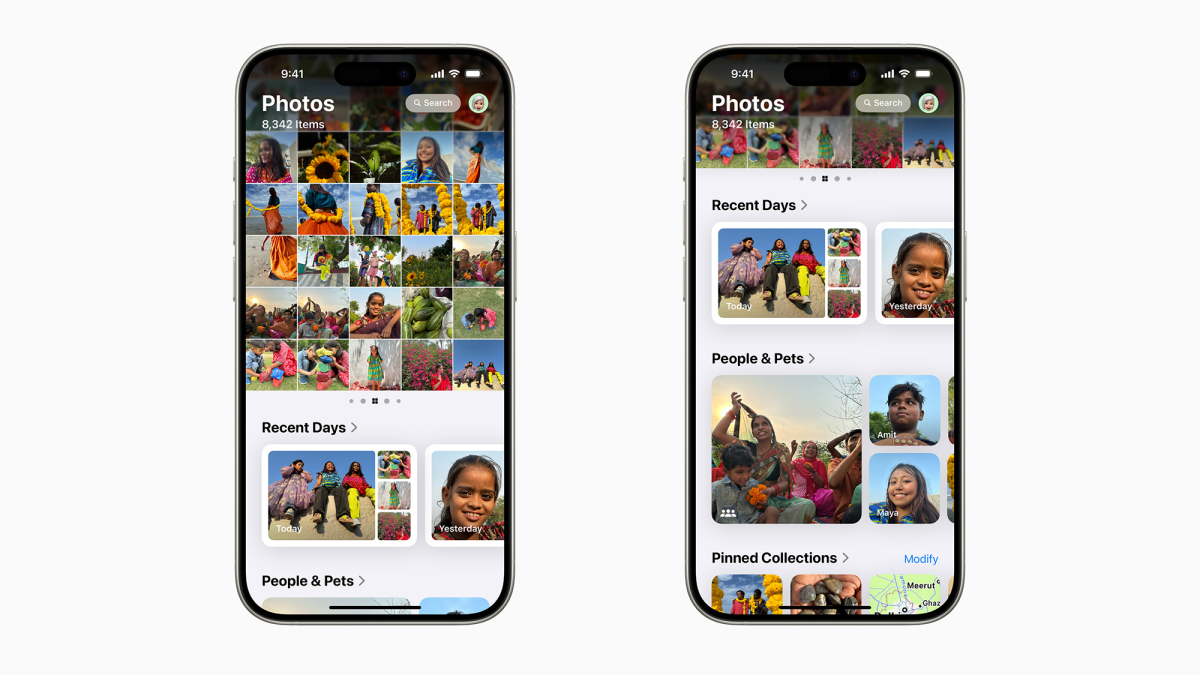

لقد رأينا مجموعة كاملة من التغييرات التي تم إدخالها معها دائرة الرقابة الداخلية 18، ويعد تطبيق الصور الموثوق به أحد البرامج التي أجرت شركة Apple إصلاحًا شاملاً لها. ستلاحظ أنه يبدو مختلفًا بشكل كبير بمجرد فتحه على جهاز iPhone الخاص بك، بعد تطبيق آخر تحديثات البرامج.
لا داعي للذعر: فكل الصور ومقاطع الفيديو الخاصة بك لا تزال موجودة. ومع ذلك، كانت هناك بعض التعديلات – ونأمل أن تكون للأفضل – في كيفية عملك في مكتبتك.
بالمناسبة، لا يعد الإصلاح الشامل دراماتيكيًا إذا قمت بالترقية إلى macOS 15 Sequoia. على سطح المكتب، يبدو تطبيق الصور متشابهًا إلى حد ما، على الرغم من أنك ستلاحظ بعض الاختلافات في طريقة تمييز الصور ومقاطع الفيديو.
الشكل والتخطيط الجديد للصور

قسم الرحلات هو إضافة جديدة. الائتمان: لايفهاكر
بمجرد فتح تطبيق الصور الذي تمت ترقيته حديثًا على جهاز iPhone الخاص بك، ستلاحظ أنه تم إلغاء علامات التبويب الموجودة أسفل الشاشة: يوجد الآن عرض موحد يجمع بين علامات التبويب السابقة للصور ولك والألبومات. في تغذية واحدة طويلة. أنت الآن بحاجة إلى التمرير لأسفل للعثور على بعض المجموعات المنسقة التي كانت موجودة سابقًا في علامات تبويب منفصلة.
على حد تعبير شركة Apple، فإن عملية إعادة التنظيم هذه تجعل من السهل جدًا العثور على الصور بسرعة، وتعني أنه يمكنك قضاء وقت أقل في البحث والمزيد من الوقت في الاستمتاع بذكرياتك، على الرغم من أن الأمر يستغرق بعض الوقت للتعود عليه.
سترى أحدث صورك بجوار عنوان “الأيام الأخيرة”: انقر فوق هذا لمعرفة الأيام التي التقطت فيها العديد من الصور أو مقاطع الفيديو، التي اختارها التطبيق.
أثناء نزولك إلى أسفل الشاشة، ستصادف ألبومات People & Pets المألوفة (أو الأشخاص فقط) وألبومات الذكريات التي يجمعها لك تطبيق الصور تلقائيًا، بناءً على عدد من العوامل (بما في ذلك الأشخاص الموجودين في الصور بالطبع). يوجد أيضًا إدخال جديد هنا يسمى الرحلات، وهو لا يحتاج إلى شرح – في الوقت الحالي على الأقل، لا يبدو من الممكن تنظيم رحلاتك يدويًا، أو تعديل الرحلات التي جمعها تطبيق الصور معًا.
استمر في التمرير لأسفل وستصل إلى جميع الفئات المألوفة التي تم نقلها من قبل: الصور الشخصية، والصور الحية، والمحذوفة مؤخرًا، والصور ومقاطع الفيديو المخفية، على سبيل المثال. تعمل كل هذه العناصر كما كانت تعمل في نظام التشغيل iOS 17. أدناه، ستصل أخيرًا إلى الألبومات التي نظمتها بنفسك، لذا فإن الصور التي تم فرزها حسب الخوارزميات هي التي تظهر بشكل بارز بشكل افتراضي.
ومع ذلك، يمكنك تغيير هذا الترتيب، كما سنصل أدناه. أصبح زر البحث الآن في الزاوية العلوية اليمنى، بدلاً من أن يكون في علامة تبويب منفصلة: يمكنك تحديد هذا للبحث عن الأماكن أو الأشخاص أو التواريخ أو أي شيء آخر. وأخيرًا، يتيح لك النقر على صورة ملفك الشخصي على Apple الوصول إلى مجموعة مختارة من إعدادات التطبيق، بما في ذلك خيارات المكتبات المشتركة وإدارة التشغيل التلقائي.
تخصيص تطبيق الصور iOS 18

يمكنك تغيير ترتيب الأقسام على الشاشة. الائتمان: لايفهاكر
يمكن العثور على خيارات التخصيص الرئيسية الخاصة بك من خلال التمرير طوال الصور ومقاطع الفيديو الخاصة بك، وصولاً إلى الأسفل، والنقر على تخصيص وإعادة ترتيب. يمكنك بعد ذلك وضع الأقسام في تطبيق الصور بأي ترتيب تريده (عن طريق سحب المقابض الموجودة على اليمين)، أو إخفائها عن العرض (عبر علامات الاختيار الزرقاء).
في مكان ما في موجز التمرير لتطبيق الصور، يجب أن تشاهد أيضًا إدخال المجموعة المثبتة. إنه يشبه شريط المفضلة للصور ومقاطع الفيديو الأكثر إعجابًا، أو تلك التي تريد الوصول إليها بسهولة على الأقل. اضغط على تعديل بجوار هذا العنوان، ويمكنك اختيار المجموعات التي تظهر هنا وكيفية ترتيبها.
هناك خيار تخصيص آخر متاح لك: إذا قمت بالتمرير لأعلى في موجز الصور والفيديو الرئيسي، بدلاً من التمرير لأسفل، فستصل إلى الشبكة المألوفة التي تعرض كل صورة ومقطع في ألبوم الكاميرا – لأسفل في الجزء السفلي من على الشاشة، يمكنك إنشاء مجموعات بناءً على الأشهر والسنوات، كما كان الحال قبل وصول iOS 18.
اضغط على الأيقونة التي تظهر سهمين (أسفل اليسار)، ثم انقر على عامل التصفية، ويمكنك اختيار ما يظهر في هذا العرض: يمكنك تقييده على المفضلة فقط، على سبيل المثال، أو الصور أو مقاطع الفيديو فقط. وفي هذه الأثناء، انقر فوق “خيارات العرض” بدلاً من “تصفية”، ويمكنك إخفاء الصور التي تمت مشاركتها معك ولقطات الشاشة، بالإضافة إلى ضبط مستوى التكبير/التصغير.
ملاحظة أخرى: إذا كنت تبحث عن ميزة الرف الدائري التي أعلنت عنها شركة Apple سابقًا للصور في نظام التشغيل iOS 18، فقد تم سحبها (على الأقل في الوقت الحالي). يقع الرف الدائري في الجزء العلوي من موجز الصور ومقاطع الفيديو مباشرةً، حيث يقوم بانتقاء المحتوى المحدد خوارزميًا من الشبكة الرئيسية، وكانت هناك شكاوى أثناء الاختبار التجريبي من أنه أعاق الطريق للتو.
ديفيد نيلد هو صحفي متخصص في مجال التكنولوجيا من مانشستر في المملكة المتحدة، يكتب عن الأدوات الذكية والتطبيقات منذ أكثر من 20 عامًا.
