
قد تهيمن شركات Roku وAmazon وApple على سوق أجهزة البث، لكن لا يتم استبعاد Google بعد. أطلقت الشركة أول جهاز Chromecast مع برنامج Google TV الجديد الخاص بها 50 دولارًا العام الماضي، وهو بديل عملي لغرفة المعيشة الخاصة بك ويأتي مع الكثير من الميزات المفيدة التي تستحق معرفتها.
يتم توصيل جهاز Chromecast مع Google TV بالجزء الخلفي من جهاز التلفزيون بنفس الطريقة الأصلية؛ والفرق هو أنه عبارة عن جهاز فك تشفير كامل في شكل دونجل – يشبه بصريًا Android TV، الذي لا يزال موجودًا، ولكن مع تركيز أقوى على عروض المحتوى المخصصة. هناك أيضًا قائمة مراقبة يمكنك تنظيمها باستخدام جهاز التلفزيون الخاص بك أو هاتف ذكي.
سواء كان لديك جهاز Chromecast الجديد أو كنت تنتظر برنامجًا جديدًا، فهناك العديد من الطرق لتخصيص تجربتك مع Google TV.
اختر اشتراكاتك بحكمة

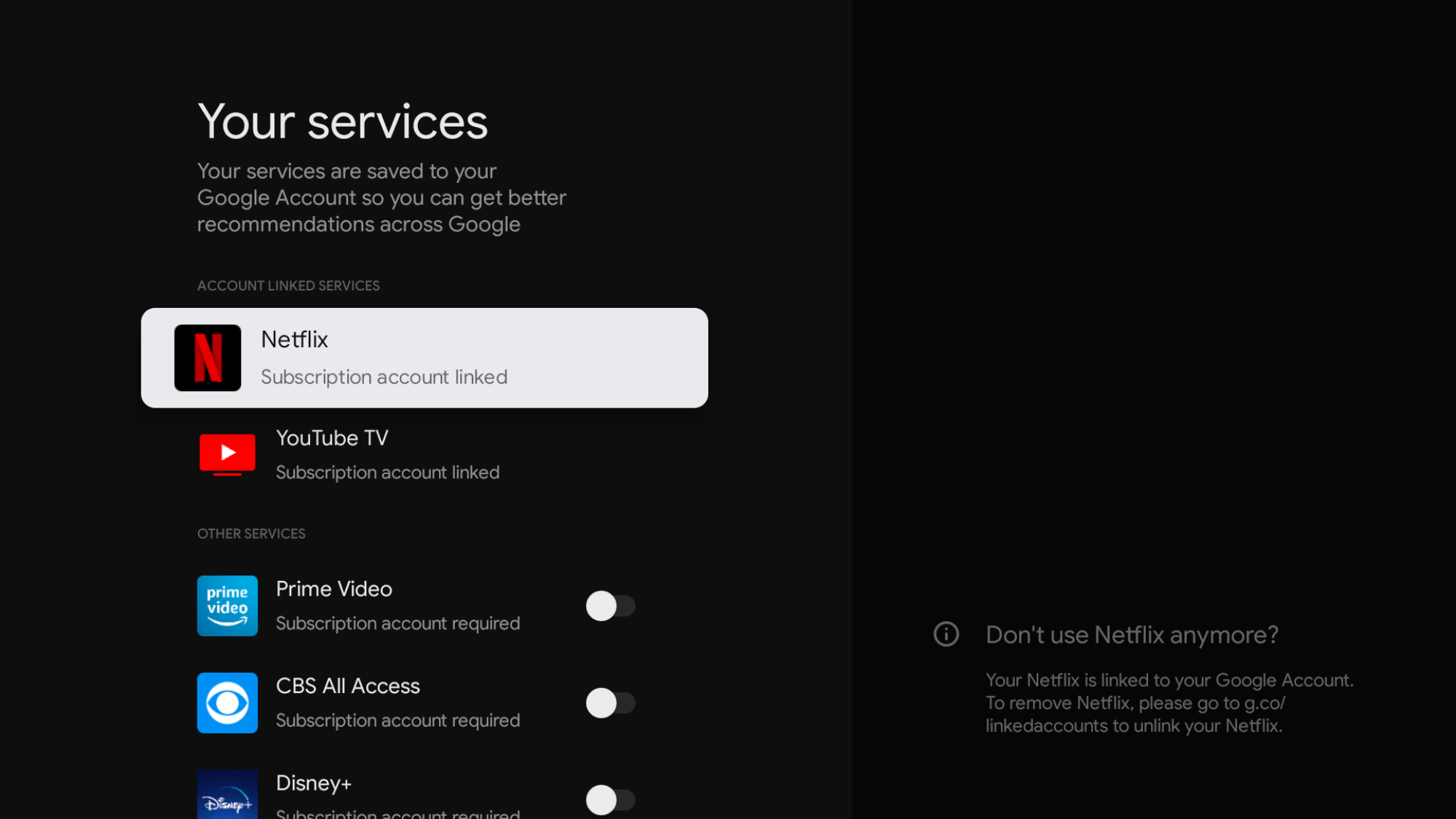
قم بتبديل خدمات البث المفضلة لديك في أي وقت في لوحة الإعدادات. الائتمان: فلورنسا أيون
عند الإعداد، سيطلب منك Google TV تحديد خدمات البث الخاصة بك. لن يتيح لك ذلك الوصول بسرعة إلى التطبيقات من الصفحة الرئيسية فحسب، بل ستتلقى أيضًا اقتراحات بناءً على نشاطك داخل تلك التطبيقات. وفقا لجوجل صفحة الدعم، هناك ما يقرب من 30 منصة بث قادرة على هذا النوع من التكامل. يتوافق Google TV نفسه مع أكثر من 6500 تطبيق في متجر Play.
إذا اشتركت في خدمات البث المباشر مثل YouTube TV أو Sling TV، فسيقوم Google TV على الفور بدمج التطبيق في علامة التبويب Live في الصفحة الرئيسية. ليس عليك التنقل بين التطبيقات لمعرفة ما يتم تشغيله. من هناك، يمكنك تحديد المحتوى الخاص بك من الجدول الزمني، والذي سيبدو مألوفًا لأي شخص مرتبط بزر “الدليل” الذي اشتهر عبر قنوات الكابل والقنوات الفضائية في الماضي.
إذا كنت بحاجة إلى إضافة اشتراكات جديدة أو تغيرت بمرور الوقت، فانتقل إلى إعدادات Google TV وقم بزيارة الحسابات وتسجيل الدخول. اختر عنوان البريد الإلكتروني لحسابك، وسترى جميع خدماتك الحالية (إذا كنت بحاجة إلى إجراء تغييرات). إذا كانت هناك أي خدمات بث مفقودة، فسيتعين عليك ربطها بحسابك عن طريق تنزيل التطبيق المناسب من خلال واجهة Google TV أو متجر Play في متصفحك.
إذا كان لديك تفضيل لأحد التطبيقات – ربما كنت تميل أكثر إلى الاطلاع على مكتبة Plex المخزنة محليًا – فيمكنك تغيير ترتيب التطبيقات كما تظهر على الصفحة الرئيسية. اضغط لفترة طويلة على أي تطبيق باستخدام جهاز التحكم عن بعد لجهاز Chromecast، ثم حدد نقل. يمكنك استخدام لوحة الاتجاهات لتبديل التطبيق عشوائيًا في المكان الذي تريده، ثم الضغط على زر التحديد لوضعه.
معايرة جهاز التحكم عن بعد الخاص بك

يمكنك التحكم في أزرار الطاقة ومستوى الصوت والإدخال الخاصة بالتلفزيون باستخدام جهاز التحكم عن بعد لجهاز Chromecast for Google TV. الائتمان: فلورنسا أيون
يأتي جهاز Chromecast مع Google TV مزودًا بجهاز تحكم عن بعد مزود بتقنية Bluetooth والأشعة تحت الحمراء حتى تتمكن من التحكم في جهاز التلفزيون وجهاز البث باستخدام وحدة التحكم نفسها. أثناء الإعداد، سيرشدك Google خلال برمجة زر الطاقة لتشغيل التلفزيون وإيقاف تشغيله. يمكنك بعد ذلك الانتقال إلى إعدادات Google TV ضمن أجهزة التحكم عن بعد والملحقات لبرمجة أزرار الصوت وكتم الصوت والإدخال.
تتيح لك Google أيضًا إعداد جهاز تحكم عن بعد للتحكم في الأجهزة الأخرى في نظام الصوت والفيديو الخاص بك باستخدام اتش دي ام اي-سي اي سي، على الرغم من أنك ستحتاج إلى البحث في أرشيفات دليل المستخدم المتعلقة بالمجموعة الخاصة بك لإعدادها.
إذا كنت تشعر بأنك مارق، أو ربما تريد المزيد من الوظائف عبر جهاز التحكم عن بعد لجهاز Chromecast، فقم بتنزيل تطبيق مثل زر إعادة تعيين من متجر Play. سيمكنك من برمجة كل زر، بما في ذلك ما يحدث عند النقر المزدوج أو الضغط لفترة طويلة على أحد الأزرار.
قم بإعداد حسابات مستخدمين مختلفة

إذا كنت تشارك جهاز تلفزيون، فيمكنك إضافة حسابات مستخدمين متعددة والتبديل بينها حتى لا تتقاطع التوصيات مع الخطوط الحزبية. الائتمان: فلورنسا أيون
يضيف استخدام Google TV مع حسابات مختلفة خطوة إضافية قد تبدو مملة أحيانًا عندما يكون كل ما تريد فعله هو الاستلقاء على الأريكة، ولكن المفاضلة هي خوارزمية توصية تعرف ما تفضل مشاهدته.
لإعداد حساب جديد، استخدم جهاز التحكم عن بعد للانتقال إلى أيقونة الإعدادات، ثم حدد الحسابات وتسجيل الدخول. سيحتاج الشخص الذي سيصل إلى ملف تعريف المستخدم هذا إلى تسجيل الدخول واتباع الخطوات اللازمة لإنهاء الإعداد. بمجرد تأكيد ذلك، يمكنك التبديل بين حسابات المستخدمين عن طريق تحديد صورة الملف الشخصي على صفحة Google TV الرئيسية في الزاوية اليمنى العليا.
استدعاء مساعد جوجل

من السهل أن تطلب من المساعد إحضار أعظم أغاني السيانتولوجيا، خاصة مع جهاز التحكم عن بعد سهل الاستخدام الذي يدعم الميكروفون. الائتمان: فلورنسا أيون
يأتي Google TV مزودًا بمساعد Google المدمج، ويعمل تمامًا كما هو الحال مع السماعات الذكية والشاشات الذكية المتوافقة. باستخدام Chromecast for Google TV، على وجه الخصوص، يمكنك الضغط باستمرار على زر المساعد لبدء برنامج تلفزيوني، أو تشغيل فيلم، أو حتى تشغيل بعض الألحان من خلال تطبيق مثل Spotify أو YouTube Music. إذا كانت الغرفة صاخبة للغاية، أو كنت تستخدم وحدة تحكم مختلفة، فانتقل إلى أيقونة المساعد أعلى الصفحة الرئيسية لكتابة استعلامك يدويًا.
إذا كان لديك أجهزة منزلية ذكية أخرى مثل المصابيح والمنافذ، فيمكنك أيضًا التحكم بها من خلال المساعد، بشرط أن تكون مرتبطة من خلال تطبيق Google Home. أو قم بإعداد مجموعة منزلية مع مكبرات صوت أخرى متوافقة مع المساعد للحصول على تأثير صوت محيطي أثناء تشغيل الموسيقى والبودكاست.
قم بتنظيم قائمة مراقبة Google TV الخاصة بك

يمكن أن تساعدك قائمة المراقبة الخاصة بك على البقاء على اطلاع دائم بالمحتوى الذي يهمك عبر منصات البث. الائتمان: فلورنسا أيون
إحدى الميزات البارزة في Google TV الجديد هي قائمة المراقبة المرتبطة بحسابك في Google. كان هذا المفهوم موجودًا داخل تطبيق Google Play Movies & TV الأصلي لنظام Android، ولكنه توسع منذ ذلك الحين ليعمل عبر منصات Google وخدمات البث.
إذا كنت تستخدم بحث Google أو تطبيق Google TV وشاهدت عرضًا تلفزيونيًا أو فيلمًا تعتقد أنك ترغب في مشاهدته، فأضفه إلى قائمة المراقبة الخاصة بك حتى يتمكن Google من تتبعه نيابةً عنك. بعد ذلك، عندما تبحث عن شيء ما لمشاهدته، انتقل إلى قائمتك لمعرفة الأماكن التي تتوفر فيها عناوينك المحفوظة للإيجار أو الشراء أو البث. عندما تحتاج إلى الرجوع إليها، تتوفر قائمة المراقبة في علامة التبويب الأخيرة على صفحة Google TV الرئيسية. يمكنك أيضًا الوصول إلى قائمة المراقبة الخاصة بك عن طريق كتابة “قائمة مراقبتي” في بحث Google على Android أو الويب.
قم بإزالة التوصيات التي لا تهمك

احصل على صفحة رئيسية وليس أكثر عن طريق إزالة التوصيات المخصصة على Google TV. الائتمان: فلورنسا أيون
يقدم Google TV ما يطلق عليه وضع “التطبيقات فقط”. فهو يزيل دائرة التوصيات المخصصة في أعلى الشاشة الرئيسية، بما في ذلك الاقتراحات الخاصة بالنوع والتي تتبع أثناء التمرير عبر الواجهة. لا يؤدي ذلك إلى إزالة صف الإبرازات أو أي محتوى تم نشره عبر Google على وجه التحديد، ولكنه يقلل من الفوضى.
لتمكين هذا الوضع، انتقل إلى إعدادات حسابك، ثم اضغط على وضع التطبيقات فقط. سيخبرك Google TV في أسفل الصفحة الرئيسية عند تمكينه.
قم بإعداد شاشة التوقف

الائتمان: فلورنسا أيون
عندما لا تشاهد شيئًا ما، يمكن لجهاز التلفزيون الخاص بك عرض أحدث الصور أو الأعمال الفنية العامة المثيرة للاهتمام في الوضع المحيطي. أو يمكنك استعراض شاشتك بالإحصائيات، بما في ذلك أحدث توقعات الطقس والوقت.
قم بتعديل هذا الوضع وتخصيصه من قائمة الحسابات في لوحة الإعدادات، أو قم بإعداده من خلال تطبيق Google Home ذكري المظهر و دائرة الرقابة الداخلية. اضغط على اسم جهاز Google TV الخاص بك، وانقر على أيقونة الإعدادات، ثم حدد الوضع المحيطي.
ومن هناك، يمكنك أيضًا اختيار ألبومات صور Google أو المعارض الفنية التي تريد عرضها. إذا كنت تريد عرض أحدث صورك، فقم بإنشاء ألبوم مباشر في تطبيق صور Google على هاتفك أو في متصفح سطح المكتب. ثم حدد وجوه الأشخاص لعرضها في عرض الشرائح. تستخدم الألبومات المباشرة ميزة التعرف على الوجه لجلب الصور للبكرة. عندما تكون مستعدًا لمعاينة الوضع الجديد الخاص بك كما سيظهر عندما يصبح Google TV في وضع السكون، اضغط لفترة طويلة على زر الصفحة الرئيسية لتشغيله يدويًا.
قم بإقران وحدات تحكم Bluetooth الأخرى

الائتمان: فلورنسا أيون
إذا كان لديك جهاز تحكم عن بعد آخر تفضل استخدامه مع Google TV، بما في ذلك لوحة ألعاب مثل وحدة تحكم Xbox One، فيمكنك إقرانه عبر Bluetooth من خلال قائمة الإعدادات. يتوفر الخيار حيث قمت بمعايرة جهاز التحكم عن بعد، ضمن جهاز التحكم عن بعد والملحقات. حدد خيار “إقران ملحق”، واتبع المطالبات.
قم بإضافة دونجل آخر إلى جهاز Chromecast الخاص بك

أضف محور USB-c إلى جهاز Chromecast المزود بـ Google TV، ثم أضف بعضًا منها إذا كنت ترغب في ذلك. الائتمان: أمازون
كان Android TV متاحًا دائمًا مع مساحة تخزين قابلة للتوسيع، وكانت العديد من أجهزة فك التشفير التي تشغل البرنامج مزودة بمنافذ USB. يواصل Google TV هذا التقليد. الأول عدد قليل من الناس للحصول على Chromecast مع Google TV، اكتشفوا أن بإمكانهم توصيل محور USB-C بالجهاز لإضافة محركات أقراص فلاش متصلة عبر USB أو منفذ إيثرنت للاتصال بالإنترنت دائمًا. يبدو الأمر سخيفًا عندما يتم تجميع كل ذلك معًا على جهاز Chromecast، لكنه يعمل. يمكنك أن تفعل الشيء نفسه إذا كنت تريد إضافة مساحة تخزين إلى Google TV، فقط تأكد من أنك تستخدم ممر USB-C لكابل الطاقة.
أضف مصادقة إضافية لمنع عمليات الشراء غير المرغوب فيها

أبعد من يشاركون التلفاز عن محفظتك الرقمية. الائتمان: فلورنسا أيون
لنفترض أنك تعيش في منزل به أطفال أو زملاء في السكن يرغبون في استخدام بطاقتك الائتمانية لعمليات الشراء الرقمية – يمكنك إعداد مصادقة الشراء في لوحة الإعدادات لمنع حدوث ذلك، الأمر الذي سيؤدي إلى تشغيل متطلبات رقم التعريف الشخصي أو كلمة المرور. يمكنك إدارة طرق دفع محددة من خلال حسابك في Google على الويب.
وإذا كنت تعيش مع أشخاص يحبون الاهتمام بإعدادات التلفزيون المشترك، فيمكنك إعداد “قفل إعدادات” محدد بحيث يُطلب نفس رقم التعريف الشخصي أو كلمة المرور التي قمت بإعدادها لمصادقة الدفع قبل إجراء تغييرات في الإعدادات لوحة.
تذكر أنه يمكنك حقًا العبث بنظام Android
سواء كانت هذه هي المرة الأولى التي تستخدم فيها Google TV أو كنت من المخضرمين في عالم Android، تذكر أنه يمكنك الاستمتاع ببعض المرح مع البرنامج أيضًا. استخدم شبكة VPN المفضلة لديك من متجر Play لإرسال اتصالك عبر بلدك الأصلي والوصول إلى الأخبار والعروض المحلية.
يمكنك أيضًا المحاولة تحميل الجانب تطبيقات Android من مصادر موثوقة مثل مرآة APK إذا كنت تريد تجربة تشغيل شيء غير متوفر في متجر Play. في لوحة الإعدادات، ضمن الأمان والقيود، حدد مصادر غير معروفة لتشغيل القدرة على تثبيت التطبيقات من مصادر أخرى غير متجر Play. عندما تكون مستعدًا للقيام بهذا العمل، جرب طريقة التحميل الجانبي اللاسلكي من خلال تطبيق مستكشف الملفات مثل مستكشف الفوركس لنقل الملفات بين Google Drive والتخزين المحلي على جهاز Chromecast باستخدام Google TV.
لاحظ أنه في الحالات القصوى، قد يؤدي تنزيل التطبيقات من مصادر غير معروفة إلى الإضرار بتجربة Google TV الخاصة بك، وربما يتسبب في حدوث خلل في جهازك. وفي الحالات البسيطة، لن تعمل بعض التطبيقات بسبب اعتماد Google TV على وحدة التحكم.
