يعتمد العديد من الفنانين والمصممين والطلاب الرقميين على Wacom Intuos S لإدخال القلم بسلاسة ودقة. ومع ذلك، عندما يتوقف الجهاز اللوحي فجأة عن العمل على نظام التشغيل Windows 11، فقد يؤدي ذلك إلى مقاطعة الإنتاجية والتسبب في إحباط كبير. من تعارضات برامج التشغيل إلى تحديثات Windows وأخطاء اتصال USB، قد تمنع العديد من المشكلات الجهاز من العمل بشكل صحيح. ولحسن الحظ، يمكن حل معظم هذه المشكلات من خلال استكشاف الأخطاء وإصلاحها بشكل منهجي وإجراء بعض التغييرات في التكوين.
ليرة تركية؛دكتور: إذا كان Wacom Intuos S لا يعمل على نظام التشغيل Windows 11، فغالبًا ما ترتبط المشكلة ببرامج التشغيل القديمة أو تحديثات Windows أو مشكلات اتصال USB أو الخدمات المعطلة. عادةً ما تؤدي إعادة تثبيت برنامج تشغيل Wacom وإعادة تشغيل خدمات Wacom والتحقق من إعدادات Windows Ink وتغيير منافذ USB إلى حل المشكلة. في الحالات الأكثر تعقيدًا، يمكن أن يؤدي إجراء تثبيت نظيف لبرنامج التشغيل أو ضبط إعدادات الخصوصية إلى استعادة الوظائف الكاملة. يمكن لمعظم المستخدمين حل المشكلة خلال 15 إلى 30 دقيقة.
الأسباب الشائعة لتوقف Wacom Intuos S عن العمل على نظام التشغيل Windows 11
قبل الغوص في الحلول، من المفيد فهم الأسباب النموذجية وراء خلل الجهاز اللوحي. قدم Windows 11 تغييرات تتعلق بالأمان والتعامل مع برنامج التشغيل والتي يمكن أن تتداخل أحيانًا مع الأجهزة الخارجية مثل أجهزة الرسم اللوحية.
- برامج تشغيل Wacom قديمة أو تالفة
- تتعارض تحديثات Windows 11 مع برامج الكمبيوتر اللوحي
- مشاكل اتصال USB
- خدمات واكوم معطلة
- إعدادات القلم أو Windows Ink غير صحيحة
- إعدادات الخصوصية تمنع الوصول إلى الجهاز
يتيح تحديد المشكلة الجذرية للمستخدمين تطبيق الإصلاح الصحيح بدلاً من تجربة الحلول العشوائية.
1. تحقق من الاتصال الفعلي أولاً
على الرغم من أن الأمر قد يبدو واضحًا، إلا أن مشكلات الاتصال هي من بين الأسباب الأكثر شيوعًا. يمكن أن يؤدي وجود كبل أو منفذ USB الخاطئ إلى منع الجهاز اللوحي من التشغيل أو الاتصال بنظام Windows.
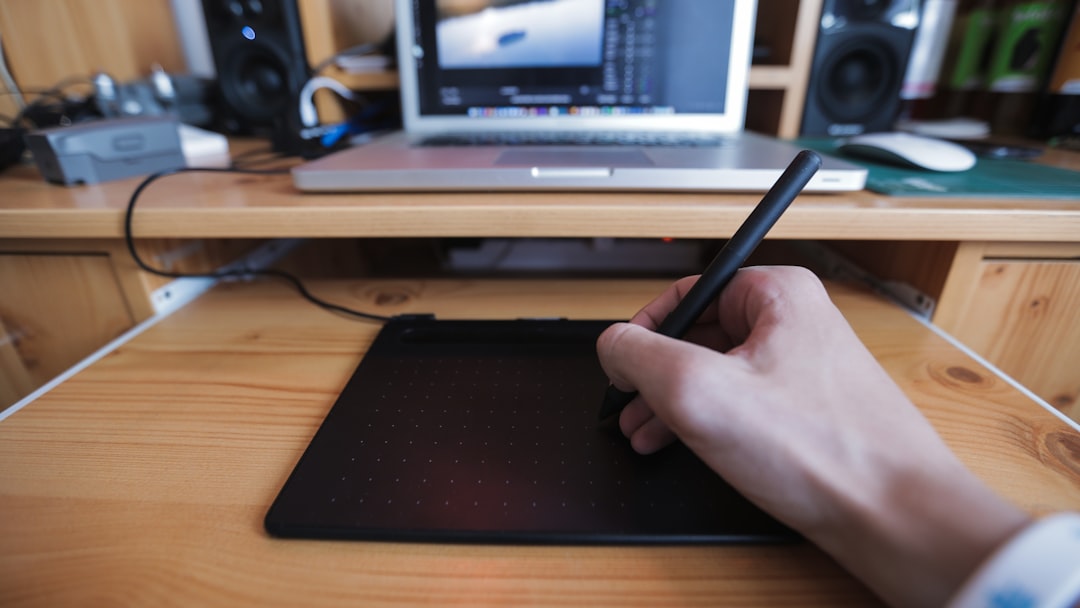
خطوات التحقق من الاتصال:
- افصل الجهاز اللوحي عن منفذ USB الحالي.
- حاول استخدام منفذ USB مختلف على الكمبيوتر.
- تجنب محاور USB وقم بالاتصال مباشرة بالكمبيوتر.
- افحص الكابل بحثًا عن أي ضرر واضح.
- أعد تشغيل الكمبيوتر مع فصل الكمبيوتر اللوحي، ثم أعد توصيله.
إذا لم يكتشف Windows 11 الجهاز بعد تبديل المنافذ، فقد تكمن المشكلة في برامج التشغيل أو إعدادات النظام.
2. أعد تشغيل خدمات Wacom
يعتمد Windows على خدمات الخلفية لوظائف الجهاز اللوحي. إذا توقفت خدمة Wacom Professional عن العمل، فقد يبدو الجهاز غير مستجيب.
لإعادة تشغيل خدمات Wacom:
- يضعط ويندوز + ر لفتح مربع الحوار “تشغيل”.
- يكتب الخدمات.msc واضغط على Enter.
- تحديد موقع خدمة واكوم الاحترافية أو TabletServiceWacom.
- انقر بزر الماوس الأيمن واختر إعادة تشغيل.
- اضبط نوع بدء التشغيل على تلقائي إذا لم يكن بالفعل.
بعد إعادة تشغيل الخدمة، اختبر إدخال القلم مرة أخرى. في كثير من الحالات، تعمل هذه الخطوة البسيطة على استعادة حساسية الضغط والتحكم في المؤشر.
3. قم بتحديث أو إعادة تثبيت برنامج تشغيل Wacom
تعد تعارضات برنامج التشغيل السبب الأكثر شيوعًا لتوقف Wacom Intuos S عن العمل على نظام التشغيل Windows 11. قد تؤدي تحديثات النظام إلى الكتابة فوق برنامج التشغيل المثبت أو إتلافه.
الصورة غير موجودة في postmeta
لتحديث برنامج التشغيل:
- قم بزيارة موقع دعم Wacom الرسمي.
- حدد طراز Intuos S الصحيح.
- قم بتنزيل أحدث برنامج تشغيل متوافق مع Windows 11.
- تثبيت وإعادة تشغيل الكمبيوتر.
إذا لم ينجح التحديث، فسيتم إجراء التثبيت النظيف يوصى به.
خطوات التثبيت النظيفة:
- يفتح التطبيقات والميزات في إعدادات ويندوز.
- قم بإلغاء تثبيت برنامج Wacom Tablet الموجود.
- أعد تشغيل جهاز الكمبيوتر.
- يفتح مدير الجهاز وتأكد من عدم بقاء أي أجهزة Wacom.
- قم بتثبيت برنامج التشغيل الذي تم تنزيله حديثًا.
- أعد التشغيل مرة أخرى بعد التثبيت.
تقوم هذه العملية بإزالة الملفات التالفة وبقايا التسجيل التي قد تمنع التشغيل السليم.
4. تحقق من إعدادات الحبر والقلم في Windows
يلعب Windows Ink دورًا مهمًا في كيفية عمل الإدخال بالقلم. قد تؤدي الإعدادات غير الصحيحة إلى ظهور الجهاز اللوحي غير مستجيب أو تعطيل حساسية الضغط.
للتحقق من الإعدادات:
- اذهب الى الإعدادات > Bluetooth والأجهزة > القلم وWindows Ink.
- تأكد من تمكين إدخال القلم.
- إبطال “دعني أستخدم قلمي كفأر” مؤقتا لاختبار السلوك.
- افتح Wacom Tablet Properties وتأكد من تمكين Windows Ink أو تعطيله وفقًا لمتطلبات التطبيق.
قد تتطلب بعض التطبيقات الإبداعية، مثل Photoshop، إيقاف تشغيل Windows Ink للحصول على حساسية مناسبة للضغط.
5. ضبط إعدادات الخصوصية والأمان
يتضمن Windows 11 ضوابط خصوصية أكثر صرامة يمكنها منع الأجهزة من الوصول إلى موارد النظام.
تحقق من هذه الإعدادات:
- انتقل إلى الإعدادات > الخصوصية والأمان.
- يختار مراقبة المدخلات أو خيارات مماثلة.
- تأكد من تمكين الأذونات المتعلقة بالجهاز اللوحي.
- مراجعة البلوتوث والأجهزة الأذونات.
يمكن أن تتداخل برامج مكافحة الفيروسات أيضًا مع برامج تشغيل Wacom. قد يؤدي تعطيل برنامج مكافحة الفيروسات التابع لجهة خارجية مؤقتًا أثناء التثبيت إلى حل التعارضات.
6. قم بتعطيل تحديثات Windows من استبدال برامج التشغيل
في بعض الأحيان، يقوم Windows Update تلقائيًا باستبدال برامج تشغيل Wacom بإصدارات عامة. يمكن أن يؤدي ذلك إلى إزالة الوظائف المتقدمة مثل حساسية الضغط.
لمنع هذا:
- يفتح النظام > حول > إعدادات النظام المتقدمة.
- حدد الأجهزة فاتورة غير مدفوعة.
- انقر إعدادات تثبيت الجهاز.
- يختار لا (قد لا يعمل جهازك كما هو متوقع).
وهذا يضمن عدم قيام Windows بتجاوز برامج تشغيل Wacom الرسمية أثناء التحديثات.
7. الاختبار في تطبيق مختلف
في بعض الأحيان تكمن المشكلة في برنامج معين وليس في الجهاز اللوحي نفسه. اختبار القلم في تطبيقات متعددة يمكن أن يؤكد ذلك.
حاول الاختبار في:
- مايكروسوفت ون نوت
- طلاء
- أدوبي فوتوشوب
- كريتا
إذا كان القلم يعمل في بعض التطبيقات دون غيرها، فقد تؤدي إعادة تعيين إعدادات القلم في البرنامج المتأثر إلى حل المشكلة.
8. تحقق من وجود تحديثات لنظام التشغيل Windows 11
ومن المفارقات أنه على الرغم من أن تحديثات Windows يمكن أن تسبب مشكلات، إلا أنها يمكنها أيضًا حل مشكلات التوافق.
للتحقق من وجود تحديثات:
- يفتح الإعدادات> تحديث ويندوز.
- انقر التحقق من وجود تحديثات.
- قم بتثبيت أي تصحيحات معلقة للنظام.
- أعد تشغيل الكمبيوتر.
تصدر Microsoft بانتظام إصلاحات لأخطاء توافق الأجهزة التي تؤثر على الأجهزة الطرفية.
9. إعادة ضبط تفضيلات الجهاز اللوحي
قد تتسبب ملفات التفضيلات التالفة في حدوث سلوك غير منتظم. يمكن أن تؤدي إعادة تعيين التفضيلات إلى إعادة الجهاز اللوحي إلى وظيفته الافتراضية.
خطوات:
- يفتح أداة واكوم اللوحية.
- يختار يزيل ضمن تفضيلات المستخدم.
- أعد تشغيل النظام.
بعد إعادة الضبط، قد يحتاج المستخدمون إلى إعادة تكوين المفاتيح السريعة وإعدادات القلم.
10. استكشاف الأخطاء وإصلاحها المتقدمة: فحص إدارة الأجهزة

إذا استمرت المشكلة، فقد يكشف فحص إدارة الأجهزة عن تعارضات في الأجهزة.
خطوات:
- انقر بزر الماوس الأيمن فوق الزر “ابدأ” واختر مدير الجهاز.
- يوسع أجهزة الواجهة البشرية.
- حدد موقع أي إدخالات متعلقة بـ Wacom.
- انقر بزر الماوس الأيمن واختر تحديث برنامج التشغيل.
- إذا لزم الأمر، قم بإلغاء تثبيت الجهاز وأعد تشغيل الكمبيوتر.
يشير رمز التحذير الأصفر إلى وجود مشكلة في برنامج التشغيل والتي تتطلب عادة إعادة التثبيت.
متى يجب الاتصال بالدعم
إذا لم ينجح أي من الحلول في حل المشكلة، فقد يكون هناك عيب في الجهاز اللوحي. يمكن أن يؤدي اختبار Wacom Intuos S على كمبيوتر آخر إلى تحديد ما إذا كانت المشكلة خاصة بالنظام.
يجب على المستخدمين التفكير في الاتصال بدعم Wacom إذا:
- الجهاز اللوحي لا يعمل على الإطلاق.
- لم يتم التعرف على الجهاز على أجهزة كمبيوتر متعددة.
- القلم لا يستجيب بعد إعادة تثبيت برنامج التشغيل.
- تم التأكد من عمل كابل USB ولكن الجهاز يظل غير نشط.
يساعد توفير رسائل الخطأ ولقطات الشاشة وأرقام إصدار برنامج التشغيل في تسريع استجابات الدعم الفني.
منع المشاكل المستقبلية
لتقليل احتمالية حدوث مشاكل مستقبلية:
- حافظ على تحديث برامج التشغيل ولكن تجنب الإصدارات التجريبية.
- قم بإنشاء نقطة استعادة قبل تحديثات Windows الرئيسية.
- استخدم كابلات Wacom الأصلية.
- قم بعمل نسخة احتياطية لتفضيلات الجهاز اللوحي بشكل منتظم.
- تجنب الفصل المفاجئ أثناء الجلسات النشطة.
تساعد الصيانة الاستباقية للنظام على ضمان سير العمل الإبداعي دون انقطاع.
الأسئلة المتداولة (الأسئلة الشائعة)
لماذا جهاز Wacom Intuos S متصل ولكنه لا يستجيب؟
يشير هذا عادةً إلى وجود مشكلة في برنامج التشغيل أو الخدمة. تؤدي إعادة تشغيل خدمات Wacom أو إجراء تثبيت نظيف لبرنامج التشغيل إلى حل المشكلة في معظم الحالات.
هل يعمل Wacom Intuos S مع نظام التشغيل Windows 11؟
نعم، الجهاز متوافق مع نظام التشغيل Windows 11. ومع ذلك، فهو يتطلب أحدث برنامج تشغيل رسمي ليعمل بشكل صحيح.
كيف يمكنني استعادة حساسية الضغط على نظام التشغيل Windows 11؟
تأكد من تثبيت برنامج تشغيل Wacom الصحيح، وتحقق من إعدادات Windows Ink، وتأكد من أن التطبيق الإبداعي يدعم إدخال الضغط.
لماذا توقف جهازي اللوحي عن العمل بعد تحديث Windows؟
قد يستبدل Windows برامج التشغيل المخصصة بإصدارات عامة أثناء التحديثات. عادةً ما تؤدي إعادة تثبيت برنامج تشغيل Wacom الرسمي إلى حل المشكلة.
هل يجب علي تعطيل Windows Ink؟
ذلك يعتمد على التطبيق. تعمل بعض البرامج بشكل أفضل عند تمكين Windows Ink، بينما تتطلب برامج أخرى تعطيلها.
هل يمكن أن يتسبب محور USB في حدوث مشكلات في الجهاز اللوحي؟
نعم. توفر لوحات وصل USB أحيانًا طاقة أو اتصالاً غير متناسقين. يوصى بتوصيل الجهاز اللوحي مباشرة بالكمبيوتر.
هل إعادة تثبيت Windows ضرورية؟
نادرًا ما تكون إعادة تثبيت Windows مطلوبة. يمكن حل معظم المشكلات المتعلقة بـ Wacom من خلال إعادة تثبيت برنامج التشغيل وتعديلات الخدمة.
باتباع هذه الخطوات المنظمة لاستكشاف الأخطاء وإصلاحها، يمكن حل معظم مشكلات Wacom Intuos S على نظام التشغيل Windows 11 بسرعة. ومن خلال الصيانة المناسبة وإدارة برامج التشغيل، يمكن للمستخدمين استعادة الأداء السلس للقلم ومواصلة مشاريعهم الإبداعية دون انقطاع طويل الأمد.