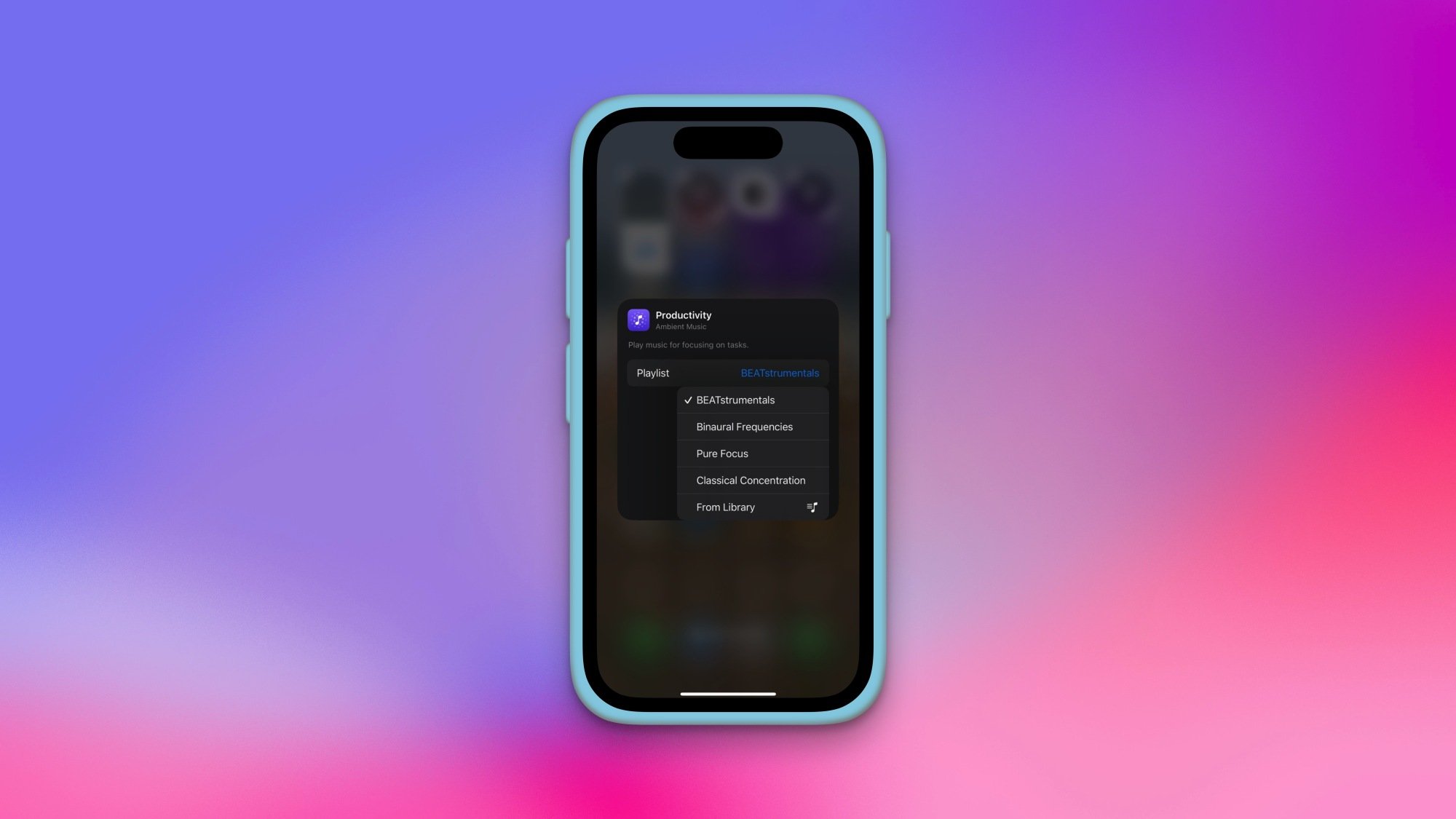

كمشجع كبير للموسيقى الخلفية ، كنت مفتونًا يتغير مركز التحكم في iOS 18.4. يضيف علامة تبويب جديدة تسمى الموسيقى المحيطة للتحكم في قائمة عناصر التحكم القابلة للتخصيص. يمكنك استخدام هذا لإضافة واحدة من أربعة قوائم تشغيل Apple Music التي تم اختيارها مسبقًا (أو الخاصة بك) إلى مركز التحكم أو شاشة القفل الخاصة بك أو زر الإجراء (شريطة أن يحتوي جهاز iPhone الخاص بك على واحد). حتى الآن ، يمكنك تشغيل الموسيقى عبر أداة تشغيل الآن في مركز التحكم ، لكن أدوات التحكم المخصصة لإطلاق قوائم التشغيل كانت مفقودة.
هذه الميزة مختلفة عن أصوات الخلفية، مما يتيح لك لعب أصوات الطبيعة على جهاز iPhone الخاص بك لمساعدتك على التركيز بشكل أفضل. على الرغم من أن أصوات الخلفية مفيدة للجميع ، فقد تم تصميمها كميزة إمكانية الوصول أولاً ، وبالتالي يمكن العثور عليها في إعدادات الوصول إلى جهاز iPhone الخاص بك. وفي الوقت نفسه ، ترتبط ميزة iOS 18.4 Ambient Music ، في الوقت نفسه بـ Apple Music. باستخدام هذه الميزة ، يمكنك اختيار واحدة من قوائم التشغيل الأربعة التي اختارتها Apple لك ، أو اختيار أي من قوائم تشغيل Apple Music الخاصة بك.
كيفية إضافة قوائم تشغيل Apple Music إلى مركز التحكم

الائتمان: براناي باراب
للتحقق من قوائم التشغيل الموسيقية المحيطة هذه ، سيكون عليك ذلك تحديث إلى iOS 18.4. في وقت كتابة هذا التقرير ، هذا في مرحلة التطور التجريبية ، والتي هي الأكثر ثباتًا والأكثر استقرارًا لجميع إصدارات Apple OS المتاحة. تأكد من دعم بياناتك احتياطيًا قبل محاولة الترقية ، والتأكد من أنك لا تحاول ذلك على جهاز iPhone الأساسي الخاص بك. قد تتوقف التطبيقات والخدمات الحاسمة عن العمل في أي وقت على برنامج BETA ، لذلك من المهم معرفة المخاطر.
بمجرد تثبيت iOS 18.4 ، يمكنك افتح مركز التحكم، اضغط على جزء فارغ من الشاشة مع الاستمرار عليه ، واضغط على أضف عنصر تحكم زر بالقرب من أسفل الشاشة. قم بالتمرير لأسفل حتى ترى الموسيقى المحيطة علامة التبويب وحدد أحد عناصر التحكم. تتيح لك Apple اختيار أحد المزاج الأربعة: النوم ، البرد ، الإنتاجية ، والرفاهية. في مركز التحكم ، اضغط على أي من قوائم التشغيل هذه للكشف عن المزيد من الخيارات. يمكنك النقر من المكتبة لإضافة قوائم التشغيل الخاصة بك إلى أي من أدوات التحكم هذه أيضًا.
يمكنك أيضا أضف عناصر التحكم هذه على شاشة قفل iPhone الخاصة بك. للقيام بذلك ، قفل iPhone الخاص بك ثم استخدم معرف اللمس أو معرف الوجه لإلغاء قفل الجهاز. اضغط مع الاستمرار على شاشة القفل ، حدد تخصيص، وانقر على شاشة القفل على اليسار. يمكنك الآن إزالة أي من عناصر التحكم في الزوايا السفلية اليسرى والسفلية ، واستبدالها بقوائم التشغيل الخاصة بك.
