
ليس هناك ما هو أكثر إزعاجا من الضغط الجبهة الوطنية + F5 أو الجبهة الوطنية + F6 على الكمبيوتر المحمول Acer ALG الخاص بك و… لم يحدث شيء. لا يوجد تغيير في سطوع الشاشة. لا يوجد مفتاح العرض. لا يوجد رد على الإطلاق. يبدو الأمر وكأن لوحة المفاتيح تتجاهلك.
لا تقلق. أنت لست وحدك. وعادة ما يكون الإصلاح بسيطًا.
ليرة تركية؛دكتور: إذا كان لديك مفاتيح Acer ALG Fn F5 وF6 لا تعمل، عادةً ما يكون سبب المشكلة هو مفاتيح التشغيل السريع المعطلة أو برامج التشغيل القديمة أو إعدادات BIOS أو تغييرات وضع لوحة المفاتيح. ابدأ بالتحقق من قفل Fn. ثم قم بتحديث برامج تشغيل لوحة المفاتيح والشرائح. إذا فشل ذلك، فاضبط إعدادات BIOS أو أعد تثبيت برنامج الأداة المساعدة من Acer. يمكن حل معظم المشكلات في أقل من 20 دقيقة.
لماذا يتوقف Fn F5 وF6 عن العمل؟
على معظم أجهزة الكمبيوتر المحمولة من نوع Acer ALG:
- الجبهة الوطنية + F5 يتحكم عادةً في تبديل العرض.
- الجبهة الوطنية + F6 قد يتحكم في سطوع الشاشة أو إعدادات لوحة اللمس.
عندما يتوقفون عن العمل، غالبًا ما يكون ذلك بسبب:
- تم تمكين Fn Lock أو تعطيله بشكل غير صحيح
- برامج التشغيل المفقودة أو التالفة
- تحديثات Windows تكسر مفاتيح الاختصار
- تغيير إعداد BIOS
- مشاكل في أجهزة لوحة المفاتيح
أخبار جيدة؟ هذه كلها قابلة للإصلاح.
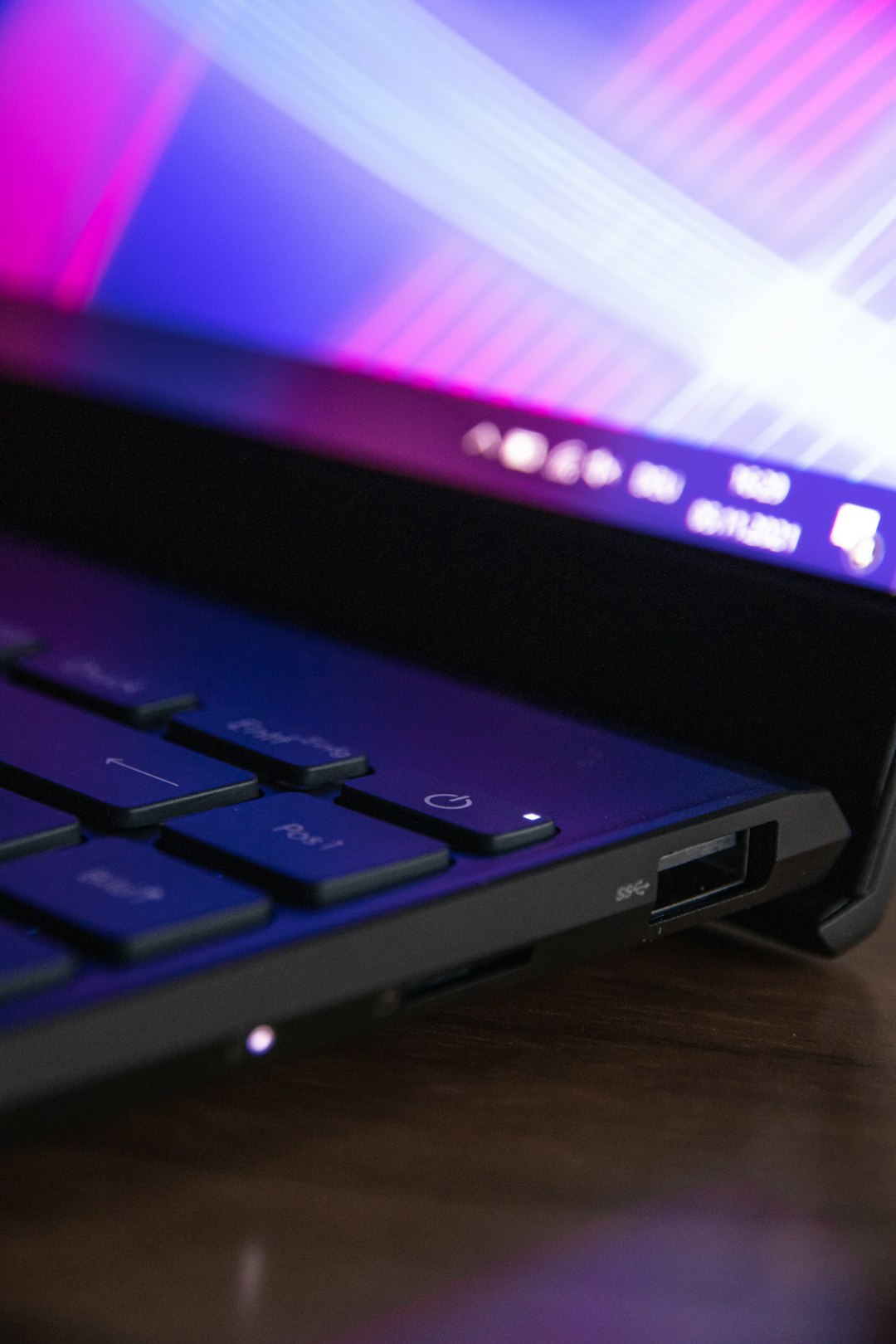
1. تحقق من تمكين قفل Fn
هذا هو الحل الأسهل. وسوف تتفاجأ بعدد المرات التي تحدث فيها هذه المشكلة.
تحتوي بعض أجهزة الكمبيوتر المحمولة من شركة Acer على قفل الجبهة الوطنية ميزة. عند التمكين، تعمل مفاتيح الوظائف بشكل مختلف.
كيفية اصلاحها
- ابحث عن رمز قفل صغير على خروج مفتاح.
- يضعط الجبهة الوطنية + خروج مرة واحدة.
- اختبر Fn + F5 أو Fn + F6 مرة أخرى.
إذا نجح هذا، فقد انتهيت. خمسة عالية.
2. أعد تشغيل الكمبيوتر المحمول الخاص بك
نعم. الكلاسيكية “أطفئها ثم أعد تشغيلها مرة أخرى”.
يمكن لتحديثات Windows أو مواطن الخلل في الخلفية تعطيل مفاتيح التشغيل السريع مؤقتًا.
افعل هذا بشكل صحيح
- انقر يبدأ
- يختار إعادة تشغيل
- لا تختار إيقاف التشغيل
بعد إعادة التشغيل، اختبر المفاتيح مرة أخرى.
لا يزال لا يعمل؟ يستمر في التقدم.
3. تحديث برامج تشغيل لوحة المفاتيح
تعد برامج التشغيل القديمة سببًا شائعًا لمشاكل المفاتيح الوظيفية.
يعتمد الكمبيوتر المحمول الخاص بك على برامج التشغيل لفهم ما يفعله كل مفتاح.
خطوات تحديث برامج التشغيل
- يضعط ويندوز + اكس
- انقر مدير الجهاز
- يوسع لوحات المفاتيح
- انقر بزر الماوس الأيمن فوق جهاز لوحة المفاتيح الخاص بك
- يختار تحديث برنامج التشغيل
يختار البحث تلقائيا عن برامج التشغيل.
أعد التشغيل بعد التحديث.
4. قم بتحديث أو إعادة تثبيت برامج تشغيل Acer Hotkey
هذا هو المهم.
تستخدم أجهزة الكمبيوتر المحمولة من شركة Acer برنامجًا خاصًا لإدارة مفاتيح الوظائف. إذا كان مفقودًا، فلن تعمل اختصارات Fn.
ما تحتاجه
- أيسر الوصول السريع
- Acer Launch Manager (في بعض الطرز)
قم بزيارة صفحة الدعم الرسمية لشركة أيسر. أدخل طراز الكمبيوتر المحمول الخاص بك. تحميل أحدث الإصدارات.
تثبيتها. ثم أعد تشغيل جهاز الكمبيوتر الخاص بك.
يعمل هذا الإصلاح على حل المشكلة في العديد من الحالات.
5. تحقق من إعدادات BIOS
يتحكم BIOS في سلوك لوحة المفاتيح ذات المستوى المنخفض.
إذا تم تغيير وضع المفتاح الوظيفي، فقد تتوقف اختصاراتك عن العمل.
كيفية الدخول إلى BIOS
- قم بإيقاف تشغيل الكمبيوتر المحمول الخاص بك
- قم بتشغيله مرة أخرى
- يضعط F2 مرارا وتكرارا أثناء التشغيل
بمجرد الدخول إلى BIOS:
- بحث سلوك مفتاح الوظيفة
- اضبطه على مفتاح الوظيفة بدلاً من مفتاح الوسائط (أو العكس)
- حفظ التغييرات والخروج
سيتم إعادة تشغيل الكمبيوتر المحمول الخاص بك تلقائيًا.

6. قم بتشغيل مستكشف أخطاء Windows ومصلحها
يحتوي Windows على مستكشفات الأخطاء ومصلحاتها المضمنة. يقومون أحيانًا بإصلاح المشكلات المخفية.
خطوات
- يفتح إعدادات
- اذهب الى نظام
- انقر استكشاف الأخطاء وإصلاحها
- يختار مستكشفات الأخطاء ومصلحاتها الأخرى
- تشغيل لوحة المفاتيح مستكشف الأخطاء ومصلحها
اتبع التعليمات التي تظهر على الشاشة.
قد يقوم بإعادة ضبط إعدادات لوحة المفاتيح تلقائيًا.
7. التحقق من وجود مشاكل في الأجهزة
إذا لم ينجح أي شيء، فقد تكون لديك مشكلة في الأجهزة.
اختبر هذا:
- افتح أداة اختبار لوحة المفاتيح عبر الإنترنت
- اضغط على F5 وF6 بدون Fn
- ثم اضغط عليهم بالFn
إذا لم تظهر أي إشارة، فقد تتعرض المفاتيح للتلف المادي.
الأسباب الشائعة:
- انسكابات سائلة
- تراكم الغبار
- غشاء لوحة المفاتيح المهترئ
في هذه الحالة، قد تحتاج إلى:
- تنظيف لوحة المفاتيح
- لوحة مفاتيح USB خارجية
- إصلاح احترافي
مقارنة سريعة بين طرق الإصلاح
| طريقة الإصلاح | صعوبة | الوقت اللازم | معدل النجاح |
|---|---|---|---|
| فحص قفل Fn | سهل جدا | 1 دقيقة | عالي |
| إعادة تشغيل الكمبيوتر المحمول | سهل جدا | 3 دقائق | واسطة |
| تحديث برامج تشغيل لوحة المفاتيح | سهل | 5-10 دقائق | عالي |
| قم بتثبيت برنامج Acer Hotkey | واسطة | 10-15 دقيقة | عالية جدًا |
| تغيير إعدادات BIOS | واسطة | 5 دقائق | عالي |
| مستكشف أخطاء Windows ومصلحها | سهل | 5 دقائق | واسطة |
| إصلاح الأجهزة | صعب | يختلف | يعتمد على الضرر |
نصائح احترافية لمنع حدوث مشكلات في مفتاح Fn
هل تريد تجنب ذلك في المستقبل؟ اتبع هذه النصائح البسيطة:
- حافظ على تحديث Windows
- قم بتنزيل برامج التشغيل فقط من الموقع الرسمي لشركة Acer
- تجنب عمليات الإغلاق القسري
- احتفظ بالسوائل بعيدًا عن لوحة المفاتيح
- قم بتنظيف لوحة المفاتيح بانتظام
القليل من الرعاية يقطع شوطا طويلا.
متى يجب الاتصال بدعم شركة أيسر
إذا جربت كل شيء وما زالت المفاتيح لا تستجيب، فقد يكون الوقت قد حان للحصول على مساعدة الخبراء.
اتصل بدعم شركة Acer إذا:
- الكمبيوتر المحمول الخاص بك تحت الضمان
- مفاتيح متعددة تتوقف عن العمل
- لوحة المفاتيح تعمل بشكل غير متسق
- أنت تشك في تلف اللوحة الأم
وقد يقترحون استبدال لوحة المفاتيح أو إجراء فحص داخلي.
الأفكار النهائية
عندما الخاص بك تتوقف مفاتيح Acer ALG Fn F5 وF6 عن العمل، إنه يشعر بالإحباط. لكن في أغلب الأحيان يكون الحل بسيطا.
ابدأ صغيرًا. تحقق من قفل الجبهة الوطنية. إعادة تشغيل. تحديث برامج التشغيل. تثبيت المرافق أيسر.
شق طريقك إلى أسفل القائمة بهدوء.
في معظم الحالات، ستصلح المشكلة في أقل من 20 دقيقة.
ومتى تضيء هذه المفاتيح شاشتك مرة أخرى؟ إنه شعور مرضي بشكل مدهش.
الآن اضغط على Fn + F5 أو F6 وانظر ماذا سيحدث.
نأمل أن تنجح هذه المرة.
