
كان عام 2021 عامًا كبيرًا بالنسبة لنظام التشغيل Mac. أولاً ، أعطتنا Apple نظام macOS Monterey ، والذي تضمن ملف كنز دفين من الميزات المعلن عنها (و أ حفنة من الجواهر الخفية). بعد هذا التحديث ، أسقطت الشركة MacBook Pro الجديد مع شرائح M1 Pro و M1 Max المحسّنة. كل هذه الأخبار تعني الكثير من النصائح والإرشادات بالنسبة لنا لإغراق أسناننا فيها. مع اقتراب العام من نهايته ، يسعدنا تسليط الضوء على حيل Mac المفضلة لدينا لعام 2021.

هناك نوعان من أجهزة MacBooks المؤهلة للحصول عليها برامج الإصلاح الممتدة من Apple؛ الأول يتعلق بمشكلة الإضاءة الخلفية لجهاز MacBook Pro مقاس 13 بوصة. إذا كانت لديك 13 بوصة من 2016 أو 2017 أو 2018 بها مشكلات في الإضاءة الخلفية ، فيمكنك إصلاحها مجانًا لمدة تصل إلى خمس سنوات بعد تاريخ الشراء الأصلي ، أو بعد ثلاث سنوات من بدء البرنامج ، مما يمنحك حتى مايو على الأقل 2022.
القضية الثانية لم يتم الإعلان عنها من قبل شركة آبل. يتعلق بوظيفة إصلاح الطلاء المضاد للانعكاس لأجهزة MacBooks مقاس 12 بوصة التي تم إصدارها في 2016 و 2017 ، وأجهزة MacBook Pro المزودة بشاشات Retina. بدأت Apple برنامج الإصلاح هذا في عام 2015 ، ثم خلال عام 2017. وهي تخطط الآن لمواصلة التغطية استنادًا إلى ذكرت مذكرة داخلية من قبل MacRumors، على الرغم من أننا لن نسمع عنها علنًا.

كانت لوحات مفاتيح Apple على شكل فراشة مثيرة للجدل منذ البداية ؛ بصرف النظر عن عدد الأشخاص الذين لم يجدوا تجربة الكتابة الضحلة ممتعة للغاية ، كانت لوحات المفاتيح هذه أيضًا عرضة للفشل. تزعم دعوى قضائية أن شركة Apple علمت بهذا الفشل لكنها استمرت في بيع لوحات المفاتيح هذه إلى سوق مطمئن.
المسح لدفع تلك الدعوى القضائية لا يزال مفتوحًا، إذا كنت تريد التعبير عن آرائك وخبراتك حول هذه القضية. في حين أن ملء الاستبيان لا يغطيك بالضرورة في الدعوى القضائية ، فكلما زاد عدد الأشخاص الذين يدعمونها ، زادت احتمالية تغطية القضية لعدد أكبر من الأشخاص. بالحديث عن لوحات مفاتيح الفراشة …
على الرغم من أن شركة Apple لم تبيع لوحة مفاتيح فراشة منذ بضع سنوات ، إلا أن هناك الكثير منها. يحتوي جهاز MacBook Pro الشخصي الخاص بي على لوحة مفاتيح فراشة ، وبينما لم أشعر أبدًا بازدراء الكثيرين للكتابة الضحلة ، شعرت بلسعة مفتاح لزج غير مستجيب. لحسن الحظ ، إذا وجدت نفسك بأحد هذه المفاتيح ، هناك بعض الأشياء لمحاولة إصلاح المشكلة.

يُعد Spotlight Search طريقة رائعة للعثور بسرعة على التطبيقات والملفات والوسائط الأخرى على جهاز Mac الخاص بك. ومع ذلك، هناك خيارات أخرى هناك التي تجعل تحديد موقع ما تبحث عنه في macOS أمرًا سهلاً ؛ قد يكون من المفيد لك الوقت (والمال) لاستبدال خيار البحث الافتراضي من Apple بشيء آخر.

قامت Apple بتضمين Touch ID على جهاز Mac منذ 2016 MacBook Pros. إنها بالتأكيد أداة سهلة الاستخدام لإلغاء قفل جهاز Mac الخاص بك ، ولكن إذا كان هذا هو كل ما تستخدمه مستشعر Touch ID الخاص بك ، فأنت في عداد المفقودين. هذه هي النصائح والاختراقات المفضلة لمعرف اللمس لدينا.

كم مرة تفكر في مفتاح خيار Mac الخاص بك؟ قد لا تفكر في الأمر على الإطلاق ؛ لا يبدو مهمًا جدًا عند استخدام الكمبيوتر لأداء المهام الأساسية ، خاصة عند مقارنته بشيء مثل مفتاح الأوامر. لكن مفتاح الخيار الخاص بك صلاحيات في الواقع عدد غير قليل من الاختصارات المفيدة والرائعة.

قررت Apple إسقاط دعم Touch Bar بأحدث MacBook Pro ؛ حاليًا ، جهاز Touch Bar Mac الوحيد الذي يمكنك شراؤه من الشركة هو M1 MacBook Pro مقاس 13 بوصة. ومع ذلك ، إذا اشتريت هذا الجهاز ، أو كان لديك جهاز Mac قديم مع Touch Bar ، فيجب عليك التأكد من أنك تستفيد بشكل كامل من هذه الميزة. لدينا 14 نصيحة نعتقد أنه يجب على الجميع استخدامها.

تخطيط Apple الافتراضي لتفضيلات النظام على نظام التشغيل Mac مربك بعض الشيء. بالتأكيد ، ستتعرف على مكان العناصر بمرور الوقت ، ولكن عندما تبدأ لأول مرة ، قد تكون محاولة تحديد موقع “الأمان والخصوصية” في بحر من الخيارات أمرًا محبطًا. لهذا السبب يجب عليك أعد ترتيب هذه العناصر بترتيب يكون منطقيًا بالفعل.

أجهزة كمبيوتر Apple M1 و M1 Pro و M1 Pro Max هي مدهش. تجمع هذه الآلات بشكل رائع بين القوة والكفاءة في حزمة واحدة رائعة. إذا كنت من بين أولئك الذين يحاولون تحقيق أقصى استفادة من الألعاب على جهاز Mac ، فأنت تريد أن تعرف متى تم تحسين اللعبة من أجل Apple silicon ، للحصول على أفضل أداء ممكن للألعاب. إليك كيف يمكنك التحقق.
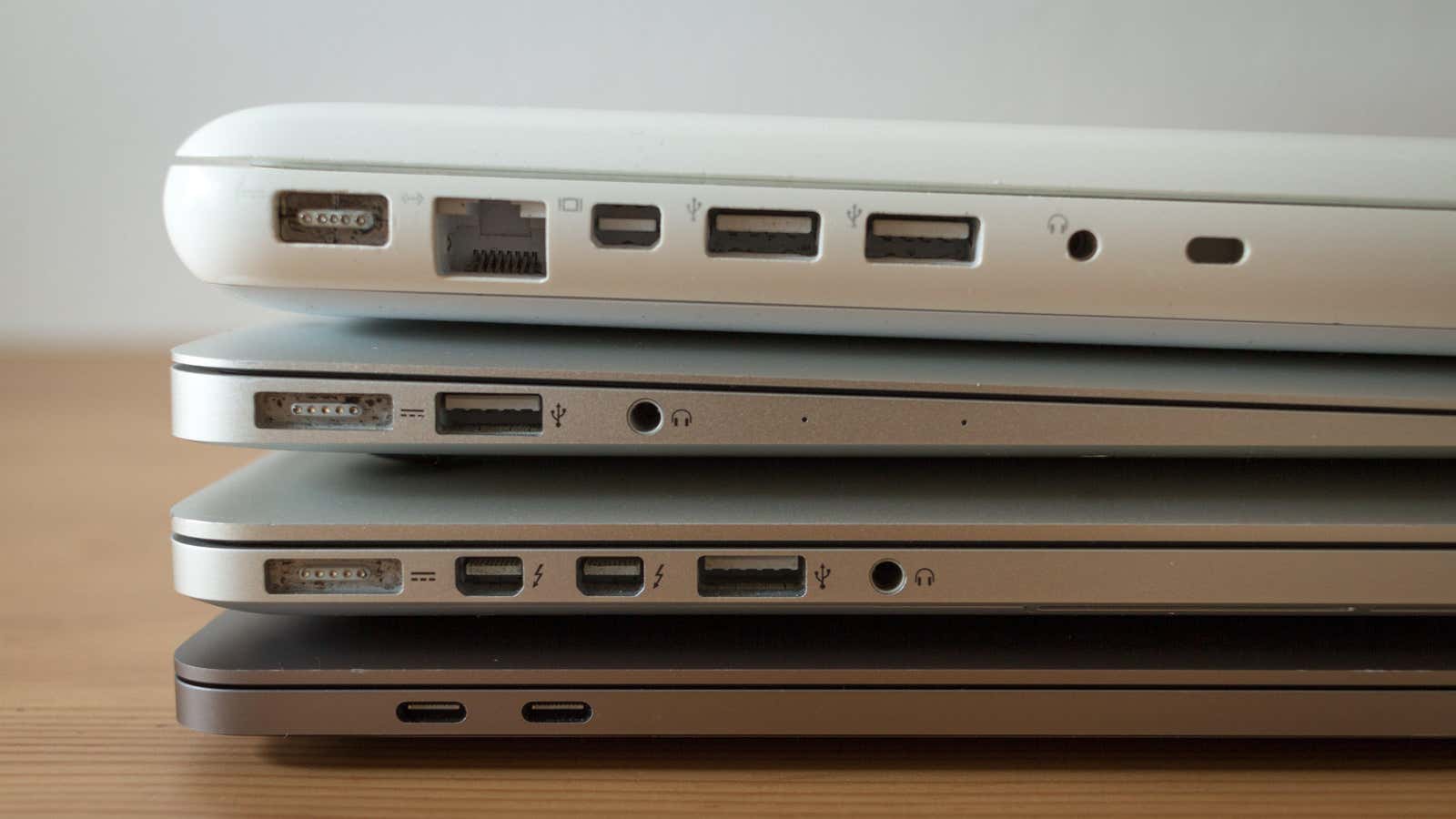
من الصعب أن تتقدم في العمر. في مرحلة معينة ، يبلغ Mac الخاص بك سنًا لم تعد Apple تدعمه بتحديثات البرامج. بينما أنت يستطع شراء آلة جديدة ، أو ببساطة استخدام جهازك مع برامج قديمة ، يمكنك تثبيت أحدث إصدار من macOS عليه—إذا كنت على استعداد لوضع القليل من شحم الكوع.

يقدم MacBook Pro الجديد من Apple مجموعة كبيرة من الميزات الجديدة (حسنًا ، إذا كنت تحسب إعادة المنافذ “الجديدة”). إحدى الميزات الجديدة بالفعل هي شاشة LED الصغيرة ، والتي ، بصرف النظر عن المظهر الرائع ، تقلل الحواف المحيطة بالشاشة بشكل كبير.
من أجل تحقيق هذا المظهر مع الحفاظ على كاميرا الويب في مكانها ، على الرغم من ذلك ، أعطت Apple جهاز MacBook Pro درجة iPhone-esque. إذا كان يزعجك ، هناك بعض الاختراقات التي يمكنك استخدامها لإخفائها.

عندما تكون على جهاز Mac الخاص بك ، هناك الكثير من الأوقات التي سيكون من الرائع نسخ ولصق نص من صورة. بالطبع ، حتى الآن ، لا يمكنك فعل ذلك ، وبدلاً من ذلك ستحتاج إلى نسخ الأشياء يدويًا. مع macOS Monterey ، يمكنك ببساطة تمييز النص في أي صورة. إليك الطريقة.

ميزة iPadOS 15 من Apple متوفرة الآن على أجهزة Mac، بفضل macOS Monterey. تتيح لك Quick Notes تدوين فكرة بغض النظر عن التطبيق الذي تستخدمه. والأفضل من ذلك كله ، أن النظام يتذكر التطبيق الذي تستخدمه في ذلك الوقت ، ويقوم “بتثبيت” الملاحظة عليه ، بحيث يمكنك الاحتفاظ بهذه الأفكار مرتبطة بالمواقع المناسبة.

المصادقة ذات العاملين عنصر أساسي في الحفاظ على أمان حساباتك الرقمية. إنه لا يحتاج إلى تفكير ، إذن ، للاستخدام أداة المصادقة المدمجة في macOS Monterey إذا كان لديك جهاز Mac ؛ إنه بسيط وبديهي ويجعل استخدام المصادقة الثنائية (2FA) أمرًا سهلاً.

يقدم macOS Monterey اختصارات iOS و iPadOS إلى أجهزة Mac. يمكن أن تقلل الاختصارات من الوقت الذي تستغرقه لأداء مهام معينة ، أو تشغيل البرامج في الخلفية ، أو مجرد عرض خدعة أو خدعتين رائعتين لأصدقائك. نحن هنا نبرز تسعة اختصارات رائعة يجب أن تستخدمها على جهاز Mac.

تطبيق Dropbox على نظام Mac سيء. يستهلك الكثير من الموارد ، ويخطرك باستمرار في كلمة مرورك لتحديث نفسها ، ولا يزال لا يحتوي على تطبيق M1 Mac أصلي (على الرغم من أن الشركة تقول إنه سيأتي في عام 2022). لست مضطرًا لقبول المستوى المتوسط ؛ جرب أحد بدائل Dropbox المفضلة لدينا اليوم.

إذا كنت بحاجة إلى التحقق من سرعة الإنترنت لديك ، فيمكنك تنزيل تطبيق تابع لجهة خارجية ، أو زيارة موقع ويب تابع لجهة خارجية ، ولكن لماذا تهتم؟ بدلاً من ذلك ، يمكنك ببساطة استخدام أداة سرعة الإنترنت المدمجة في macOS Monterey. أنت بحاجة فقط إلى أن تعرف أين تنظر.

إذا كانت لديك خبرة في كل من macOS و Windows ، فأنت تعلم أن الأخير قد تألق تقليديًا في إدارة النوافذ. على السطح ، يبدو أن Mac يفتقد بعض الميزات الأساسية التي تجعل التقاط النوافذ معًا أمرًا محكمًا. ومع ذلك ، فإن macOS يفعل لديك بعض ميزات إدارة النوافذ الرائعة ؛ هم فقط مخفيين.

يستخدم الكثير منا Finder كما تم إعداده وتصميمه بواسطة Apple. هذا جيد! لكن يمكن أن يكون أفضل. يمكنك تخصيص Finder ليناسب احتياجاتك. على سبيل المثال ، يمكنك اختيار المجلد الذي يجب أن يفتحه الباحث الجديد ، بدلاً من المجلد الافتراضي “Recents؛” يمكنك أيضًا بسهولة رؤية المسار التفصيلي لمجلد ، في كل مرة. هناك الكثير من التعديلات التي يمكنك إجراؤها على Finder الآن.

لقد ذكرنا كيف أن Touch ID طريقة رائعة لإلغاء قفل جهاز Mac الخاص بك ، ولكن لا تتوفر هذه الميزة في جميع الطرازات. سواء أكان جهازك يعمل أم لا ، فقد تكون مهتمًا بمعرفة أن هناك طريقة ثانية لإلغاء قفل جهاز Mac دون استخدام كلمة مرورك ؛ Apple Watch الخاص بك.
