
يظل Mozilla Firefox هو المتصفح الأفضل لمعظم الأشخاص الذين يبحثون عن التوازن بين الميزات والخصوصية. ومع ذلك، هناك العديد من الإعدادات الأساسية التي يجب عليك تغييرها لحماية خصوصيتك على Firefox بشكل أكبر. بدءًا من الحد من جمع البيانات وتنظيف الشاشة الرئيسية ووصولاً إلى حظر جميع “طلبات الموقع”، دعنا نتعرف على جميع التغييرات التي يمكنك (ويجب عليك) إجراؤها الآن —تمامًا كما فعلنا مع Google Chrome.
أوقف جمع بيانات Firefox

الائتمان: براناي باراب
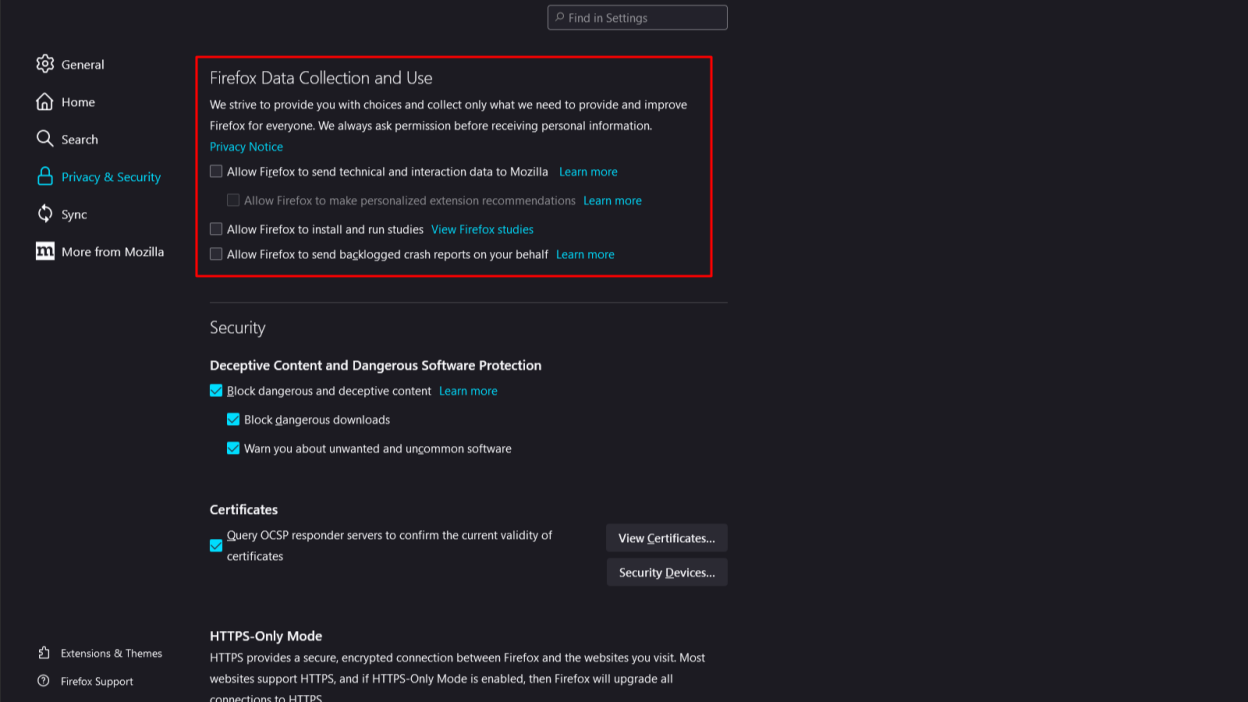
يجمع Firefox بعضًا من معلوماتك، وهذا هو أول شيء سنضع حدًا له. انقر على الخطوط الرأسية الثلاثة في الزاوية اليمنى العليا وحدد الإعدادات. انقر فوق علامة التبويب الخصوصية والأمان في الجزء الأيمن وانتقل لأسفل إلى جمع واستخدام بيانات Firefox. قم بإلغاء تحديد الخيارات التالية:
اسمح لـ Firefox بإرسال البيانات الفنية وبيانات التفاعل إلى Mozilla
اسمح لـ Firefox بتقديم توصيات ملحقة مخصصة
اسمح لـ Firefox بتثبيت الدراسات وتشغيلها
اسمح لـ Firefox بإرسال تقارير الأعطال المتراكمة نيابةً عنك
قم بإزالة المعلومات غير الضرورية من الشاشة الرئيسية

الائتمان: براناي باراب
يعرض Firefox سجل المتصفح الخاص بك وبعض المحتوى المدعوم على شاشتك الرئيسية. تخلص من هذا بالانتقال إلى إعدادات Firefox > الصفحة الرئيسية. انتقل إلى قسم Firefox Home Content وقم بإلغاء تحديد الخيارات التالية:
الاختصارات
الاختصارات المدعومة
النشاط الأخير
مقتطفات
الخيار الوحيد الذي ربما يستحق الاحتفاظ به في هذه الصفحة هو بحث الويب، لأنه يعرض شريط بحث بسيط على الشاشة الرئيسية. إذا كنت تستخدم شريط العناوين لعمليات البحث، فيمكنك إلغاء تحديد بحث الويب للحصول على شاشة رئيسية نظيفة.
تغيير محرك البحث الافتراضي

الائتمان: براناي باراب
بشكل افتراضي، يتيح لك Firefox البحث في كل شيء على Google. إذا كنت تهتم بخصوصيتك، فيجب عليك التبديل إلى DuckDuckGo، الذي يعرض لك نتائج البحث دون تتبعك. للقيام بذلك، انتقل إلى إعدادات Firefox > بحث > محرك البحث الافتراضي وحدد DuckDuckGo من القائمة المنسدلة.
مراجعة اقتراحات البحث في فايرفوكس

في كل مرة تقوم فيها بالبحث باستخدام Firefox، فإنه يقوم بتعبئة الاقتراحات من محرك البحث الافتراضي الخاص بك، وسجل المتصفح، والإشارات المرجعية، وما إلى ذلك. في بعض الأحيان تكون هذه المعلومات مفيدة، ولكنها غالبًا ما تكون مجرد فوضى أكبر. ولكن يمكنك مراجعة هذه المعلومات للاحتفاظ فقط بالاقتراحات التي تحتاجها حقًا. انتقل إلى إعدادات Firefox > بحث وقم بالتمرير لأسفل إلى قسم اقتراحات البحث. نوصي بإلغاء تحديد توفير اقتراحات البحث للحصول على أقصى قدر من الخصوصية، ولكن يمكنك إجراء المكالمة بناءً على ما إذا كنت تجد هذه الاقتراحات مفيدة أم لا.
بعد ذلك، انقر فوق تغيير الإعدادات لاقتراحات شريط العناوين الأخرى، وهو الخيار الأخير ضمن اقتراحات البحث. يتيح لك هذا التحكم في ما يظهر أيضًا في شريط العناوين. هنا يمكنك إلغاء تحديد أي من الخيارات التالية أو جميعها:
تاريخ التصفح
إشارات مرجعية
علامات التبويب المفتوحة
الاختصارات
محركات البحث
قم بالتبديل إلى مواقع HTTPS الأكثر أمانًا

الائتمان: براناي باراب
يتيح لك Firefox التبديل من إصدارات http غير المشفرة إلى إصدارات https المشفرة لمواقع الويب المفضلة لديك. قم بتمكين ذلك بالانتقال إلى إعدادات Firefox > الخصوصية والأمان > وضع HTTPS فقط، وحدد تمكين وضع HTTPS فقط في جميع النوافذ.
منع المواقع من إزعاجك

الائتمان: براناي باراب
لإيقاف إشعارات بعض مواقع الويب، والتشغيل التلقائي لمقاطع الفيديو، وطلبات الوصول إلى كل نقطة بيانات على جهاز الكمبيوتر الخاص بك، انتقل إلى الإعدادات > الخصوصية والأمان > الأذونات. انقر على زر الإعدادات… بجوار الموقع وقم بتمكين حظر الطلبات الجديدة التي تطلب الوصول إلى موقعك. انقر فوق حفظ التغييرات لإنهاء هذا.
ضع في اعتبارك أنه إذا كنت تستخدم Firefox لإجراء مكالمات صوتية ومكالمات فيديو، فيجب ألا تمنع المواقع من طلب الإذن لاستخدام الميكروفون أو الكاميرا. ومع ذلك، إذا سمحت بالفعل لمواقع مثل Google Meet أو Zoom باستخدامها، فيمكنك حظر المواقع الأخرى من طلب استخدام الميكروفون أو الكاميرا. العملية هي نفس عملية حظر طلبات الموقع: اضغط على زر الإعدادات… بجوار الكاميرا ثم الميكروفون، وحدد خيار حظر الطلبات الجديدة.
وبالمثل، يمكنك اتباع نفس الخطوات لمنع الطلبات الجديدة للإشعارات والتشغيل التلقائي والواقع الافتراضي.
امسح سجل التصفح وملفات تعريف الارتباط

الائتمان: براناي باراب
قد تكون الخطوة التالية غير مريحة بعض الشيء ولكنها مفيدة للخصوصية: المسح التلقائي لسجل التصفح وملفات تعريف الارتباط في Firefox. سيتطلب هذا منك تسجيل الدخول إلى مواقع الويب في كل مرة تقوم فيها بتشغيل Firefox — أو قد يكون لديك آثار جانبية أخرى مثل فقدان بياناتك خط Wordle– لكنه يظل الخيار الأفضل لمصلحة الخصوصية.
انتقل إلى إعدادات Firefox > الخصوصية والأمان > ملفات تعريف الارتباط وبيانات الموقع. تمكين حذف ملفات تعريف الارتباط وبيانات الموقع عند إغلاق Firefox.
يمكنك أيضًا الانتقال إلى إعدادات Firefox > الخصوصية والأمان > السجل واستخدام القائمة المنسدلة لتحديد عدم تذكر السجل مطلقًا.
تمكين حماية التتبع

الائتمان: براناي باراب
يأتي Firefox مزودًا بمجموعة جيدة جدًا من أدوات منع التتبع، ويجب عليك تحقيق أقصى استفادة منها. انتقل إلى إعدادات Firefox > الخصوصية والأمان > الحماية المحسّنة من التتبع – ستجد أنه تم تحديد “قياسي”. يعد هذا أمرًا جيدًا بما يكفي لمعظم الأشخاص، ولكن إذا كنت موافقًا على كسر بعض مواقع الويب لتحسين الخصوصية، فيمكنك تحديد Strict.
قم بالتبديل إلى مدير كلمات مرور أفضل

الائتمان: مونتيسيلو – شترستوك
إذا كنت تستخدم Firefox لحفظ جميع كلمات المرور الخاصة بك، فقد حان الوقت للترقية إلى شيء أفضل بكثير. لا يُنصح باستخدام برامج إدارة كلمات المرور المستندة إلى المتصفح من وجهة نظر أمنية، وإذا كنت تريد تقليل الضرر في حالة تعرض حساباتك للاختراق، فانتقل إلى بديل مثل 1كلمة المرور أو بيتواردن.
احصل على إضافات صديقة للخصوصية

الائتمان: مونتيسيلو – شترستوك
لم يكن Firefox ليصل إلى ما هو عليه اليوم لولا إضافاته المذهلة. يجب أن تحصل على بعض الإضافات الصديقة للخصوصية لتقليل التتبع على الإنترنت. احذر من تثبيت عدد كبير جدًا من هذه الوظائف الإضافية، نظرًا لأن ميزاتها غالبًا ما تتداخل. قد يؤدي ذلك إلى إبطاء متصفحك، وقد يسهل أيضًا التعرف على نشاطك عبر الإنترنت. بالنسبة لمعظم الناس، نوصي أصل uBlock لمنع التتبع، نوسكربت للتخلص من البرامج النصية غير المرغوب فيها على المواقع، و حاوية الفيسبوك لمنع فيسبوك من تتبعك عبر الويب. (تخطي Facebook Container إذا كنت لا تستخدم Facebook على Firefox.)
بعض التغييرات النهائية
إذا اتبعت جميع التعليمات حتى الآن، فقد فعلت ما يكفي لحماية خصوصيتك أثناء استخدام Firefox. ومع ذلك، إذا كنت تريد أن تأخذ خطوة أخرى إلى الأمام، فلديك خيار الانتقال إلى صفحة about:config على Firefox للحصول على بعض النصائح المتقدمة. إذا كنت لا تعرف ما الذي تقوم بتغييره، فيجب عليك تخطي هذه الخطوة، ولكن قد يرغب المستخدمون المتقدمون في تجربتها. الخصوصية الدولية يحتوي على قائمة كاملة حول: تغييرات التكوين التي يمكنك وضعها في الاعتبار لتحسين الخصوصية.
