
مع نظام التشغيل iOS 15 ، حصل جهاز iPhone الخاص بك على أداة مخفية إلى حد ما يمكن أن تعزز إنتاجيتك وتساعدك على تسريع المهام المتكررة ، مثل نسخ عناصر متعددة ولصقها. تسمى الأداة السحب والإفلات ، وهي تتيح لك سحب صور متعددة بسرعة إلى مستند Word أو مستندات Google ، وتسمح لك بنسخ الروابط على الفور إلى جميع علامات تبويب Safari المفتوحة ، وتتيح لك إعادة ترتيب تخطيط الشاشات الرئيسية على جهاز iPhone الخاص بك .
تكون قادر على سحب وإفلات الأشياء عبر تطبيقات مختلفة هي واحدة من أفضل ميزات iOS 15. لاستخدامه ، انقر مع الاستمرار فوق الشيء الذي تريد إسقاطه ، وباستخدام إصبع مختلف ، ابدأ في التمرير والاختيار. إذا كانت عبارة عن نصوص ، فسيتعين عليك النقر مع الاستمرار على الرسالة الأولى ثم نقلها حتى تتمكن من رؤية النصوص الأخرى على الشاشة ؛ دون ترك النص الأول ، قم بالتمرير وحدد الرسائل الأخرى. يمكنك بعد ذلك فتح تطبيقات أخرى وإسقاط هذه النصوص مباشرة.
فيما يلي 10 طرق يجب أن تبدأ بها في تحقيق أقصى استفادة من ميزة السحب والإفلات في جهاز iPhone الخاص بك.

إذا كنت ترغب في حفظ العديد من النصوص المرسلة في iMessage بسرعة ، فيمكنك سحبها إلى تطبيقات أخرى مثل Notes. بالتأكيد ، يمكنك أيضًا التقاط لقطة شاشة ، لكن السحب والإفلات يمنحك نصًا قابلاً للتحرير في لقطة واحدة.
أحيانًا يرسل لي أصدقائي وصفاتهم الفريدة ، وكنت أجد صعوبة في تتبعها – التمرير لأعلى في iMessage بطيء حقًا. باستخدام السحب والإفلات ، أجد الآن أنه من السهل تخزين هذه الرسائل لاستخدامها لاحقًا.
تعمل هذه الميزة أيضًا مع بعض تطبيقات الدردشة الأخرى ، ولكنها تعتمد على تنفيذ المطورين – هناك معوقات ، مثل WhatsApp ، لا تدعمها حتى الآن.

هل تبحث عن صور كلب لطيف على صور جوجل؟ يمكنك إرسال نتائج متعددة مباشرةً إلى أي شخص باستخدام السحب والإفلات في نظام التشغيل iOS 15. تعمل هذه الميزة أيضًا مع محركات البحث الأخرى ، مثل DuckDuckGo. لقد اختبرناه على Safari و Google Chrome ، وهو يعمل بشكل لا تشوبه شائبة في كلا التطبيقين.
يمكنك تحديد صور متعددة بسهولة وإفلاتها في تطبيقات أخرى ، بما في ذلك تطبيقات الكتابة وتطبيقات الملاحظات وتطبيقات الدردشة وغيرها.

يمكنك الآن مشاركة المعلومات من ملفات Notes الخاصة بك بشكل أسرع. في تطبيق Notes على جهاز iPhone الخاص بك ، افتح أي مجلد وحدد ما تريده وانتقل إلى تطبيق الكتابة للصق النص بسرعة. بدلاً من ذلك ، يمكنك إرسالها إلى تطبيق المراسلة الخاص بك لمشاركة الملاحظات بسرعة مع الآخرين.
يعمل هذا أيضًا مع تطبيقات المهام ، مثل الأشياء ، ويجعل مشاركة عدة عناصر دفعة واحدة أسرع بكثير.

يتيح لك السحب والإفلات أيضًا (بشكل مدهش) نسخ عناوين URL متعددة دفعة واحدة. طالما أن لديك عدة علامات تبويب مفتوحة (من لا؟) ، يمكنك نسخ الروابط إلى كل منهم في لقطة واحدة. لا يسمح لك Chrome باستخدام هذه الحيلة ، لكن Safari يفعل ذلك.
لاستخدام هذا ، افتح عدة علامات تبويب في Safari واضغط على زر علامات التبويب في الركن الأيمن السفلي من الشاشة. سيعرض هذا صورًا مصغرة لجميع علامات التبويب المفتوحة. يمكنك الآن النقر مع الاستمرار فوق أي صورة مصغرة واحدة وتحريكها حتى تتمكن من رؤية الصور المصغرة الأخرى. استخدم إصبعًا آخر للتمرير وتحديد علامات التبويب التي تريدها. ستظهر جميع علامات التبويب المحددة في مجموعة مع علامة التبويب الأولى. ثم يمكنك التبديل إلى تطبيق آخر مثل Notes وإفلات الصور المصغرة لعلامات التبويب في ملاحظة جديدة. سيتم لصق جميع عناوين URL هناك ، واحدة تلو الأخرى.

يمكنك أيضًا سحب وإسقاط علامات تبويب متعددة داخل Safari لإعادة ترتيبها. إذا كنت معتادًا على تحميل علامات التبويب ونسيانها ، فيمكنك إظهار بعض علامات التبويب المفتوحة القديمة في المقدمة أو إرسال المزيد من علامات التبويب الحديثة إلى الخلف.
يمكن القيام بذلك عن طريق الضغط على أيقونة علامات التبويب في Safari (الموجودة في الركن الأيمن السفلي من الشاشة) ، واختيار علامات التبويب ، وسحبها لأعلى (لإرسالها للخلف) أو لأسفل (لإحضارها إلى الأمام).

يمكنك أيضًا سحب تغريدة واحدة في كل مرة من Twitter ومشاركتها في تطبيقات أخرى. إنها طريقة سريعة للصق رابط Twitter في iMessage أو تطبيقات الدردشة الأخرى. يكون هذا مفيدًا عند مواجهة أخطاء في ورقة المشاركة على جهاز iPhone الخاص بك ، مثل التحميل ببطء شديد أو عدم إظهار التطبيق الذي تحتاجه.

يمكنك تحديد صور متعددة من تطبيق الصور ثم استخدام السحب والإفلات لإرسالها إلى تطبيقات أخرى ، مثل محرر مستندات Google. يكون هذا مفيدًا جدًا عندما تحاول إضافة مجموعة من الصور إلى مستند أو إذا كنت تبحث عن تحميل بعض الصور بسرعة إلى مجلد على تطبيق مختلف.

إذا كنت تريد نسخ الروابط إلى مقاطع فيديو متعددة على YouTube ، فافتح youtube.com في Safari. عملية تحديد مقاطع فيديو متعددة هي نفسها — اسحب مقاطع الفيديو هذه إلى أي تطبيق لتحرير النص. ستتمكن من لصق عناوين URL بسرعة لجميع مقاطع الفيديو هذه دفعة واحدة.

يمكن استخدام السحب والإفلات لتحديد ملفات متعددة بسرعة وفتحها في تطبيق آخر. على سبيل المثال ، إذا كان لديك عدة ملفات PDF مخزنة في تطبيق الملفات ، فيمكنك تحديدها وسحبها إلى تطبيق تحرير PDF ، مثل PDF Expert. سيسمح لك ذلك بالحفاظ على ملفاتك منظمة في تطبيق التحرير ، وعندما تنتهي من العمل عليها ، يمكنك نقلها مرة أخرى إلى الملفات مرة أخرى.

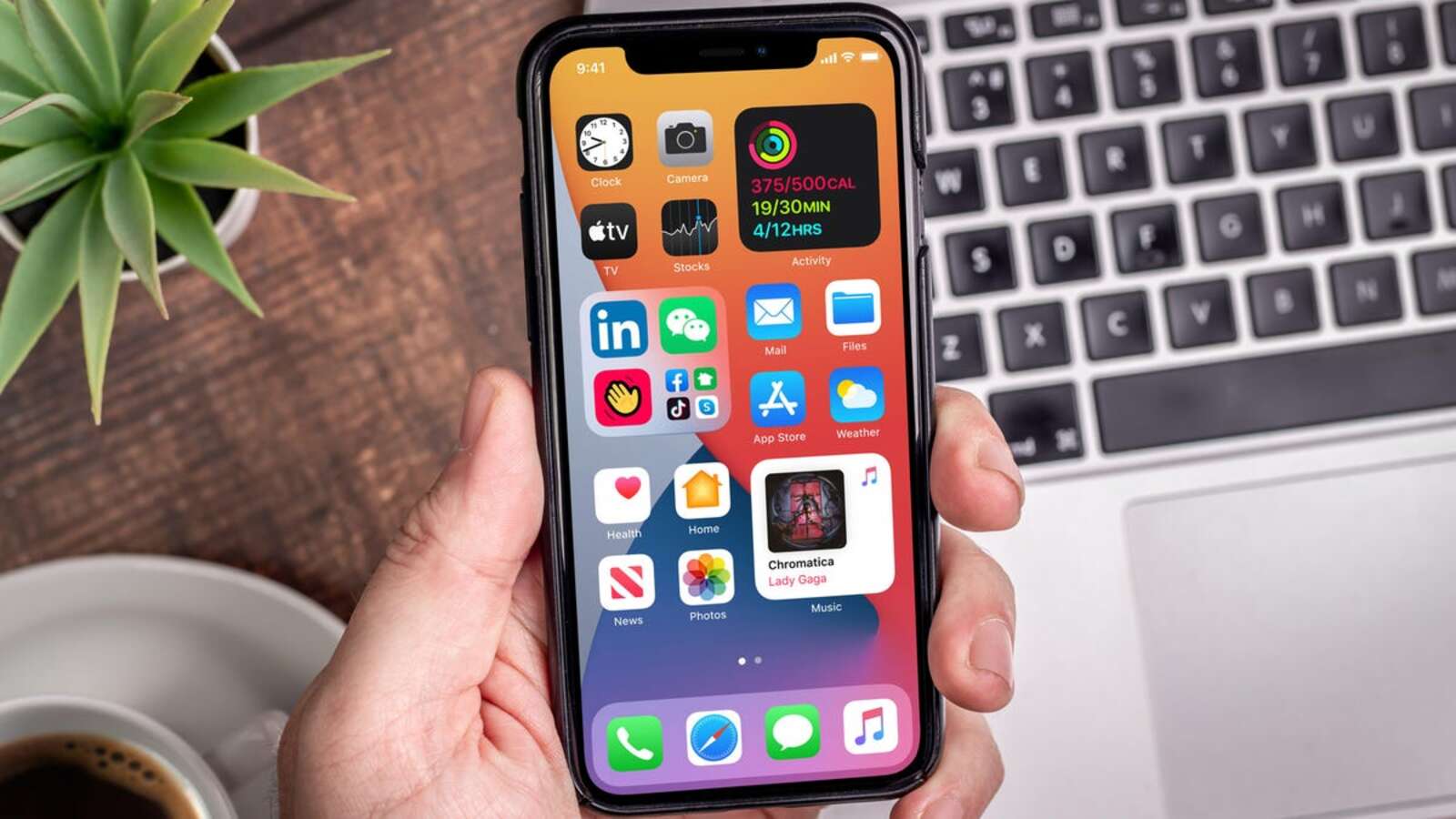
أخيرًا ، يسمح لك السحب والإفلات بسرعة أعد ترتيب شاشة iPhone الرئيسية. يمكنك النقر مع الاستمرار على مساحة فارغة على الشاشة الرئيسية حتى تبدأ جميع التطبيقات والأدوات في الاهتزاز. بعد ذلك ، يمكنك النقر فوق صف النقاط أعلى المرسى لعرض قائمة بالشاشات الرئيسية. اسحبها لإعادة ترتيبها كما تريد.
