
يحتوي تطبيق الرسائل على جهاز Mac الخاص بك على اختصارات لوحة مفاتيح مخفية تسهل كثيرًا كتابة الرسائل النصية بمجرد أن تتعلمها. يتيح لك أحد الاختصارات فتح بطاقة جهة الاتصال الخاصة بالشخص الذي تدردش معه ، بينما يتيح لك آخر إرسال الملفات بشكل أسرع ، من بين العديد من الاختصارات الأخرى ، لذلك سنقوم بالغوص في جميع اختصارات لوحة المفاتيح التي ستحتاج إلى معرفتها أثناء الإرسال نصوص من جهاز Mac الخاص بك.

هل تريد الدردشة مع شخص ما وتريد التحقق بسرعة من تاريخ ميلاده أو رقم هاتفه؟ اضغط على Option + Command + B لفتح بطاقة جهة الاتصال الخاصة بهم. يؤدي هذا إلى تشغيل تطبيق جهات الاتصال ويفتح جهة اتصال الشخص لك. من نافلة القول أن هذا الاختصار لا يعمل عندما تكون في محادثة جماعية.

إذا كنت تريد الرد على أحدث رسالة مرسلة في تطبيق الرسائل ، فاضغط على Command + R للقيام بذلك. عندما ترسل رسالتك ، فإنها ستربط نفسها بشكل جيد بالرسالة الأصلية.

يوجد اختصار رائع للوحة المفاتيح يفتح نافذة منتقي الملفات: فقط افتح أي دردشة على تطبيق الرسائل على جهاز Mac واضغط على Command + Option + F. سيؤدي هذا إلى فتح مربع الملف ويمكنك إرفاق أي ملفات تريد إرسالها.

عندما تدردش مع شخص ما ويطلب منك إرسال شيء ما عبر البريد الإلكتروني ، يمكنك الضغط على Command + Option + E لصياغة رسالة بريد إلكتروني بسرعة. سيؤدي هذا إلى فتح مسودة في تطبيق البريد أو عميل البريد الإلكتروني الافتراضي الخاص بك. لكي يعمل هذا بشكل صحيح ، يجب أن يكون لديك عناوين البريد الإلكتروني لجهات الاتصال الخاصة بك محفوظة في دفتر عناوين Mac الخاص بك. يمكنك التحقق من ذلك عن طريق فتح تطبيق جهات الاتصال على جهاز Mac.

إذا وجدت حجم خط الرسائل كبيرًا جدًا أو صغيرًا ، فيمكنك تغييره بسهولة. لزيادة حجم الخط ، افتح الرسائل واضغط باستمرار على Command واستمر في الضغط على + حتى تصبح راضيًا عن حجم الخط. وبالمثل ، يمكنك تقليل حجم الخط بالضغط على Command والضغط على -. لاستعادة حجم الخط العادي ، اضغط على Command + Option + 0 (الزر الأخير هو صفر ، وليس حرف O كبير).

لعرض مزيد من التفاصيل حول محادثتك على تطبيق الرسائل على جهاز Mac ، عادة ما تفتح محادثة وتضغط على الزر i في الزاوية العلوية اليمنى من النافذة. يُظهر هذا الأشخاص الموجودين في المحادثة ، ويتيح لك تمكين التنبيهات أو تعطيلها وقراءة الإيصالات ، ويكشف عن المرفقات المرسلة في هذه الدردشة. يمكنك إطلاق هذه النافذة المنبثقة بسرعة عن طريق الضغط على Command + I.

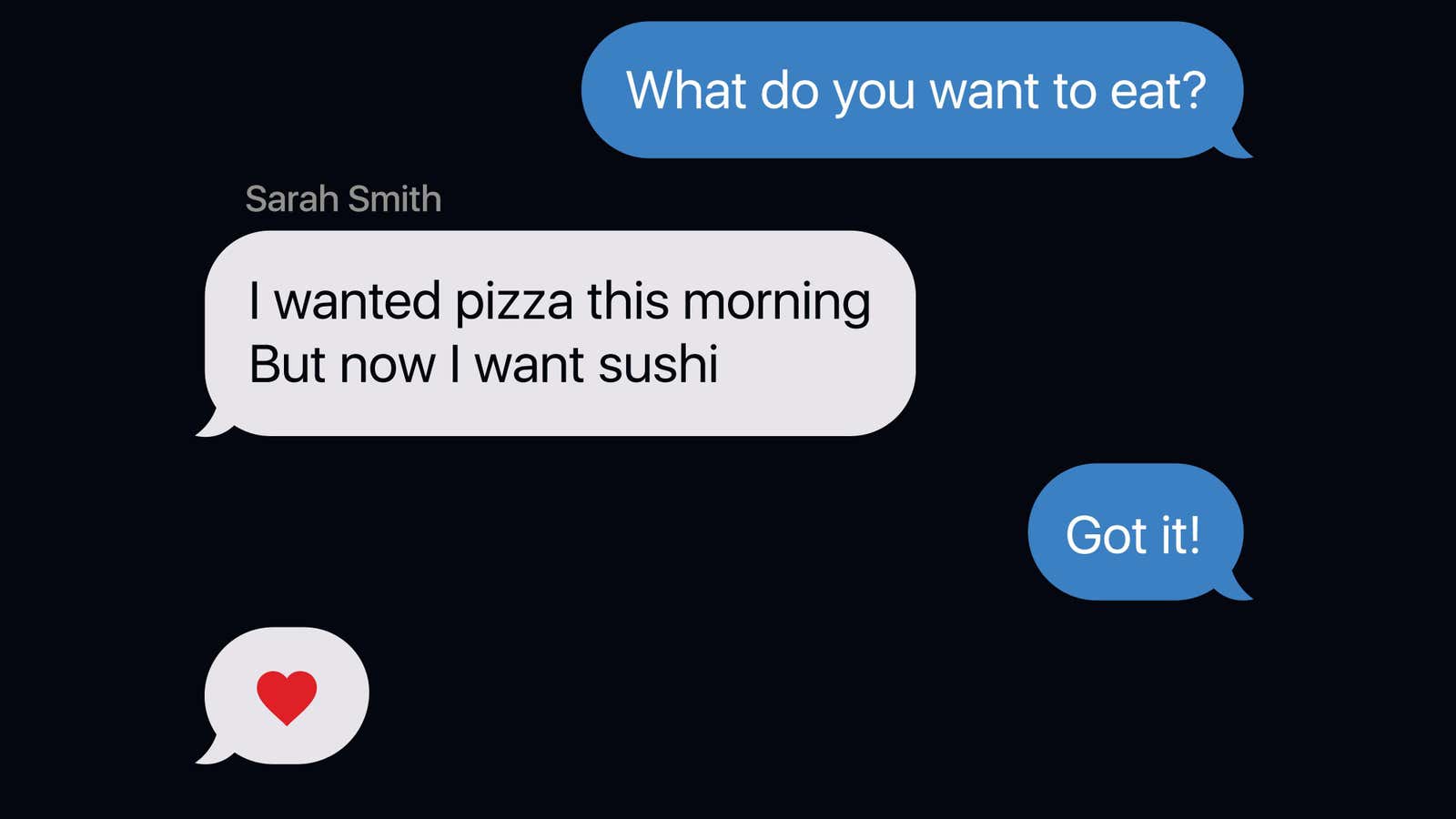
هل تريد إضافة رد فعل على أحدث رسالة؟ اضغط على Command + T لفتح فقاعة ردود الفعل. يمكنك بعد ذلك الضغط على الأرقام من 1 إلى 6 للتفاعلات المقابلة. هنا دليل:
- 1: الحب
- 2: مثل
- 3: لا يعجبني
- 4: اضحك
- 5: التأكيد
- 6: سؤال
نصيحة للمحترفين: يمكنك أيضًا الإرسال تأثيرات iMessage بملء الشاشة من الرسائل على Mac.

عند نسخ نص من مصادر أخرى ، قد يؤدي التنسيق أحيانًا إلى صعوبة قراءته. هناك اختصار لوحة مفاتيح الرسائل ، والذي يعمل أيضًا في تطبيقات Mac الأخرى ، لسحب النص من جميع تنسيقاته بسرعة. عندما تنسخ نصًا ، افتح أي دردشة في الرسائل على جهاز Mac الخاص بك وانقر على مربع النص أسفل النافذة. الآن اضغط على Command + Option + Shift + V للصق نص غير منسق.

تتيح لك الرسائل فتح نافذة منتقي الرموز التعبيرية بسرعة كبيرة إذا كنت تستخدم اختصار لوحة المفاتيح Fn + E. انطلق وجربها.

إذا لم تكن في حالة مزاجية للكتابة ، فيمكنك استخدام ميزة الإملاء المضمنة في جهاز Mac في تطبيق الرسائل. أطلق أي محادثة في الرسائل واضغط على مربع الرسائل باتجاه أسفل النافذة. يمكنك الضغط على Fn + D لبدء الإملاء. فقط استمر في التحدث حتى تنتهي رسالتك ، وستظهر مكتوبة بشكل جيد في التطبيق. ثم يمكنك تحريره (أو لا) وإرساله عبر.
