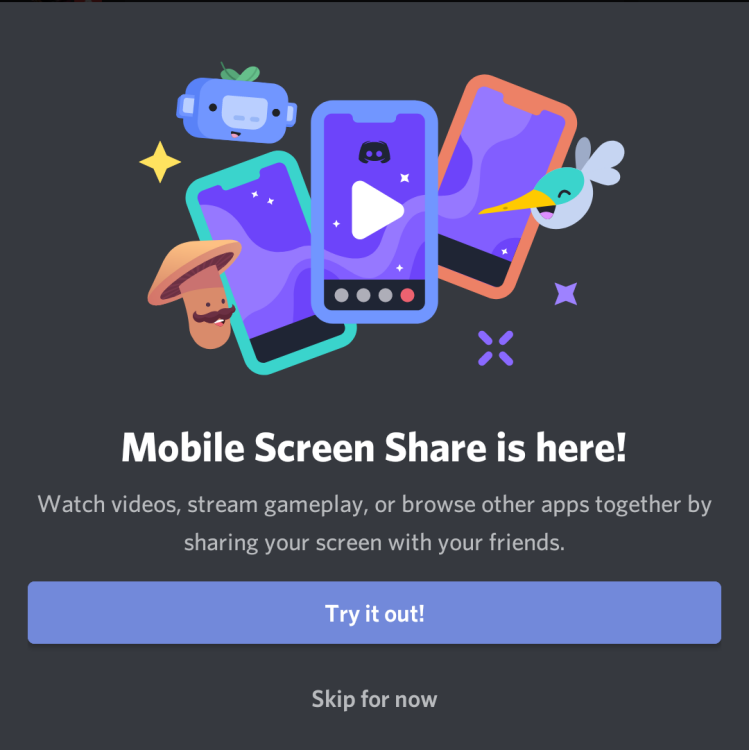

أضاف Discord أخيرًا مشاركة الشاشة إلى تطبيقات Android وiOS. يمكنك الآن مشاركة شاشة جهازك المحمول مع ما يصل إلى 50 شخصًا آخر في القنوات الصوتية أو مكالمات الفيديو.
يتم تسويق Discord في المقام الأول باعتباره تطبيقًا يركز على الألعاب، وبالتالي فإن القدرة على مشاركة شاشة جهازك مع الآخرين تحمل جاذبية واضحة لمستخدميه؛ يمكنك بث طريقة اللعب من جهازك المحمول أو إظهار مجموعة D&D الخاصة بك خريطة للزنزانة التي يتواجدون فيها، على سبيل المثال. ولكن هناك الكثير من الاستخدامات غير المتعلقة بالألعاب لمشاركة الشاشة أيضًا.
يستخدم العديد من الأشخاص Discord باعتباره بديل مجاني لتطبيقات العمل عن بعد مثل Zoom وSlack، مما يعني أنك ستتمكن الآن من مشاركة العرض التقديمي من جهاز iOS أو Android الخاص بك أثناء وجودك في اجتماع صوتي أو فيديو. إنها أيضًا طريقة لمشاركة الصور أو مقاطع الفيديو أو الوسائط الأخرى بسهولة مع أحبائك إذا كانوا يستخدمون التطبيق أيضًا. هيريس كيفية القيام بذلك.
كيفية مشاركة الشاشة في تطبيق Discord على Android وiOS
للبدء، قم بتحديث تطبيق Discord أو قم بتنزيل أحدث إصدار من تطبيقات جوجل (أندرويد) أو متجر تطبيقات أبل (آي أو إس). يقوم Discord بطرح ميزة مشاركة الشاشة، لذا من المحتمل ألا تتمكن من الوصول إليها على الفور. إذا كان الأمر كذلك، فلا تيأس؛ لا ينبغي عليك الانتظار طويلاً للحصول عليه.
من هناك:

الائتمان: بريندان هيس
افتح تطبيق Discord، ثم انضم إلى قناة صوتية أو مكالمة فيديو.
اضغط على أيقونة “مشاركة الشاشة” من شريط التحكم في المكالمات.
سيوضح مربع الحوار كيفية عمل مشاركة الشاشة. اضغط على “جربه!” لتبدأ.
سيحذرك التطبيق مرة أخرى أنك على وشك مشاركة شاشتك مع الآخرين. إذا كنت مستعدًا لمشاركة ما يظهر على شاشتك، فانقر على “البدء الآن”.
سينتقل التطبيق إلى واجهة مستخدم جديدة لمشاركة الشاشة، ولكن يمكنك التبديل إلى تطبيقات أخرى واستخدام هاتفك كالمعتاد أثناء بث Discord للمشاهدين في الخلفية.
عندما تكون مستعدًا للتوقف، حدد “إيقاف المشاركة”.
ضع في اعتبارك أن مشاركة الشاشة تتيح للمشاهدين الرؤية كل شئ يتم عرضها على شاشة هاتفك أو جهازك اللوحي في الوقت الفعلي (ما لم يكن التطبيق لا يسمح بالوصول إلى مشاركة الشاشة). في حين أن ذلك سيجعل مشاهدة YouTube مع Discord مجموعة أسهل بكثير، فهذا يعني أيضًا أن الجميع سيرون إشعاراتك أو غيرها من المواد التي يحتمل أن تكون حساسة إذا كانت مرئية على الشاشة. تأكد من إغلاق أي تطبيقات لا ترغب في التبديل إليها عن طريق الخطأ وتشغيل وضع عدم الإزعاج لإسكات الإشعارات قبل المشاركة.
