
الإنترنت الحديث مليء بالمضايقات المصممة لجعل تجربتك أسوأ. تعطل المواقع النسخ والنقرات اليمنى ، وشق جميع أنواع اللافتات الضخمة ومقاطع الفيديو التي تلعب تلقائيًا في وجهك ، حتى عندما تخفي المحتوى الذي أنت هناك. إذا كان هذا النوع من الأشياء يزعجك ، وكنت تصفح على جهاز iPhone أو Mac ، فهناك حل: StopTheMadness Pro التطبيق (15 دولار). إنه يعمل مع Safari على جهاز iPhone أو Mac ، ومع Firefox و Chrome لنظام التشغيل Mac.
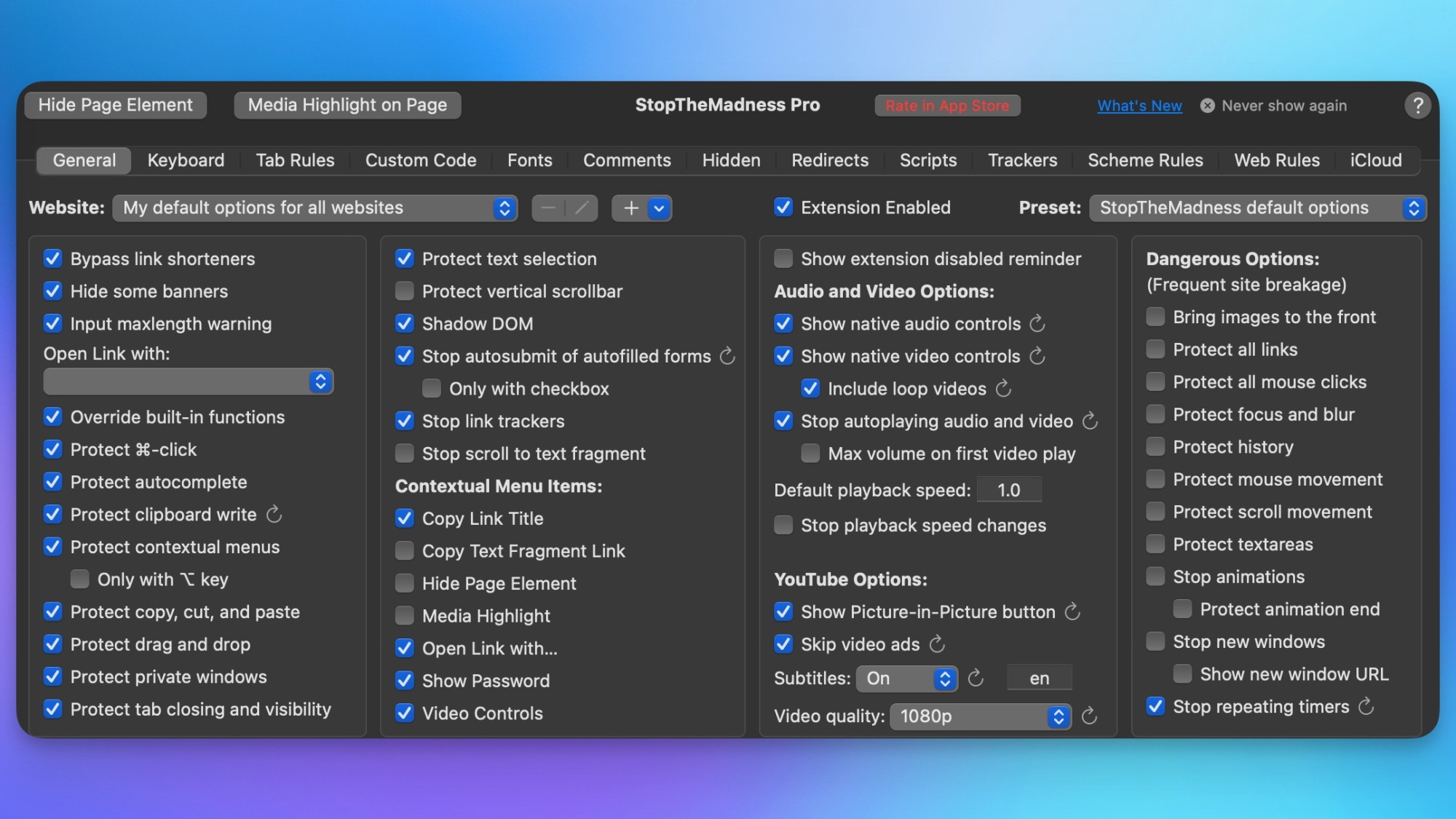
StopTheMadness Pro هو حل واحد لاستعادة الإنترنت. إنه يحتوي على العديد من الميزات بحيث يصعب إدراجها جميعًا في مقال واحد ، لكنني سأسلط الضوء على تلك التي أحبها أكثر (للسياق ، أستخدمها في المقام الأول مع Safari على Mac). إذا لم يكن المتهدمة الموجزة الخاصة بي كافية بالنسبة لك ، فبمجرد تثبيت الامتداد ، يمكنك أيضًا النقر بالطبع النقر على أيقونة في شريط الأدوات لترى كل ما يمكنه القيام به. يمكن أن يكون هذا الأمر ساحقًا بعض الشيء ، نظرًا لأن علامة التبويب العامة نفسها تسرد أكثر من 50 ميزة ، لكن الامتداد يتيح مجموعة جيدة من الإعدادات الافتراضية لتبدأ. إذا لم يكن لديك الوقت الكافي للتحقق من كل ميزة على الفور ، فستظل التوصيات الخاصة بي تعتني بعدد كبير من الإزعاج لك.
ومع ذلك ، بمجرد أن تكون مستعدًا للتجربة أكثر ، يمكنك الذهاب إلى موقع StopTheMadness Pro لمعرفة المزيد حول كل ميزة. لاحظ أنه عندما يكون على Chrome و Firefox ، يستخدم التطبيق طريقة تثبيت غير قياسية ، ولكن يمكنك بسهولة متابعة المطالبات في التطبيق لتثبيت الامتداد وتحديثه كلما دعت الحاجة.
استعد السيطرة على مقاطع الفيديو على الإنترنت

الائتمان: براناي باراب
الميزة المفضلة لدي في StopTheMadness Pro هي قدرتها على إيقاف تشغيل مقاطع الفيديو التلقائية على جميع مواقع الويب. على الرغم من أنني قمت بتعطيل اللعب التلقائي في جميع إعدادات المتصفحات الخاصة بي ، فقد لاحظت أن العديد من مواقع الويب لا تحترم هذا التفضيل. إنهم يستخدمون مشغلات الفيديو المخصصة التي تجعل من الصعب إيقاف التشغيل ، وأحيانًا تبدأ مقاطع الفيديو هذه في اللعب بالكامل. تحتوي علامة تبويب StopTheMadness Pro العامة على ميزة تسمى “STOP Autoplaying Audio and Video” ، والتي عملت على جميع مواقع الويب التي قمت بزيارتها منذ تمكينها. على سبيل المثال ، أقوم بزيارة موقع ويب للحصول على درجات رياضية له عادة تضمين مجموعة مباشرة من تحليل ما بعد اللعبة في منشورات أخرى. يبدأ هذا في اللعب غير المختلط حتى لو لم أكن بنشاط في علامة التبويب المدونة المباشرة. تمكنت StopTheMadness Pro من منع هذا ، وهو ارتياح كبير.
يمكن أن يجعل التمديد أيضًا YouTube قابلاً للاستخدام بالنسبة لك. يمكنه تخطي الإعلانات ، وإظهار زر الصورة في الصورة حتى لو لم يكن لديك youtube premium ، وتعيين جودة الفيديو الافتراضية ، وتمكين الترجمة تلقائيًا لك. إلى جانب ذلك ، يمكن أن يجبر جميع مواقع الويب على استخدام عناصر التحكم في الصوت والفيديو الأصلي على جهاز iPhone و Mac. هذا يعني أنه إذا كنت لا تحب مشغل الفيديو المخصص لـ YouTube (أو أي موقع آخر) ، فيمكنك استخدام عناصر التحكم الأصلية من Apple بدلاً من ذلك.
تتبع التتبع والانزعاج

الائتمان: براناي باراب
على جهاز Mac ، يمكنك استخدام اختصارات لوحة المفاتيح الخاصة بـ StopTheMadness Pro لأداء وظائف مفيدة مثل نسخ رابط دون النقر فوقه أو النقر بزر الماوس الأيمن. احمر المؤشر فوق رابط واضغط على Command-C لنسخه. تحقق من قسم لوحة المفاتيح للتمديد لرؤية اختصارات مفيدة أخرى ، ولكن هذا ليس كل شيء. يتيح لك قسم قواعد علامات التبويب تحديد ما يحدث بمجرد النقر فوق رابط. يمكنك فرض المتصفح على فتحه في نفس علامة التبويب ، أو علامة تبويب الخلفية ، أو في علامة تبويب نشطة جديدة ، أو حتى فتح بعض الروابط في المتصفح الذي تختاره.
عندما اشتريت هذا الامتداد لأول مرة قبل بضع سنوات ، كان التحايل على كتل ملقاة النسخ على مواقع الويب وتجاوز صفحات AMP من Google على جهاز iPhone الخاص بي. لا يزال يفعل هذه الأشياء بشكل جيد ، ويمكنك استخدامها لاستعادة القدرة على النقر بزر الماوس الأيمن والنسخ واللصق على مواقع الويب التي تمنعها. منذ ذلك الحين ، تطورت لمنع العديد من الإزعاج الآخر ، مثل “تسجيل الدخول مع Google” البغيض الذي يظهر على Reddit والعديد من المواقع الأخرى. كما أنه يزيل تتبع المعلمات من معظم الروابط التي تنقر عليها ، وفي حالة عدم تمكنها من إزالتها ، يمكنك الانتقال إلى علامة التبويب Trackers الخاصة بالتمديد وإضافة المعلمات اللازمة يدويًا. يمكن لـ StopTheMadness Pro أيضًا توسيع نطاق عناوين URL المختصرة تلقائيًا ، وبالتالي إيقاف تتبع الارتباطات عبر مختصرات URL.
على الرغم من أن هذا الامتداد ليس بمثابة adblocker ، إلا أنه يتيح لك أيضًا إخفاء الإزعاج على أي صفحة ويب مع ميزة إخفاء العناصر الخاصة به. انقر فوق الزر “Hide Page Element” بعد فتح الامتداد عبر شريط الأدوات ، وحدد الإزعاج الذي ترغب في حظره.
ما رأيك حتى الآن؟
ميزات متقدمة تستحق التحقق

الائتمان: براناي باراب
قبل الوصول إلى الميزات المتقدمة ، تجدر الإشارة إلى أن StopTheMadness Pro يدعم الإعدادات الخاصة بالموقع أيضًا. في علامة التبويب العامة على Mac ، سترى أ + زر بجوار خياراتي الافتراضية لجميع مواقع الويب. يمكنك النقر فوق هذا الزر لإضافة إعدادات خاصة بالموقع لموقع الويب الذي تعمل عليه. عندما تستخدم الامتداد على جهاز iPhone الخاص بك ، يظهر هذا الخيار في قسم موقع الويب في قائمة الامتداد. يتيح لك ذلك إنشاء تفضيلات مخصصة لمواقع الويب التي تكررها.
إذا كنت من محبي العبث مع كل جانب من جوانب تجربة تصفح الويب الخاصة بك ، فيمكنك استخدام هذا الامتداد لإضافة رمز CSS أو JavaScript المخصص ، أو استبدال الخطوط الافتراضية باختياراتك الخاصة ، أو لإضافة قصاصات JavaScript (كبديل للعلامات المرجعية). يتيح لك قسم الرمز المخصص تخصيص مواقع الويب باستخدام CSS أو JavaScript ، والتي سيتم تشغيلها تلقائيًا في كل مرة يتم فيها تحميل صفحة. ومع ذلك ، فإن ميزة قصاصات JavaScript في علامة التبويب البرامج النصية مخصصة للرمز الذي تفضل تشغيله يدويًا.
أحب أيضًا قسم قواعد الويب في الامتداد ، والذي يسمح لي بفتح روابط من مواقع ويب معينة في متصفح من اختياري. أجد أن Chrome أو مشتقاته يتعاملون مع مستندات Google أو أوراق أفضل بكثير من Safari ، وقد استخدمت هذا لإعادة توجيه جميع هذه الروابط إلى متصفح مختلف.
في كثير من الأحيان لا يصادف المرء امتدادًا قويًا للمتصفح يعمل بشكل جيد. يعد StopTheMadness Pro استثنائيًا وأنا أعتبره أمرًا ضروريًا لأي شخص يتصفح الويب على أجهزة Apple. بالتأكيد لديه منحنى تعليمي ، ولكن وثائق المطور المثيرة للإعجاب يجعل من السهل معرفة المزيد عن كل ميزة متوفرة.
