
حان الوقت للتحديث إلى إصدار جديد تمامًا من Firefox Quantum. على الرغم من أن متصفحك سيقوم بذلك نيابةً عنك في النهاية، فإنني أوصي بفرض المشكلة من خلال النقر على أيقونة الهامبرغر، والنقر على “تعليمات”، ثم النقر على “حول Firefox”. وأثناء تنزيل Firefox 70 على سطح المكتب أو الكمبيوتر المحمول لديك، إليك نظرة سريعة على الميزات الجديدة.
توفير المزيد من بطارية جهاز Mac الخاص بك
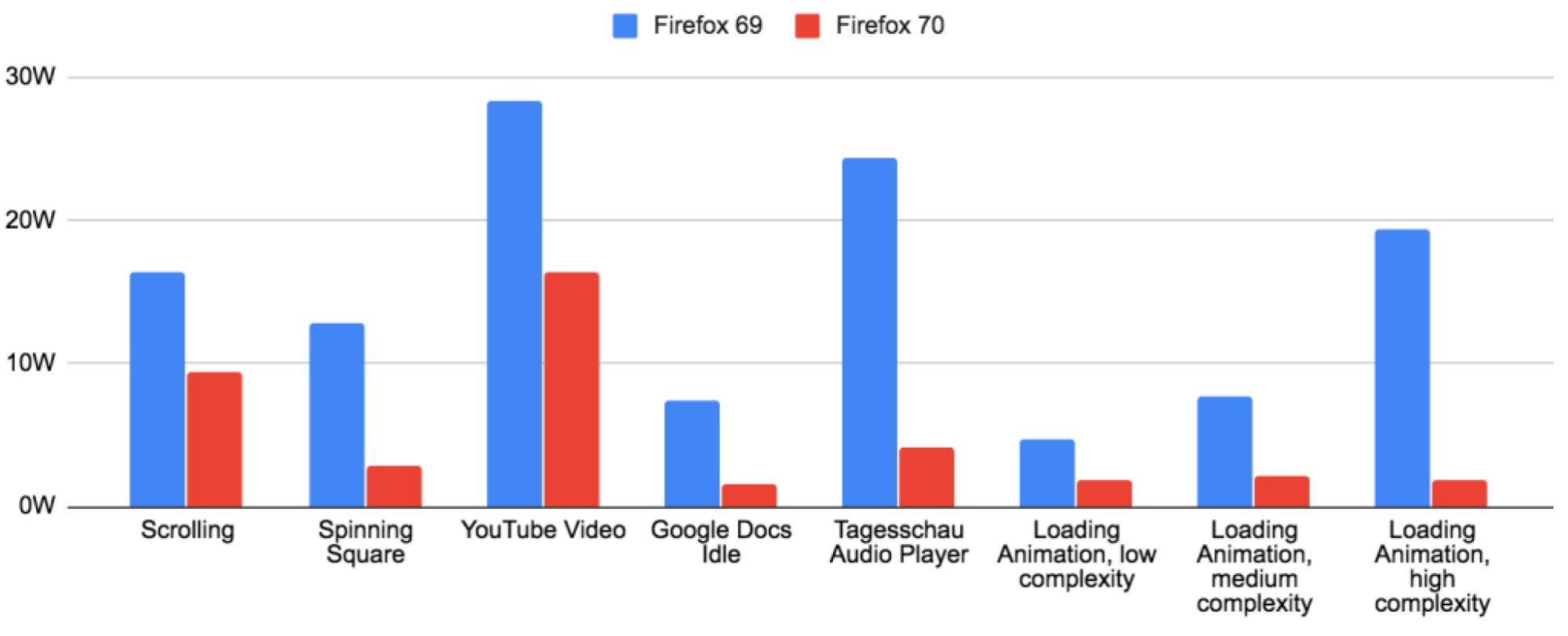
بفضل بعض التحسينات في مسار التركيب في Firefox، والذي يمكنك القراءة عنه هنا، إذا كنت تريد التفاصيل الغريبة — يستخدم المتصفح الآن طاقة أقل بكثير من أي وقت مضى، وهو تحسن بمقدار 3 أضعاف في بعض الحالات. أعتقد أن هذا الرسم التوضيحي من Mozilla يوضح كل شيء:

الائتمان: موزيلا
وإذا كنت مهتمًا بما إذا كانت تحسينات Firefox – التحول إلى التركيب الجزئي – موجودة على منصات أخرى، فقد قالت Mozilla ما يلي:
“يستخدم Firefox التركيب الجزئي على بعض الأنظمة الأساسية ومجموعات GPU، ولكن ليس عليها جميعًا. من الجدير بالذكر أنه يتم تمكين التركيب الجزئي في Firefox على نظام Windows للأنظمة غير التابعة لـ WebRender، والأنظمة غير التابعة لـ Nvidia على الإصدارات الحديثة إلى حد معقول من Windows، وعلى جميع الأنظمة التي تم إيقاف تسريع الأجهزة فيها. لا يستخدم Firefox حاليًا التركيب الجزئي على Linux أو Android.
اقرأ تقريرًا عن جميع أدوات التتبع التي حظرها Firefox لك
لا يقتصر الأمر على قيام Firefox الآن بحظر ملفات تعريف الارتباط للتتبع عبر المواقع على المواقع الاجتماعية مثل LinkedIn وFacebook وTwitter – وهي ميزة جديدة تمامًا – ولكن يمكنك الآن عرض تقرير حماية الخصوصية الخاص بك والذي يوضح لك كل ما قام Firefox بحظره في الخلفية. . لمشاهدته، ما عليك سوى النقر على أيقونة الدرع بجوار شريط العناوين الخاص بك وتحديد “إظهار التقرير”.

ائتمان: ديفيد ميرفي
لن تحصل فقط على تحليل تفصيلي إلى حد ما لعدد أدوات التتبع التي حظرها Firefox خلال الأسبوع الماضي، ولكنك ستحصل أيضًا على نظرة عامة سريعة حول عدد البيانات التي تنتهك عنوان البريد الإلكتروني المرتبط بحساب Firefox الخاص بك والذي شارك فيه مؤخرًا – إذا كنت قم أيضًا بالتسجيل للحصول على هذه الميزة المجانية.

ائتمان: ديفيد ميرفي
إذا كنت تريد أن تكون محترفًا حقيقيًا، فإنني أوصي بتعيين about:protections كصفحة رئيسية لمتصفحك ضمن إعدادات Firefox (في القسم الرئيسي). وبهذه الطريقة، عندما تنقر على أيقونة الصفحة الرئيسية – أو تضغط على ALT+Home على لوحة المفاتيح – ستتمكن من الانتقال مباشرة إلى تقرير الخصوصية الخاص بك. أعتقد أن هذا أكثر فائدة من صفحة فارغة، أليس كذلك؟
إنشاء كلمات مرور أكثر أمانًا للمواقع
يعمل Firefox على تسهيل إنشاء كلمات مرور آمنة للحسابات الجديدة (أو إدخال كلمات المرور القديمة والمحفوظة والآمنة عند تسجيل الدخول) عبر ميزة Lockwise في المتصفح. مثل موزيلا يكتب:
“الآن، عندما تقوم بإنشاء حساب، ستتم مطالبتك تلقائيًا بالسماح لـ Lockwise بإنشاء كلمة مرور آمنة، والتي يمكنك حفظها مباشرة في متصفح Firefox. بالنسبة للحسابات الجارية، يمكنك النقر بزر الماوس الأيمن فوق حقل كلمة المرور للوصول إلى كلمات المرور التي تم إنشاؤها بشكل آمن من خلال خيار التعبئة. يتم حفظ جميع كلمات المرور التي تم إنشاؤها بشكل آمن تلقائيًا في حساب Firefox Lockwise الخاص بك.
يعد هذا تضمينًا قياسيًا جدًا لأي نوع من برامج إدارة كلمات المرور. ما يعجبني أيضًا هو لوحة معلومات Lockwise المعاد تصميمها، والتي يمكنك الوصول إليها من خلال النقر على أيقونة الهامبرغر والنقر على “تسجيلات الدخول وكلمات المرور”.

لا تعمل هذه الشاشة على تسهيل حذف كلمات المرور الخاصة بك وإنشائها وتحديثها فحسب، بل ستتلقى أيضًا إشعارًا إذا كانت أي كلمات مرور مخزنة حاليًا في Lockwise متورطة في أي نوع من أنواع اختراق البيانات. إنه مشابه لـ 1Password واتشتوويميزة r التي أحبها.
المزيد من مستخدمي Windows يحصلون على webrender
قد لا تعرف ما هو webrender، ولكنك ستشعر بآثاره إذا كان بإمكانك استخدامه — وهو تحسين الأداء والاستقرار نتيجة لعرض محتوى الويب الخاص بوحدة معالجة الرسومات (GPU) بدلاً من وحدة المعالجة المركزية (CPU) الخاصة بك. في Firefox 70، سيحصل المزيد من مستخدمي Windows على فرصة لاستخدام webrender، حيث فتحت Mozilla الميزة لأولئك الذين يستخدمون رسومات Intel المدمجة ودقة العرض أقل من 1920 × 1200 بكسل.
