
سوق كروم الإلكتروني في حالة من الفوضىبالتأكيد، ولكن هذا لا يعني أنك لا ينبغي استخدم ملحقات مشروعة لتحسين تجربة المتصفح الخاص بك، سواء كان ذلك قيد التشغيل جوجل كروم أو البديل الأكثر ملاءمة للموارد هو Microsoft حافة الكروم.
على الرغم من أنه قد يكون من المغري أن تملأ متصفحك بكل الملحقات المفيدة التي يمكنك الحصول عليها، إلا أن هذا الجزء المتعلق بـ “الموارد” لم يكن مجرد محاولتي الواهية لإلقاء نكتة: في مرحلة ما، سوف ترغب في أن تكون استراتيجيًا بشأن موقعك التحديدات، لأنك ربما لا تريد ذلك إبطاء المتصفح الخاص بك إلى الزحف. أشعر وكأنني أملك عدد قليل يوجد الآن عدد كبير جدًا من الإضافات، وآمل أن يقنعني العمل على هذه المقالة بإزالة عدد قليل منها من متصفحي.
ومع ذلك، هناك أيضًا بعض الإضافات التي أعتقد أنه يجب على الجميع معرفتها. قد تكون واضحة بالنسبة لك؛ قد تكون جديدة تمامًا. عليك أن تبدأ من مكان ما، ولهذا السبب سأشارك الامتدادات التي أستخدمها دائمًا على أمل أن تمنحك بعض الجواهر (أو مجموعة التعبئة) لتجربتها.
إذا كانت لديك اقتراحات لتمديد آخر يمكنك الدفاع عنه بأي ثمن، فيرجى تركها في التعليقات! أنا أبحث دائمًا عن هذا الامتداد التالي الرائع، وسيكون من دواعي سروري الاطلاع عليه ومشاركته مع زملائك لايفهاكر المشجعين – إذا كان رائعًا بالطبع.
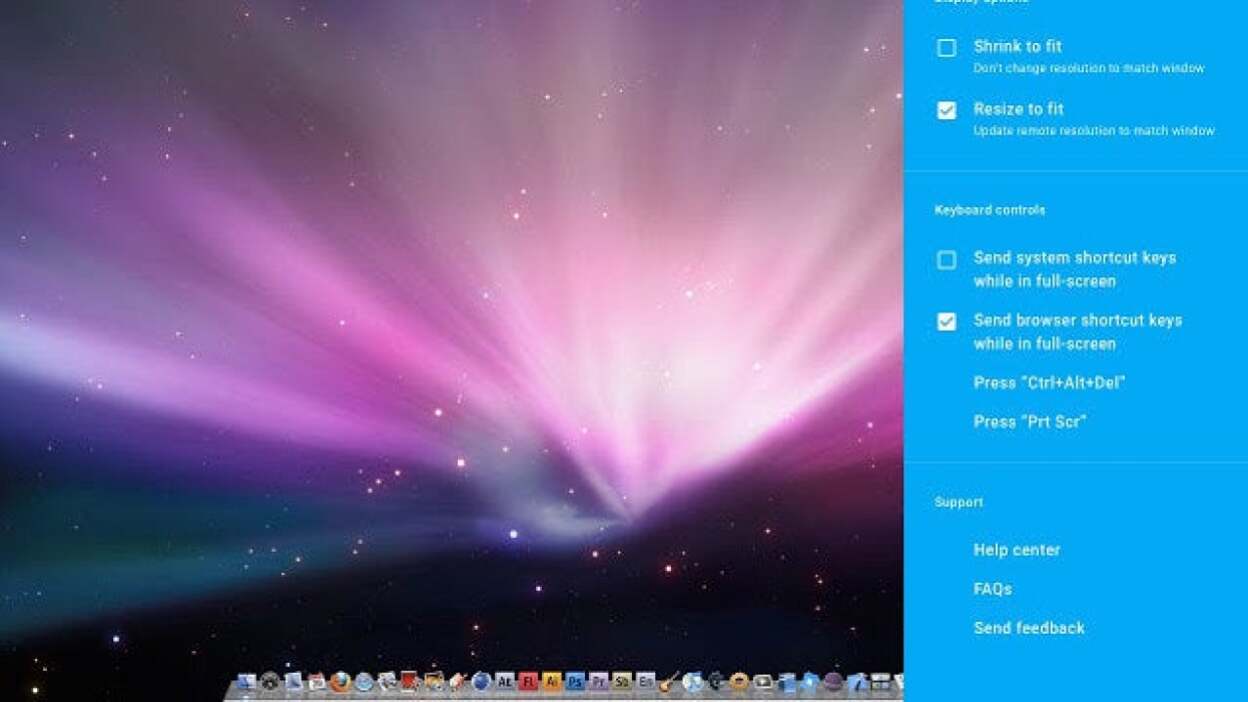
سطح المكتب البعيد من كروم

الائتمان: جوجل
سطح المكتب البعيد من كروم
لنبدأ هنا. هل تتذكر في اليوم الذي كان عليك فيه تثبيت تطبيقات VNC المزعجة على جهاز الكمبيوتر الخاص بك إذا كنت تريد الاتصال بنظامك من بعيد؟ ربما كان عليك اكتشاف طريقة لاختراق جهاز التوجيه في منزلك أو مكتبك إذا كنت تريد تحريك الماوس على جهاز كمبيوتر بعيد والكتابة كما لو كنت تجلس أمام الشاشة. كم عدد حسابات DynDNS التي تعتقد أننا أنشأناها جميعًا على مر السنين؟
وبالعودة إلى يومنا هذا، لا يوجد امتداد واحد أكثر فائدة لأصحاب الأجهزة المتعددة من سطح المكتب البعيد من كروم. قم بتثبيته على أجهزة الكمبيوتر المكتبية أو المحمولة المختلفة لديك، وتأكد من ربط هذه الأنظمة بحسابك في Google، وقم بإعدادها كمضيفين – وهو ما لا يتضمن سوى النقر على زر أو اثنين وإعداد رقم PIN. يمكنك بعد ذلك استخدام هذا الموقع المفيد للوصول إلى هذه الأنظمة أينما كانت، على افتراض أنها قيد التشغيل. يمكنك حتى استخدام ذكري المظهر أو دائرة الرقابة الداخلية للنقر على شاشتك بشكل فظ وسحب أي برامج تحتاج إلى تشغيلها.
هذا هو ال الامتداد الذي أستخدمه إذا كنت أتوجه خارج المدينة وأحتاج إلى الاتصال مرة أخرى بسطح المكتب المنزلي الخاص بي لأي سبب من الأسباب، مثل إيقاف تشغيله عند انتهاء التنزيل أو التأكد من تحميل لعبتي الخاملة المفضلة (وضبط الشاشة لإيقاف التشغيل بعد دقيقة أو نحو ذلك). ربما لا تستخدم سطح المكتب البعيد من Chrome كل يوم، ولكنك ستكون سعيدًا بوجوده عندما تحتاج إليه.
1كلمة المرور

ائتمان: ديفيد ميرفي
1كلمة المرور
لم تكن يملك لاستخدام 1Password كمدير كلمات المرور الخاصة بك. هناك بدائل. هذا هو بالضبط ما علقت به على مدى السنوات العديدة الماضية. أنا أحب 1 ملحق Chrome البسيط لكلمة المرور، لأنه يسهل الوصول إلى العديد من عمليات تسجيل الدخول وكلمات المرور التي حفظتها في التطبيق على مر السنين. يأتي هذا الامتداد كمرافق لـ 1Password التطبيق سطح المكتب، والتي ستحتاج أيضًا إلى تثبيتها على جهاز الكمبيوتر الخاص بك. خلاف ذلك، سوف تحتاج إلى مستقل 1 كلمة المرور X التمديد بدلا من ذلك.
مدقق بريد جوجل

الائتمان: مدقق بريد جوجل
مدقق بريد جوجل
على افتراض أنك تستخدم Gmail، فمن الذي لا يستخدم Gmail؟ مدقق بريد جوجل هو امتداد يجب أن يكون لمتصفحك. قم بتثبيته، وسيقوم بإسقاط رمز صغير في شريط الأدوات الرئيسي الخاص بك يخبرك بعدد رسائل Gmail غير المقروءة لديك. هذا كل شيء. لا يمكنك تغيير خيار واحد، ولا تغيير هذا العدد بأي شكل من الأشكال، لذا دع هذا يلهمك للوصول إلى Inbox Zero.
محسن لموقع يوتيوب

ائتمان: ديفيد ميرفي
محسن لموقع يوتيوب
من المحتمل أن يكون هناك 50 امتدادًا مختلفًا لمتصفح Chrome يمكنك استخدامها لتخصيص تجربتك على YouTube. لقد قمت بتجريب مجموعة منها، ووجدت نفسي أكرهها لأسباب مختلفة – فهي تتوقف عن العمل، وهي مزدحمة، وواجهة المستخدم الخاصة بها سيئة، ويصعب اكتشاف إعداداتها، وتشعر بأنها خادعة، وما إلى ذلك.
الشخص الذي تمسكت به خلال العام الماضي والتغيير هو محسن لموقع يوتيوب، لأنه يلبي معظم طلباتي لتمديد مثل هذا. يتيح لي تخطي إعلانات اليوتيوب المزعجة. فهو يجعل المشغل ينتقل تلقائيًا إلى وضع المسرح الأكبر عندما أشاهد مقطع فيديو؛ كما أنه يجعل المشغل يعرض صورة داخل صورة أصغر، لذلك لا يزال بإمكاني مشاهدة الفيديو عندما أقوم بالتمرير لأسفل لقراءة تعليقات YouTube غير المشوقة؛ ويتيح لي تلقائيًا تشغيل أعلى جودة لأي فيديو بشكل افتراضي.
قائمة الإعدادات الخاصة به، على الرغم من أنها معقدة بعض الشيء، إلا أنها منطقية، ويمكنك أيضًا استخدامها لضبط ألوان YouTube وموضوعه، وتعديل سرعة التشغيل الافتراضية، والتحكم في مستوى الصوت باستخدام عجلة الماوس. لطيف – جيد.
رابط لجزء النص

ائتمان: ديفيد ميرفي
رابط لجزء النص
لقد تحدثت عن هذا قبل، لذلك لن أكرر كلامي كثيرًا. ال رابط لجزء النص يتيح لك الامتداد إنشاء روابط ربط مخصصة خاصة بك — ارتباطات تشعبية ستوجه مستخدم Chrome (أو Edge Chromium) إلى جزء محدد من النص على موقع الويب. إنه مفيد بشكل لا يصدق، خاصة إذا كنت طالبًا أو باحثًا أو أي شخص آخر قد لا يرغب في التمرير عبر تدفق هائل من النص في كل مرة تبحث فيها عن مقطع معين.
OneTab

ائتمان: ديفيد ميرفي
OneTab
نعم بالتأكيد. إذا سئمت من التعامل مع فوضى علامات التبويب – وهو بالضبط السبب الذي يجعلني لا أعرض لك لقطة شاشة للمتصفح الكامل الخاص بي الآن – فأنت بحاجة ماسة إلى ذلك OneTab. هذا الامتداد هو منقذ الإنتاجية. باستخدامه، يمكنك تفريغ كافة علامات التبويب المفتوحة في علامة تبويب واحدة قائمة من علامات التبويب التي يمكنك بعد ذلك حفظها داخل الامتداد نفسه أو تصديرها إلى ملف .HTML الخاص به لحفظها في مكان آمن. على الرغم من أنني لا أزال أوصي بوضع إشارات مرجعية على المواقع التي تعلم أنك سترغب في الاحتفاظ بها، فإن OneTab على الأقل يساعدك على إدارة كابوسك اليومي (أو الأسبوعي) بشكل أفضل بكثير، ويوفر الموارد الثمينة على نظامك أيضًا.
صديق الجلسة

ائتمان: ديفيد ميرفي
صديق الجلسة
هل يمكنك أن تقول “المنقذ”؟ هناك أوقات عشوائية يتعطل فيها متصفحك؛ إنها طبيعة البرمجيات. ستتلقى عادةً إشعارًا لاستعادة علامات التبويب التي فتحتها سابقًا. ومع ذلك، في بعض الأحيان، قد تسوء هذه العملية بعض الشيء، وينتهي بك الأمر في الواقع إلى عدم استعادة أي شيء. وهذا يترك لك المهمة غير السارة المتمثلة في مراجعة سجلك للعثور على الوقت الذي كانت فيه جميع علامات التبويب المذكورة مفتوحة ويمكنك فتحها مرة أخرى واحدة تلو الأخرى.
أو يمكنك أن تفعل ما أفعله: التثبيت صديق الجلسة، ما عليك سوى النقر على إحدى النسخ الاحتياطية في الوقت الفعلي لعلامات التبويب الخاصة بك، وتشغيل كل شيء تمامًا كما كان قبل أن يصبح متصفحك جامحًا. لا أستطيع حساب عدد المرات التي قام فيها Session Buddy بحفظ مؤخرتي. ولهذا السبب، فهو يقع في أعلى قائمة الإضافات “الضرورية” في متصفحي.
المعلق الكبير

ائتمان: ديفيد ميرفي
المعلق الكبير
لم أقم مطلقًا بتشغيل الأرقام لمعرفة مقدارها المعلق الكبير يجعل متصفحك أقل استهلاكًا لوحدة المعالجة المركزية والذاكرة. على الورق، يبدو الامتداد ثابتًا: فهو يوقف بشكل أساسي أي نشاط على علامات التبويب التي لا تستخدمها بشكل نشط، ويستعيدها بنقرة واحدة عندما تكون مستعدًا لزيارتها مرة أخرى. أعترف أن هذا لم يكن كافيًا أبدًا لمنع Chrome من تحويل جهاز الكمبيوتر المكتبي الخاص بي إلى محرك نفاث كلما استخدمته، ولكن يساعد كل قليلا، يمين؟
ابتسم دائما

ائتمان: ديفيد ميرفي
ابتسم دائما
إذا كنت ستساعد في جعل جيف بيزوس أكثر ثراءً، فأقل ما يمكنك فعله هو التأكد من أن مشترياتك من أمازون تعود بالنفع قليلاً على بعض المؤسسات الخيرية المحلية في منطقتك. مع ابتسم دائما، سيشير متصفحك دائمًا إلى smile.amazon.com بدلاً من amazon.com، مما يعني أن أي عمليات شراء تجريها ستمنح مبلغًا بسيطًا من المال إلى مؤسسة خيرية تختارها. هل سيصبحون مليونيرات إنستا؟ لا، ولكن مشترياتي خلال العام أو العامين الماضيين جمعت ما يقرب من 100 دولار أمريكي لصالح المؤسسة الخيرية المحلية المفضلة لدي. إذا قام 1000 شخص بالتسوق مثلي وقاموا جميعًا بنفس الشيء، فستكون هذه مائة ألف دولار إضافية مقابل لا شيء على الإطلاق. وإذا استخدم عشرة آلاف شخص هذا الامتداد…
على أي حال، قم بتثبيت Smile Always إذا كنت تتسوق في Amazon. لا يكلفك ذلك شيئًا، وكلما زاد عدد الأشخاص الذين يقومون بذلك، زادت الأموال المجانية التي تحصل عليها الجمعيات الخيرية. بهذه السهولة.
بادجر الخصوصية

ائتمان: ديفيد ميرفي
بادجر الخصوصية
لا أحب أن يتم تعقبي عبر الويب، وسأبذل قصارى جهدي لبذل قصارى جهدي – مع العلم أنه ربما لا يزال الأمر غير مجدي – لمنع البرامج النصية وملفات تعريف الارتباط وغيرها من الهراء من متابعتي والتعرف على كل ما أحبه. كما تصف مؤسسة الحدود الإلكترونية بادجر الخصوصية:
“على مستوى أكثر تقنية، يحتفظ تطبيق Privacy Badger بنطاقات “الطرف الثالث” التي تتضمن صورًا ونصوصًا وإعلانات في الصفحات التي تزورها. يبحث تطبيق Privacy Badger عن تقنيات التتبع مثل تحديد ملفات تعريف الارتباط بشكل فريد، و”ملفات تعريف الارتباط الفائقة” للتخزين المحلي، ومشاركة ملفات تعريف الارتباط من أول إلى طرف ثالث عبر وحدات بكسل الصورة، وبصمات الأصابع. إذا لاحظت مضيفًا واحدًا تابعًا لجهة خارجية يتتبعك على ثلاثة مواقع منفصلة، فسيقوم Privacy Badger تلقائيًا برفض المحتوى من متتبع الطرف الثالث هذا.
هذا الامتداد، AdGuard (الذي يعمل على جهاز Raspberry Pi 4 الخاص بي، والذي أقوم بتوجيه حركة المرور على الإنترنت من خلاله)، وuBlock Origin هما “الثلاثية المقدسة” لتقليل مضايقات الويب. وبين هؤلاء الثلاثة، أعيش تجربة رائعة خالية من الإعلانات والهراء عبر الإنترنت، كما آمل.
أصل uBlock

ائتمان: ديفيد ميرفي
أصل uBlock
لقد وصلت إلى هذا الحد، لذا دعونا نتحدث عن السلاح النووي…أصل uBlock. كما ذكرت، هذه واحدة من ثلاث أدوات كبيرة أستخدمها للتخلص من الإعلانات المزعجة والتتبع في جميع أنحاء الويب. قد يبدو استخدام العديد من أدوات الحظر والإضافات أمرًا مبالغًا فيه، لكنني أجد أن هذه جميعها تقوم بعمل جيد جدًا في التقاط كل شيء. بينما نعم هناك “أكثر ودية“امتدادات من uBlock Origin التي تسمح لك بدعم مواقع الويب التي تقوم بالإعلان بشكل صحيح، وفي بعض الأحيان تحتاج إلى قنبلة يدوية، وليس مشرط.
معيد التوجيه

معيد التوجيه
لقد قمت بحفظ هذا للأخير لذا لديك طريقة سهلة للانتقال إلى التعليقات في الصفحة التالية وإخباري عن مدى كرهك للفيسبوك وكرهك لي لاقتراح أي شيء يتعلق بالفيسبوك.
معيد التوجيه ليس كذلك امتداد للفيسبوك في حد ذاته؛ فهو ببساطة يسمح لمتصفحك بتشغيل عنوان URL محدد عندما تكتب أي شيء تريده في شريط العناوين الخاص بك. على سبيل المثال، يمكنك إعداده بحيث يؤدي إدخال “lh” في شريط العناوين الخاص بك دائمًا إلى الانتقال إلى موقع lifehacker.com الجيد، مما يوفر عليك الكثير من ضغطات المفاتيح (إذا كنت لا تستخدم ميزة الإكمال التلقائي في شريط العناوين).
لكن أكثر ما أحبه في Redirector هو أنه يتيح لي أخيرًا الانتقال إلى موجز زمني غريب في Facebook، وهو اختراق لقد وصفت سابقا هنا. أنا فخور جدًا بهذا الأمر، لأنه شيء نشكو منه أنا وأصدقائي طوال الوقت. باستخدام Redirector، يمكنك الانتقال عشوائيًا إلى عنوان URL لـ Facebook الذي يوفر لك موجزًا زمنيًا في كل مرة تزور فيها Facebook — عن طريق كتابة عنوان URL في شريط العناوين لديك.
