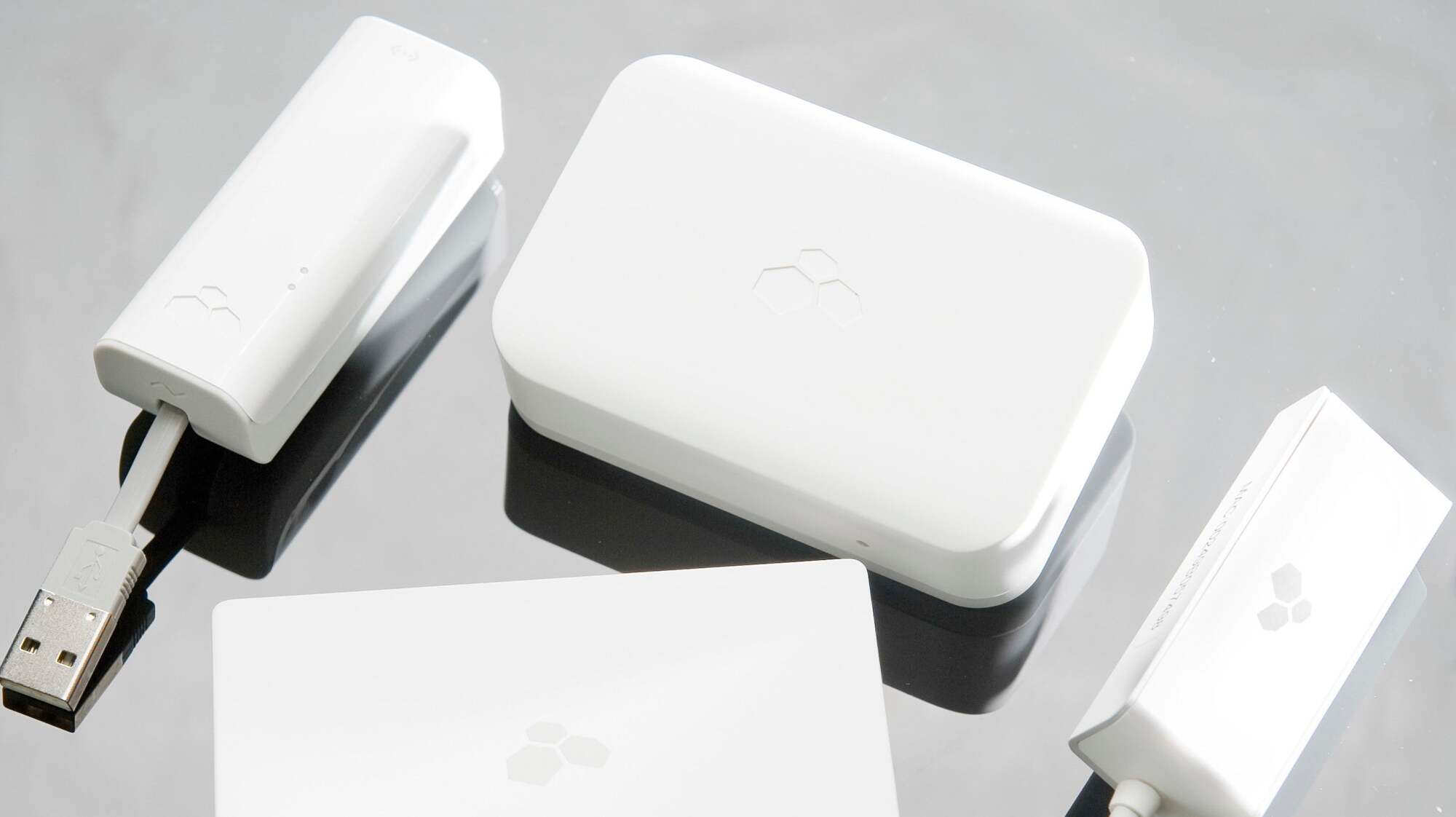

لا تأتي جميع أجهزة الكمبيوتر المكتبية مزودة بشبكة wifi مدمجة، وهو أمر منطقي تمامًا – لماذا لا تستخدم اتصال Ethernet فقط لنظام سيكون في الغالب أسفل (أو فوق) مكتبك؟ لا يزال من الجيد أن يكون لديك خيارات، خاصة إذا كان جهاز الكمبيوتر المكتبي الخاص بك موجودًا في منطقة يصعب (أو مزعجًا) الوصول إليها باستخدام كابل، ومن السهل إضافة شبكة wifi إلى نظام لا يحتوي عليها.
لديك بعض الخيارات لتوصيل الكمبيوتر المكتبي الخاص بك بشبكتك اللاسلكية: يمكنك استخدام محول USB wifi، أو تثبيت بطاقة PCIe wifi مخصصة، أو الترقية إلى اللوحة الأم الجديدة المزودة بشبكة wifi مدمجة. (نعتقد أن معظم الناس سيختارون الخيار الأسهل – الرقم واحد واثنين).
الخيار المناسب: محولات USB wifi

الائتمان: صور غيتي – صور غيتي
لا يمكن أن يكون استخدام محول USB wifi أسهل، على افتراض عدم وجود أي مراوغات فيما يتعلق بكيفية تعرف نظام التشغيل الخاص بك على الجهاز أو استخدامه. ما عليك سوى توصيله بسطح المكتب أو الكمبيوتر المحمول لديك. قد يتعين عليك تثبيت بعض برامج التشغيل لتشغيله، ولكن مع توفير الإمكانيات اللاسلكية لنظامك يجب كن روتينًا سهلاً للتوصيل والتشغيل بعد ذلك.
نظرًا لأنه محول USB، يمكنك توصيله بأي منفذ USB عامل على نظامك — في الجزء الأمامي أو الخلفي من نظامك، وبمنفذ USB 2.0 أو USB 3.0 أيضًا. (على الرغم من أنك قد ترغب في تجربة USB 2.0 إذا واجهت أية مشكلات مع منفذ USB 3.0 على سطح مكتب قديم.)
عيب محول USB wifi هو أنك قد تجد نفسك غير متصل بالإنترنت في حالة دخول نظامك إلى وضع السكون. سوف ترغب في اللعب مع شبابيك إعدادات وضع السكون (في بعض الأحيان، قد تكون الإجابة خيار غير واضح). قد يتعين عليك أيضًا الانتقال إلى BIOS الخاص باللوحة الأم للتأكد من عدم وجود أي إعدادات تعمل على تشغيل أجهزة USB الخاصة بك عندما يكون نظامك في وضع السكون. يمكنك أيضًا تعطيل وضع السكون تمامًا، وهي ليست الفكرة الأسوأ.
بالإضافة إلى ذلك، يمكن أن تتعرض محولات USB wifi للتلف أو الفشل مع أدائهم. تأكد من أن كل ما تشتريه قد تم تصنيفه على الأقل من حيث السرعات التي يمكن لجهاز التوجيه الخاص بك دعمها – فلا تشتري محول لاسلكي رخيص الثمن إذا كنت قد اشتريت للتو جهاز توجيه AC1200 جديد تمامًا، على سبيل المثال. واعلم أن المحول ليس ضمانًا؛ ربما لا يزال لديك اتصال متقطع أينما كنت تحاول توصيل نظامك، أو قد لا يكون المحول قويًا كما يبدو على الورق.
إذا كنت تعلم أن نظامك سيحتاج دائمًا إلى الوصول إلى شبكة wifi، فمن الأفضل أن تستثمر في محول PCIe بهوائيات مخصصة. على الرغم من أنه ليس من المضمون أن تتفوق دائمًا على محولات USB من حيث الأداء في كل موقف، إلا أن هناك احتمالات جيدة بأن تواجه سرعات أفضل وزمن وصول أقل (على الأقل، مقارنة بمحول USB 2.0 صغير).
الأفضل للاتصال: محولات PCIe wifi

الائتمان: أسوس
توفر محولات PCIe wifi نفس نوع الاتصال الذي تجده على اللوحات الأم المزودة بشبكة wifi مدمجة. تميل هذه المحولات عمومًا إلى العمل بشكل أفضل من محولات USB — الصغيرة منها على الأقل — مما يوفر لك اتصالات أكثر استقرارًا عبر مسافات أطول (وإنتاجية أفضل). كما أنها رائعة إذا كنت تعلم أنك ستحتاج إلى استخدام معظم (أو كل) اتصالات USB الخاصة بنظامك. قم بإلغاء تحميل المحول اللاسلكي الخاص بك في مكان آخر بحيث يكون لديك مساحة كبيرة لمحرك الأقراص المحمول أو ماوس الألعاب أو كلب حدب.
لا يوجد سوى ثلاثة جوانب سلبية حقيقية لمحولات PCIe wifi، وهي بسيطة نسبيًا. أولاً، يمكن أن تكون هذه الأجهزة أغلى قليلاً من محولات USB wifi، اعتمادًا على الإمكانيات التي تتطلع للحصول عليها. ثانيًا، سيتعين عليك تثبيتها في نظامك. لا ينبغي أن يكون ذلك مشكلة بالنسبة لمعظم الناس، لكنه قد يكون أمرًا شاقًا بالنسبة للمبتدئين. أخيرًا، اعتمادًا على تكوين اللوحة الأم لديك وكمية الأجهزة الأخرى التي قمت بحشوها داخل نظامك، قد لا يكون لديك مساحة لمحول PCIe wifi مخصص. إذا كان الأمر كذلك، فهذا يعود إلى محول USB المناسب لك.
الأفضل إذا كنت تقوم بالفعل بترقية جهاز الكمبيوتر الخاص بك: لوحة أم تدعم تقنية wifi

الائتمان: صور غيتي – صور غيتي
إذا كنت تخطط لترقية جهاز الكمبيوتر الخاص بك على أي حال، وتشك في أنك قد تحتاج إلى اتصال لاسلكي في مرحلة ما – حتى لو كان مجرد الحصول على حل نسخ احتياطي بسيط إذا أصبح اتصال Ethernet الخاص بك متزعزعًا – ففكر في شراء لوحة أم مزودة بإمكانيات wifi مدمجة قد يأتي بعضها مزودًا بهوائيات خارجية تتصل بالجزء الخلفي من اللوحة الأم وتسمح لك بوضعها أينما تريد (مثل مكتبك)، بدلاً من جعلها تنطلق مباشرة من الجزء الخلفي لجهاز الكمبيوتر المكتبي الخاص بك. إنها نقطة بسيطة، ولكنها قد توفر لك إشارة أقوى قليلاً (أو تعمل بشكل أفضل لإعداد مكتبك).
تم نشر هذه المقالة في الأصل في أبريل 2014 وتم تحديثها في 12/5/19 بمعلومات أكثر شمولاً وحداثة. تم التحديث بتاريخ 3/3/22 بتفاصيل جديدة.
