
إحدى ميزات الذكاء الاصطناعي الأكثر إثارة للاهتمام والمفيدة التي تم تقديمها مؤخرًا لهواتف Google وSamsung هي دائرة للبحث: ما عليك سوى وضع دائرة حول شيء ما على الشاشة (أو النقر عليه أو الخربشة عليه)، وستحصل على نتائج مطابقة من Google. إنها مثالية للحصول على تفاصيل حول أحد المعالم أو العثور على روابط التسوق لشيء يثير اهتمامك.
وتستند التكنولوجيا الأساسية في الواقع على عدسة جوجل– تعمل ميزة “Circle to Search” على تسهيل الوصول إليها، من أي تطبيق أو موقع ويب تتصفحه – ولهذا السبب، يمكنك تكرار الميزة على iPhone (أكثر أو أقل).
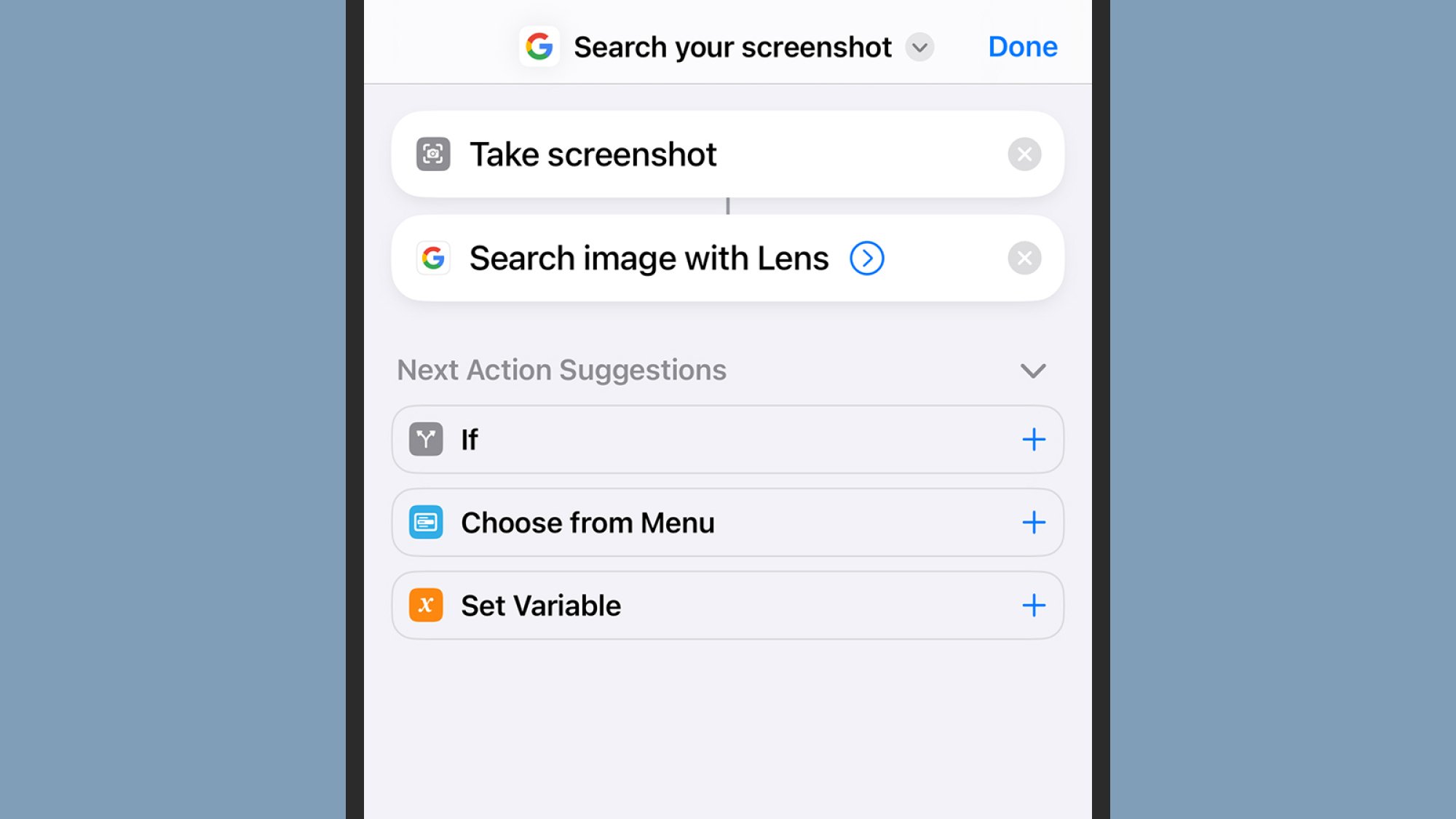
أصبح كل هذا ممكنًا من خلال اختصار iOS الذي تم تطويره بواسطة مينسانج تشوي، وهو مدير التصميم في Google Lens. إنه يكرر معظم وظائف دائرة البحث، ولكن ليس هناك دائرة فعلية (أو نقر أو خربشة) – بدلاً من ذلك يمكنك التقاط لقطة شاشة لتنشيط البحث المرئي في Google Lens.
قم بإعداد دائرة للبحث على iOS
أولا، تحتاج إلى تثبيت تطبيق جوجل لنظام iOS، إذا لم تكن قد قمت بذلك بالفعل. يؤدي ذلك إلى جلب مجموعة متنوعة من أدوات Google إلى جهاز iPhone الخاص بك، بما في ذلك محرك البحث القياسي، وصفحة اكتشاف الروابط، روبوت الجوزاء AIووظيفة بحث Google Lens ذات الصلة بما نحاول القيام به هنا.
بعد ذلك، افتح متصفح الويب على جهاز iPhone الخاص بك، واحصل على ابحث في لقطة الشاشة الخاصة بك الاختصار (فقط اضغط احصل على الاختصار). إذا لم تكن على دراية بالاختصارات، فهي إجراءات تلقائية يمكنك تنفيذها على أجهزة Apple، وقد فعلنا ذلك مكتوب من قبل حول مقدار الوقت الذي يمكنهم توفيره لك (وكيفية القيام بذلك). افعل المزيد معهم).

الائتمان: لايفهاكر
عند فتح تطبيق الاختصارات، اضغط على إضافة اختصار لتأكيد الإجراء. وهذا يضيف الجديد ابحث في لقطة الشاشة الخاصة بك روتين إلى الاختصارات علامة التبويب في تطبيق الاختصارات، ويمكنك النقر على النقاط الثلاث الموجودة على الصورة المصغرة للاختصار نفسه إذا كنت تريد رؤية الإجراءات التي يتخذها (أو حتى إضافة بعض الإجراءات الخاصة بك).
كل ما تبقى هو اختيار طريقة لتشغيل الاختصار. إذا كان لديك iPhone 15 Pro أو iPhone 15 Pro Max، فيمكنك استخدام زر الإجراء الجديد (الذي يقوم بكتم صوت هاتفك وإلغاء كتمه افتراضيًا): من إعدادات iOS، اختر زر التشغيل، ثم اسحب لليسار للوصول إليه الاختصار، ثم اختر اختر اختصارًا.
وبدلاً من ذلك، يمكنك استخدام النقر المزدوج أو النقر الثلاثي على الجزء الخلفي من جهاز iPhone الخاص بك، وهي الإيماءات التي يمكن إعدادها كجزء من إعدادات إمكانية الوصول في iOS. افتح الإعدادات، ثم اختر إمكانية الوصول, يلمس، و اضغط على العودة: يمكنك اختيار أي منهما انقر نقرا مزدوجا أو اضغط الثلاثي، ثم حدد ابحث في لقطة الشاشة الخاصة بك.

الائتمان: لايفهاكر
بعد الانتهاء من ذلك، أنت جاهز لبدء تشغيل Circle to Search for iPhone (نوعًا ما). اضغط مع الاستمرار على زر “الإجراء”، أو انقر نقرًا مزدوجًا أو انقر ثلاث مرات على الجزء الخلفي من جهاز iPhone الخاص بك، لالتقاط لقطة شاشة لكل ما هو معروض على الشاشة وإرسالها مباشرة إلى Google Lens (في المرة الأولى التي تفعل فيها ذلك، انقر فوق اسمح دائما للتأكد من موافقتك على المشاركة بين التطبيقات).
تجري Google Lens بحثًا مرئيًا على Google استنادًا إلى ما هو موجود في لقطة الشاشة. قد يقوم بالفعل بتحديد جزء الصورة الذي يعتقد أنه الأكثر صلة، ولكن يمكنك ضبط ذلك باستخدام مقابض الزوايا البيضاء الأربعة. سترى النتائج بالأسفل، بالإضافة إلى مربع نص لإضافتها إلى بحثك (قد ترغب في السؤال عن مكان معين، على سبيل المثال، أو ما هي الأطعمة الأخرى التي تتناسب بشكل جيد مع الطعام الموجود في الصورة).
