
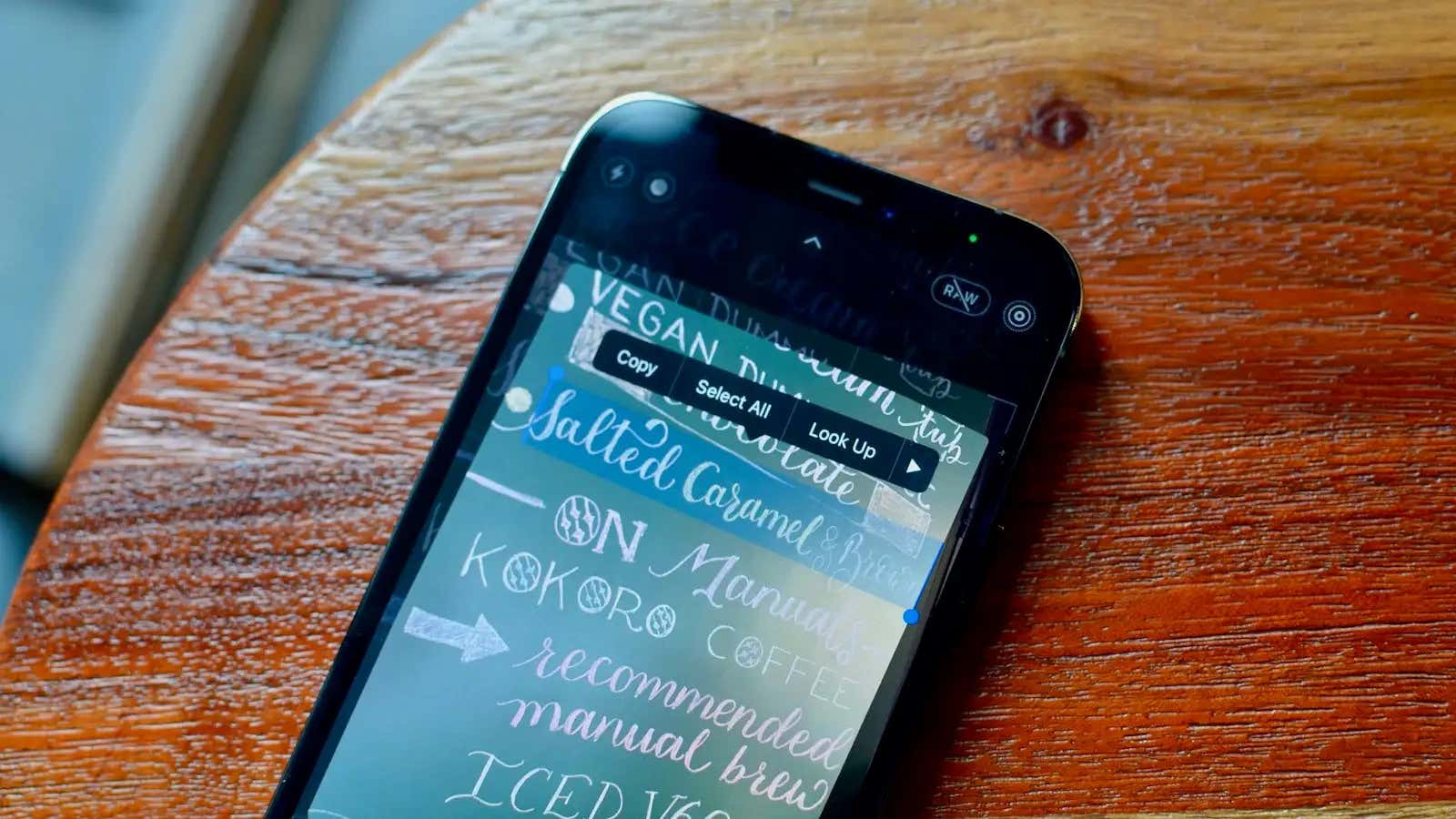
عندما تم إصداره لأول مرة ، أطلقنا على Live Text أفضل ميزة جديدة في iOS 15 ، وليس من الصعب معرفة السبب – يمكن للأداة التعرف على أي نص في أي صورة (أو في عرض الكاميرا) حتى تتمكن من نسخه ومشاركته . ولكن كلما استخدمناها أكثر ، وجدنا أنها يمكن أن تكون مزعجة أكثر. عندما تكون في عرض الكاميرا ، على سبيل المثال ، وتوجه الكاميرا نحو شيء تريد التقاطه ، تنقر على الموضوع للتركيز ، وبدلاً من ذلك ، يختار iPhone بعض النصوص. وبالمثل ، عندما تتصفح مكتبة الصور الخاصة بك ، يمكنك محاولة تكبير الصورة ، وبدلاً من ذلك ، تظهر لك نافذة منبثقة تسألك عما إذا كنت ترغب في الانتقال إلى عنوان بدلاً من ذلك.
إذا كنت منزعجًا بشكل مماثل ، يمكنك تعطيل ميزة Live Text في عرض الكاميرا ، في تطبيق الصور ، وفي كل مكان على جهاز Mac أيضًا.
كيفية تعطيل النص المباشر في عرض الكاميرا على iPhone و iPad
دعونا نتعامل مع الجزء الأكثر إزعاجًا أولاً. إذا كان Live Text يعترض طريقك في التصوير الفوتوغرافي ، فيمكنك تعطيله فقط لتطبيق الكاميرا. انتقل إلى الإعدادات> الكاميرا وقم بتعطيل ميزة “إظهار النص المكتشف”.
كيفية تعطيل ميزة Live Text في كل مكان على iPhone و iPad
إذا كنت ترغب في تعطيل ميزة التعرف على النص عبر اللوحة ، فهناك إعداد منفصل. سيعطل هذا الخيار الميزة في تطبيق الصور وفي أماكن مثل Safari أو محرر لقطة الشاشة (حيث يمكنك استخدام Live Text على أي صورة). للقيام بذلك ، انتقل إلى الإعدادات> عام> اللغة والمنطقة وقم بتعطيل ميزة “النص المباشر”.
 حفظ 15٪
محطة شحن هرقل تاف ذات 6 منافذ
اشحن ستة أجهزة في وقت واحد
وحافظ عليها منظمة مع فواصل مضيئة تظهر لك عندما يتم شحن كل جهاز. أكثر ما يمكن أن تسأل عنه؟
اشترِ 38 دولارًا في أمازون
بمجرد تعطيل ميزة Live Text من هنا ، يتم تعطيلها في كل مكان ، بما في ذلك تطبيق الكاميرا.
كيفية تعطيل ميزة Live Text في كل مكان على نظام Mac
قام macOS Monterey بإحضار Live Text إلى جهاز Mac ، مما يساعدك ببساطة على تحديد النص ونسخه من أي صورة. ولكن إذا لم تكن من المعجبين ، فيمكنك تعطيله عبر نظام التشغيل بالكامل: انقر فوق رمز Apple من شريط القائمة العلوي ، وانتقل إلى “تفضيلات النظام”> اللغة والمنطقة> عام ، ومن قسم “النص المباشر” ، قم بتعطيل ميزة “تحديد نص في الصور”.
إذا غيرت رأيك ، فيمكنك دائمًا الرجوع إلى تفضيلات النظام لتمكين الميزة.
