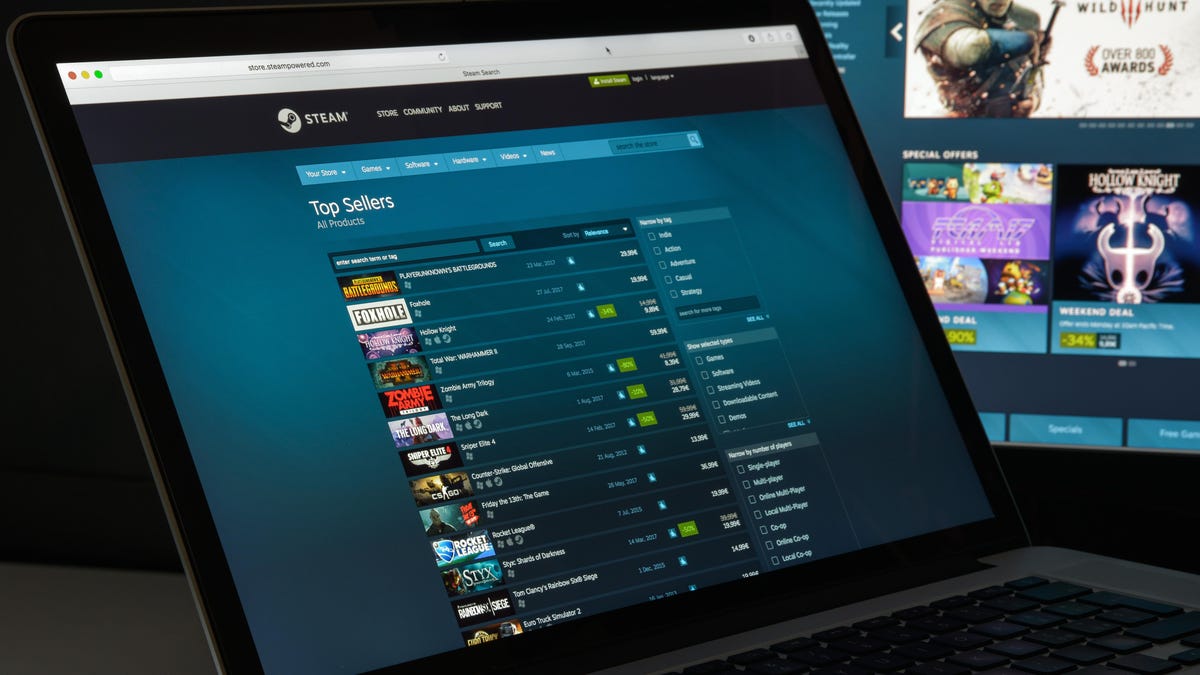

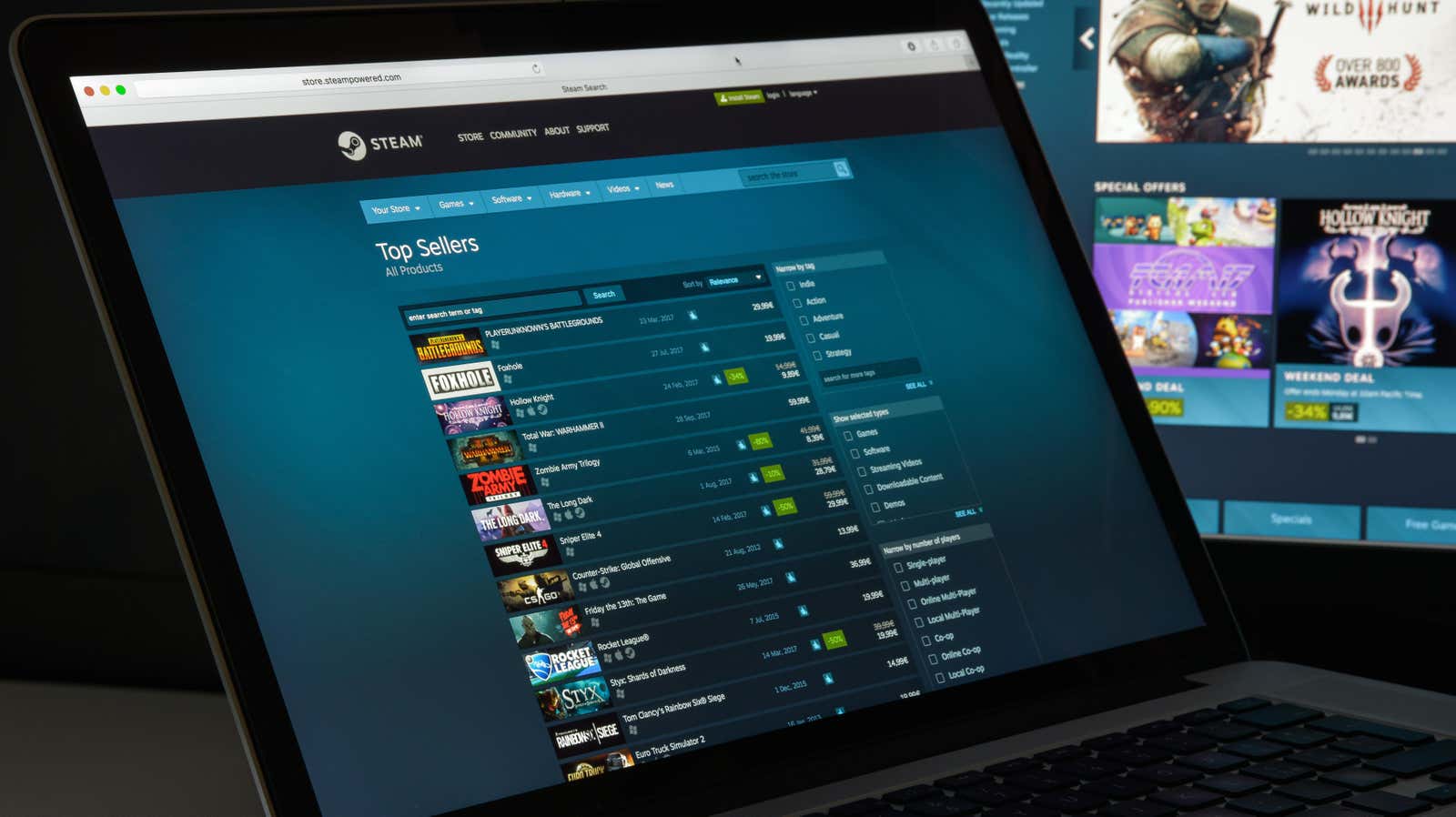
يتمتع شراء الألعاب من سوق عبر الإنترنت مثل Steam بالعديد من المزايا. إنه فوري ، وهناك خصومات متكررة ، وإدارة البيانات أسهل كثيرًا. لكن له جانبًا سلبيًا واحدًا: لا يمكنك إعارة نسختك إلى صديق ، ولا يمكنك استعارة لعبة من أحد أفراد العائلة.
ما تملكه ، هو ما تملكه ، وهذا كل شيء ، أليس كذلك؟ في الواقع ، هذا ليس صحيحًا تمامًا. يحتوي Steam على ميزة تسمى Family Sharing والتي تتيح لك مشاركة مكتبة الألعاب الخاصة بك مع مستخدمي Steam الآخرين. الأمر ليس بسيطًا مثل إرسال دعوة ، كما هو الحال مع Apple’s Family Sharing ، ولكن العملية المرهقة قليلاً تستحق القيام بها.
قم بتمكين Steam Guard للمصادقة ذات العاملين
لن تعمل ميزة المشاركة العائلية في Steam إذا لم تستخدم المصادقة ذات العاملين. إليك كيفية تمكينه.

 وفر 52 دولارًا
Apple AirPods Pro
اسمع الفرق
تحصل AirPods Pro 2021 التي تم تحديثها حديثًا مع شحن MagSafe على أول تخفيض كبير في الأسعار.
اشترِ 197 دولارًا في أمازون
كيفية مشاركة مكتبة Steam الخاصة بك مع الأصدقاء
الآن ، تم إلغاء قفل ميزة Steam Family Sharing ، وهي تمنحك خيار مصادقة أي حساب تم تسجيل الدخول إليه على نفس الكمبيوتر. يمكنك تعيين ما يصل إلى خمسة مستخدمين للوصول إلى مكتبتك من خلال عشرة أجهزة معتمدة. يمكنك فقط إعداد هذه الميزة من تطبيق Steam ، وليس من المتصفح. لمشاركة الألعاب مع صديق ، قم بتسجيل الدخول إلى حساب Steam الخاص بك على أجهزة الكمبيوتر الخاصة بهم (والعكس صحيح).
هناك أيضًا مشكلة: يمكن لمستخدم واحد فقط لعب لعبة مشتركة في كل مرة. ستحصل على الأولوية بصفتك مالك اللعبة ، وإذا بدأت اللعب ، فسيكون لدى الشخص الآخر دقيقتان لحفظ تقدمه. سيكون عليك مشاركة ملف كامل مكتبة مع صديقك — لا يمكنك انتقاء واختيار ما تريد مشاركته وما لا تريده.
إذا كنت تريد أن يشارك شخص ما مكتبة Steam معك ، فاتبع نفس الخطوات على جهاز الكمبيوتر الخاص بك بدلاً من ذلك.
إذا كنت تريد إيقاف المشاركة ، فيمكنك الانتقال إلى اسم المستخدم> تفاصيل الحساب> إدارة مشاركة مكتبة العائلة ثم النقر فوق الزر “إبطال” بجوار اسم الحساب.
