
موزيلا لديها بدأ المتداول DNS عبر HTTPS لجميع مستخدمي Firefox، وهو تغيير أمني قوي يهدف إلى معالجة مشكلة تجسس الجهات الخارجية على مواقع الويب التي تزورها. عادةً، عندما تكتب موقع ويب في شريط عنوان المتصفح الخاص بك وتضغط على Enter، يستخدم متصفحك DNS لتعيين اسم المجال إلى عنوان IP الفعلي للخادم الذي تحاول الوصول إليه – وهو الخادم الذي يستضيف موقع الويب الذي تبحث عنه لزيارة.
عادةً ما تكون استعلامات DNS غير مشفرة، مما يعني أن هذه الطلبات يمكن أن “تتسرب” ويمكن اعتراضها بسهولة من قبل طرف ثالث. يتيح ذلك للجميع، بدءًا من المتسللين وحتى المعلنين، إمكانية عرض مواقع الويب التي تحاول زيارتها بسهولة، حتى لو كانت المواقع نفسها نكون مشفرة (HTTPS). كمركز للديمقراطية والتكنولوجيا يصف:
تحدث هذه العملية في كل مرة تكتب فيها عنوانًا في متصفحك، وفي كل مرة ترسل فيها بريدًا إلكترونيًا، وفي كل مرة تنقر فيها على رابط. قد تحتوي بعض مواقع الويب على محتوى مضمن من نطاقات أخرى، وفي هذه الحالة قد تؤدي الصفحة نفسها إلى تشغيل استعلامات DNS إضافية. لذلك، حتى لو كان المحتوى الفعلي للمواقع التي تزورها مشفرًا بالكامل، فإن محلل DNS (وأي شخص آخر يراقب الشبكة) يرى كل موقع تزوره، في كل مرة تزورها. يمكن استخدام هذا السجل لاستنتاج ما تنظر إليه، وأنواع المعلومات التي تبحث عنها، ومتى وكيف تستخدم الإنترنت، والمعلومات الشخصية الأخرى. يقوم بعض موفري DNS ببيع هذه المعلومات أو استخدامها للإعلانات المستهدفة.
وبعيدًا عن الآثار المترتبة على الخصوصية التي تترتب على قيام طرف ثالث بمراقبة استخدامك للإنترنت وبيعه، فإن DNS يمثل مشكلات أمنية خطيرة. على وجه التحديد، يكون DNS عرضة لهجمات الوسيط التي يعترض فيها ممثل ضار (وليس خدمة DNS) استعلام DNS ويعيد عنوان IP غير صحيح، مما قد يوجه المستخدم إلى موقع ضار. يمكن التخفيف من هجوم “الانتحال” هذا من خلال استخدام إجراءات التحقق الإضافية، مثل DNSSEC، لكن العديد من النطاقات لا تفعل ذلك.
مع تمكين DNS عبر HTTPS، موزيلا يكتب، يجب أن يكون سجل التصفح الخاص بك مخفيًا بشكل أكبر عن المهاجمين المحتملين و الشركات التي تحاول تتبع ما تفعله عبر الإنترنت. لكن Firefox ليس المتصفح الوحيد الذي يمكنه التعامل مع DNS عبر HTTPS. فيما يلي نظرة سريعة على كيفية تمكين DNS عبر HTTPS في جميع المتصفحات الرئيسية — بما في ذلك متصفح Mozilla، إذا كنت غير صبور ولا تريد الانتظار حتى يتم بدء التشغيل.
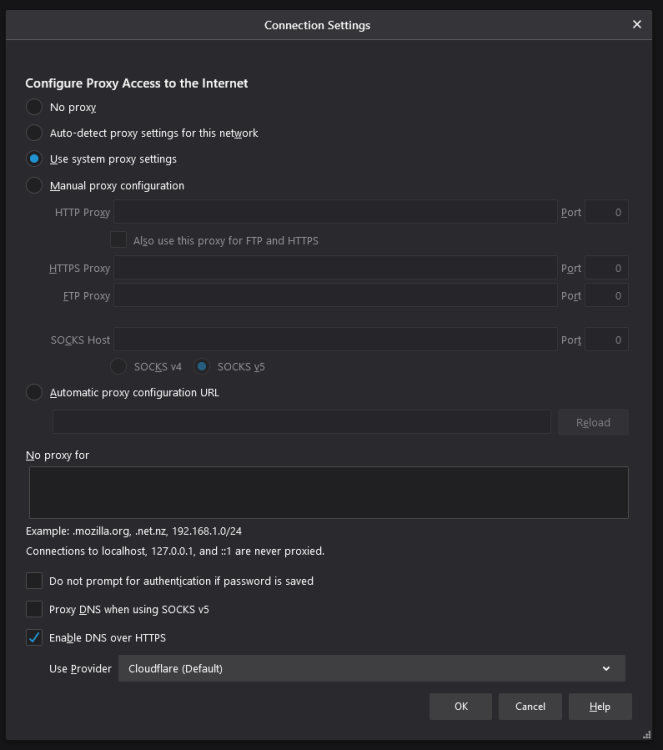
موزيلا فايرفوكس
انقر على أيقونة الهامبرغر في الزاوية العلوية اليمنى من المتصفح، ثم انقر على خيارات.
انتقل للأسفل إلى “إعدادات الشبكة” في قسم “الإعدادات العامة”، وانقر على زر “الإعدادات”.
انقر فوق “تمكين DNS عبر HTTPS” واختر موفرًا، مثل CloudFlare، أو أدخل بنفسك ضمن “مخصص”.

ائتمان: ديفيد ميرفي
جوجل كروم
انسخ هذا والصقه في شريط عنوان المتصفح، ثم اضغط على Enter: الكروم: // الأعلام / #dns-over-https
قم بتمكين علامة “عمليات بحث DNS الآمنة” وأعد تشغيل المتصفح
تأكد من أنك قمت بذلك قمت بتبديل إعدادات شبكة نظام التشغيل الخاص بك. بدلاً من الحصول تلقائيًا على DNS من مزود خدمة الإنترنت لديك، ستحتاج إلى إجباره على استخدام أحد مقدمي الخدمة من Chrome جدول رسم الخرائط.

ائتمان: ديفيد ميرفي
حافة الكروم
انسخ هذا والصقه في شريط عنوان المتصفح، ثم اضغط على Enter: الحافة://الأعلام/#dns-over-https
قم بتمكين علامة “عمليات بحث DNS الآمنة” وأعد تشغيل المتصفح
تأكد من أنك قمت بذلك قمت بتبديل إعدادات شبكة نظام التشغيل الخاص بك. بدلاً من الحصول تلقائيًا على DNS من مزود خدمة الإنترنت الخاص بك، ستحتاج إلى إجباره على استخدام أحد مقدمي الخدمة الذين يدعمون DNS عبر HTTPS.

ائتمان: ديفيد ميرفي
شجاع
انسخ هذا والصقه في شريط عنوان المتصفح، ثم اضغط على Enter: شجاع://flags/#dns-over-https
قم بتمكين علامة “عمليات بحث DNS الآمنة” وأعد تشغيل المتصفح
تأكد من أنك قمت بذلك قمت بتبديل إعدادات شبكة نظام التشغيل الخاص بك. بدلاً من الحصول تلقائيًا على DNS من مزود خدمة الإنترنت الخاص بك، ستحتاج إلى إجباره على استخدام أحد مقدمي الخدمة الذين يدعمون DNS عبر HTTPS.

ائتمان: ديفيد ميرفي
كيفية معرفة ما إذا كان DNS عبر HTTPS يعمل بشكل صحيح
ببساطة قم بالزيارة صفحة مساعدة Cloudflare، والذي سيقوم بإجراء فحص سريع لإخبارك ما إذا كان متصفحك يستخدم DNS عبر HTTPS:

ائتمان: ديفيد ميرفي
ماذا عن سفاري؟
آسف، عشاق ماك. لم تقم شركة Apple بتطبيق هذه الميزة في Safari بعد، لكنني أتوقع أن تقوم الشركة بذلك في وقت ما. شركة آبل، نظرًا لكونها شركة كبيرة فيما يتعلق بالخصوصية وكل شيء، لن يكون لديها أي سبب لتكون الشركة الوحيدة لا تقدم DNS عبر HTTPS في متصفحها الأساسي.
