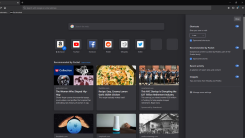

تختبر Microsoft “وضع الأطفال” الجديد لـ Edge الذي يجعل المتصفح أكثر أمانًا للمستخدمين الأصغر سنًا ببضع نقرات فقط.

كيفية تجربة إعادة تصميم Firefox القادمة الآن
اقرأ أكثر
يحتوي Edge بالفعل على العديد من الميزات العائلية، ولكن يجب إعداد هذه الإعدادات يدويًا وتطبيقها على جميع المستخدمين في مجموعة العائلة. ومع ذلك، يمكن للوالدين تشغيل وضع الأطفال أو إيقافه، ويأتي مزودًا بمرشحات أمان ومحتوى مضمنة، بما في ذلك المواقع المحظورة والبحث الآمن في Bing وموضوعات المتصفح المناسبة للعائلة.
لا يزال وضع الأطفال قيد التطوير، ولكن يمكنك تجربته مبكرًا في أحدث إصدار من Edge Canary. سيأتي إلى إصدار المطور بعد ذلك، ثم يجب أن يكون متاحًا في الإصدار المستقر في وقت ما في المستقبل. إذا قمت بتنزيل وضع Edge Canary for Kids، فضع في اعتبارك أنه سيتم تثبيته كإصدار منفصل من Edge – لذلك إذا كنت تحاول إبعاد أطفالك عن محتوى معين، فستحتاج إلى التأكد من أنهم يستخدمون Edge Canary بدلا من النسخة العادية. من المهم أيضًا ملاحظة أن Edge Canary مليء بالميزات والإعدادات الأخرى غير المكتملة، والتي قد تتسبب في حدوث أعطال عرضية وأخطاء أخرى.
كيفية تمكين وضع الاطفال
سواء قمت باختبار وضع الأطفال الخاص بـ Edge مبكرًا أو انتظرت حتى يصل إلى إصدار أكثر استقرارًا، فإن تشغيله أمر سهل: افتح المتصفح، ثم انقر فوق صورة الملف الشخصي في الجزء العلوي الأيمن، وحدد “وضع الأطفال”.
مع تشغيل وضع الأطفال، سيمنع Edge الوصول إلى قائمة مواقع الويب المحددة مسبقًا، والتي يمكن تعديلها بالانتقال إلى الإعدادات> أمان العائلة. تتضمن هذه القائمة أيضًا تقارير الأنشطة وتتيح لك إدارة جميع الملفات الشخصية والأجهزة الأخرى التي تستخدمها عائلتك. سيتم أيضًا تعيين Bing بشكل دائم على “البحث الآمن” عندما يكون المتصفح في وضع الأطفال.
أخيرًا، يمكن تخصيص وضع الأطفال باستخدام سمات المتصفح الملائمة للأطفال، ما عليك سوى النقر على أيقونة الإعدادات من علامة تبويب جديدة والنقر على “مخصص”، ثم “إدارة” ضمن “صورة الخلفية”.
