
كصحفي مستقل ، أسافر قليلاً ، وغالبًا ما أعمل من المواقع البعيدة. هذا يعني أنني غالبًا ما يجب أن أستخدم نقطة ساخنة شخصية أو اتصال بطيء مقاس ويجبرني على الحد من استخدام النطاق الترددي. طوال الوقت ، يقوم MAC بتنزيل تحديثات التطبيق الكبيرة وتحديثات نظام التشغيل ويرسل حزمًا كبيرة من البيانات كهاتف Apps Home. كل هذه يمكن أن تكون مشكلة كبيرة عندما أسافر وأعمل. لهذا السبب أميل إلى التطبيقات التي تحد من استخدام بيانات MAC في ظل ظروف معينة. يجب عليك أيضا.
لماذا يجب عليك تقييد استخدام الإنترنت الخاص بك
بشكل عام ، تعد Macs جيدة في تقييد استخدام البيانات عند نقطة ساخنة ، ولكن ليس كثيرًا عند استخدام الاتصالات المقررة أثناء السفر. حتى مع هذه الميزات ، لاحظت أنه عندما أستخدم جهاز iPhone الخاص بي كنقطة ساخنة ، في بعض الأحيان يبدأ التطبيق في المزامنة في الخلفية وتنزيل كمية كبيرة بشكل غير طبيعي من البيانات. هذا يبطئ اتصال المهام التي تحتاج بالفعل إلى الكثير من النطاق الترددي ، ويسرع استنزاف البطارية على iPhone ، الذي يعمل على النقطة الساخنة.
شعرت بهذه المشكلات بشكل حاد في اليوم الذي كنت أعمل فيه من مقهى حيث استغرق الأمر 20 دقيقة جيدة لتحميل بعض الصور. الجاني؟ أرسل لي شخص ما مقطع فيديو كبير في نفس الوقت تقريبًا. لو حدث نفس الشيء في فندق مع الإنترنت المجاني المحدود ، كنت قد استنفدت النطاق الترددي لليوم قبل أن أبدأ العمل. لحسن الحظ ، يمكنك تجنب مثل هذه الحالات باستخدام بعض الأدوات الاستراتيجية.
كيفية تقييد استخدام بيانات الإنترنت الخاص بك
هناك بعض الطرق المختلفة لإيقاف التطبيقات على جهاز Mac من تنزيل مجموعة من البيانات عندما تحتاج إلى عرض النطاق الترددي للمهام الأخرى. الأسهل هو استخدام وضع data المدمج على جهاز Mac الخاص بك. هذا يقلل من استخدام البيانات على شبكات WiFi محددة ويتم تمكينه افتراضيًا في كل مرة يتصل فيها جهاز Mac بنقطة ساخنة شخصية.
تمكين وضع البيانات المنخفض لشبكات WiFi على Mac

الائتمان: براناي باراب
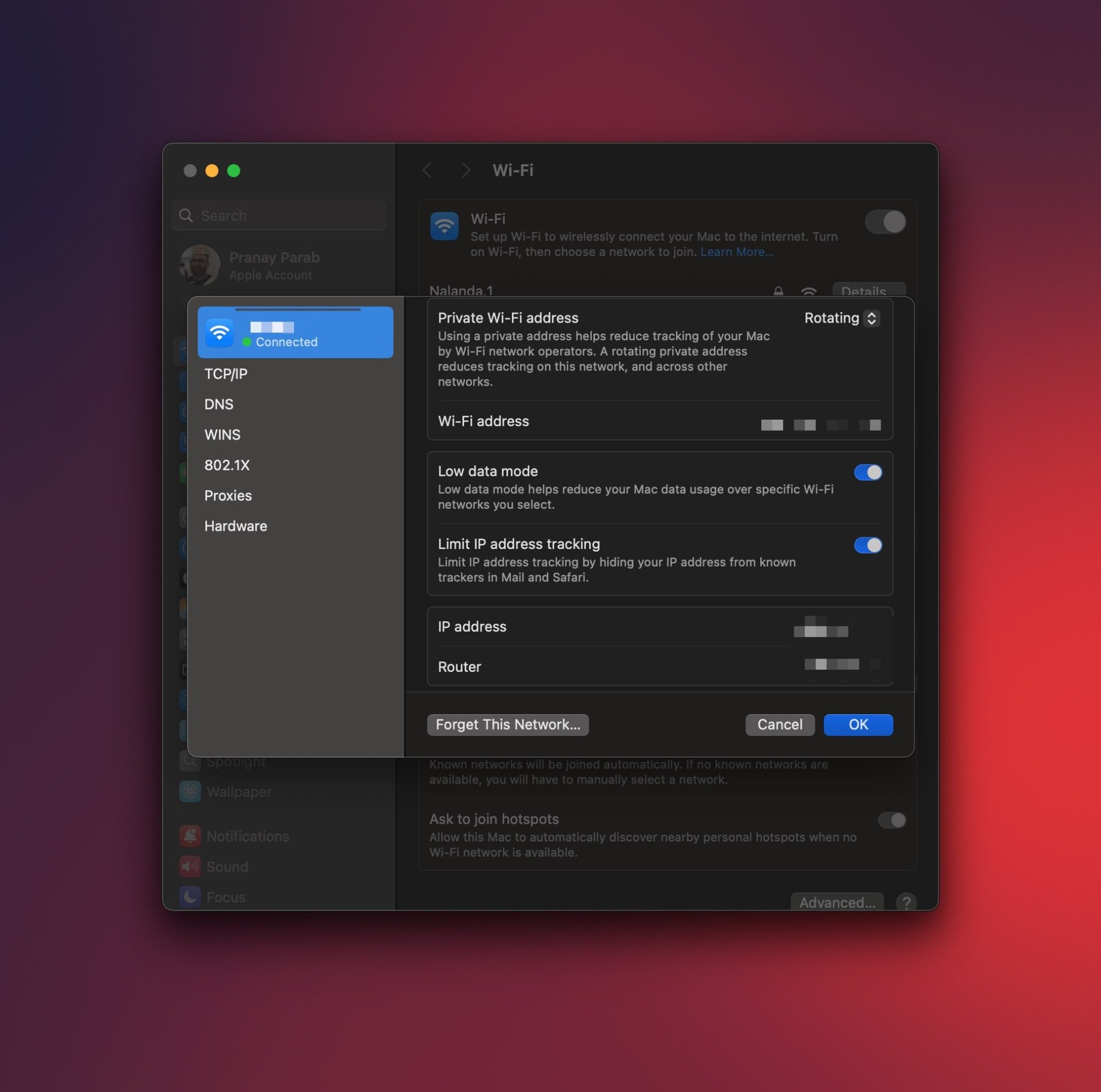
لتمكينه لشبكات WiFi الأخرى ، انقر فوق شعار Apple في الزاوية العلوية اليسرى من شاشة Mac وانتقل إلى إعدادات النظام> Wi-Fi. ستظهر شبكة WiFi المتصلة على اليمين ، ويمكنك النقر فوق تفاصيل… زر. يُمكَِن وضع البيانات المنخفض وأنت جميعًا. سيتعين عليك تكرار هذه العملية لكل شبكة WiFi التي تريد استخدامها بشكل مقتصد ، لكنها تستحق الجهد الصغير.
استخدم وحدة الرمز الثلاثي لتقييد استخدام النطاق الترددي للتطبيقات

الائتمان: براناي باراب
Macs لائق في تقليل استخدام البيانات ، ولكن المشكلة هي أنه ليس لديك سيطرة كبيرة على العملية. لتغيير ذلك ، يمكنك الاعتماد على تطبيقات الطرف الثالث. رمز ثلاثي كان موجودًا لفترة طويلة ، وهي واحدة من أفضل الطرق لإضافة أغطية بيانات إلى جهاز Mac الخاص بك. يتيح لك التطبيق إعداد ملفات تعريف متعددة وإضافة حدود بيانات لها وفقًا لذلك. يمكنه استخدام موقعك لتحديد ملف التعريف الذي يجب تنشيطه ، مما يقلل من الحاجة إلى التناوب مع التطبيق. يمكنك إعداد غطاء بيانات ، وهو 1 جيجابايت لمعظم الفنادق التي أزورها ، واطلبها إعادة ضبط العداد يوميًا أو أسبوعيًا أو شهريًا أو على فترات مخصصة.
يمكنك حتى جدولة رمز Trip-Sode لتشغيله في أوقات معينة من اليوم ، وهو أمر مناسب إذا واجهت شبكات البيانات المقننة على أساس الوقت. لقد صادفت شبكات حيث يُسمح لك باستخدام النطاق الترددي غير المحدود من الساعة 12 صباحًا إلى الساعة 7 صباحًا ، ولكن هناك غطاء بيانات خلال اليوم. يعمل الرمز الثلاثي من أجل ذلك أيضًا. بمجرد تكوين رمز ثلاثي ، يمكنك التحكم في التطبيق من خلال شريط القائمة. انقر فوق رمز شريط القائمة الخاص به ويمكنك استخدام القائمة المنسدلة لتبديل الملفات الشخصية وإلغاء تحديد المربع بجوار أي تطبيق لحظر بياناته.
TripMode هو تطبيق جيد ، لكنه لم يكن لديه تحديث في حوالي تسعة أشهر (حتى هذه المقالة). تسبب هذا في مشكلة أثناء عملية التثبيت. طلب مني التطبيق تثبيت امتداد النظام ، وعندما نقرت على الزر للقيام بذلك ، استغرق الأمر مني صفحة الإعدادات الخاطئة على جهاز Mac. يمكن العثور على الصفحة الصحيحة في إعدادات النظام> عام> عناصر تسجيل الدخول والامتدادات> امتدادات الشبكة. عندما تقوم بتمكين رمز ثلاثي على هذه الصفحة ، ستتمكن من المتابعة مع التثبيت. يمكنك تجربة هذا التطبيق مجانًا لمدة أسبوع ، وبعد ذلك ، يكلف 5.99 دولار شهريًا.
يتيح لك Datacever مراقبة استخدام بيانات التطبيق

الائتمان: براناي باراب
بقدر ما أحب تخصيصات TripMode ، يمكن أن يكون مخيفًا لشخص يريد فقط الضغط على أزرار زوجين وحظر التطبيقات من عرض النطاق الترددي. بالنسبة لأولئك الذين يفضلون واجهة أبسط ، Datacever (6.99 دولار) هو بديل جيد اكتشفته بفضل App Addict. هذا ، أيضًا ، لم يتم تحديثه منذ فترة طويلة ، لكنني لم أواجه أي مشكلات أثناء عملية التثبيت. بمجرد تشغيله ، قمت بالنقر فوق أيقونة شريط القائمة وعدم رادع التطبيقات التي أردت حظرها من الإنترنت.
يقسم Datacever بدقة قائمة التطبيقات إلى ثلاث علامات تبويب –الجميعو نظام، و التطبيقات. يتيح لك هذا الترتيب تحديد موقع عمليات أو تطبيقات محددة بسرعة ترغب في الاحتفاظ بها في وضع عدم الاتصال. يمكنك أيضًا الانتقال إلى إعدادات التطبيق وإعداد أغطية البيانات للتطبيقات الفردية باستخدام شريط التمرير. يمكنك تعيين غطاء يصل إلى 1 جيجابايت لكل تطبيق ، وهو أمر رائع ، لكنني أرغب في مرونة أكبر هنا. إذا كان بإمكاني كتابة حد البيانات يدويًا بدلاً من استخدام شريط التمرير لتعيينه ، فسأجد هذا أسهل كثيرًا.
جاذبية Datacever في نموذج واجهة المستخدم البسيطة ونموذج التسعير. بعض الناس يفضلون شراء التطبيقات في واحدة بدلاً من إجراء مدفوعات متكررة. ومع ذلك ، فإنه يفتقر إلى الميزات المتقدمة التي تجعل من الأزياء الرملية تستحق استخدامها.
كبديل لهذه التطبيقات ، يمكنك أيضًا النظر استخدام تطبيقات جدار الحماية على جهاز Mac الخاص بك. تطبيقات مثل صمت الراديو و القليل من snitch أوقف التطبيقات من الاتصال بالمنزل ، وعلى الرغم من أنها مبالغة لتقييد استخدام البيانات على النقاط الساخنة ، يمكنك بسهولة استخدام هذه التطبيقات لهذا الوظيفة.
