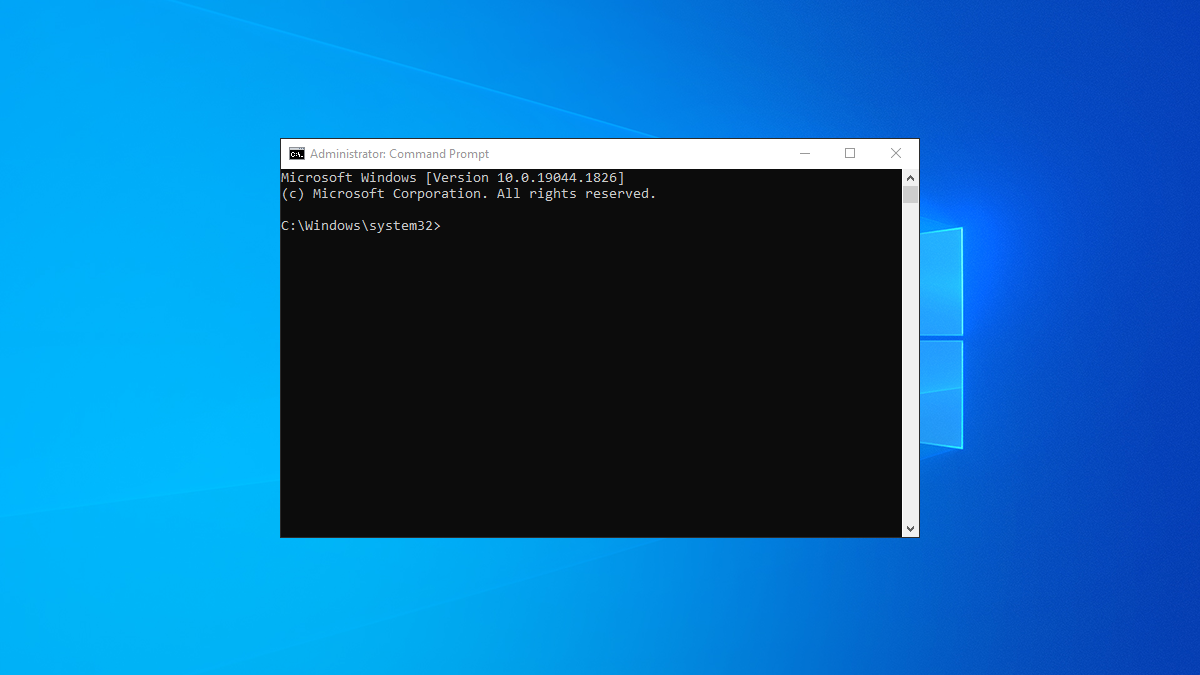

بفضل أمر net user الخاص بـ Windows ، يمكنك تغيير كلمات مرور حساب مستخدم جهاز الكمبيوتر الخاص بك مباشرةً من نافذة موجه الأوامر. هذا يتيح لك قم بتعيين كلمة مرور جديدة للحساب الذي اخترته دون التنقل في أي قوائم ضبط. سنوضح لك كيف.
جدول المحتويات
ما يجب معرفته عند تغيير كلمات المرور من موجه الأوامر
استخدم الأمر net user لتغيير كلمة مرور حساب Windows
ما يجب معرفته عند تغيير كلمات المرور من موجه الأوامر
الأمر net user يتطلب وصول المسؤول، مما يعني أنه يجب عليك استخدام حساب مسؤول لاستخدام الأمر. يمكنك بعد ذلك استخدامه لتغيير كلمات المرور لحسابك الخاص وكذلك لحسابات الآخرين.
لاحظ أيضًا أن هذا الأمر يتيح لك فقط تغيير كلمة مرور حسابك المحلي. إذا كنت تستخدم حساب Microsoft مع جهاز الكمبيوتر الخاص بك ، فسيتعين عليك ذلك استخدم طريقة أخرى لتغيير كلمة المرور الخاصة بك.
استخدم الأمر net user لتغيير كلمة مرور حساب Windows
إذا كنت مستعدًا لتغيير كلمة المرور ، فافتح أولاً قائمة “ابدأ”. في هذه القائمة ، ابحث عن “موجه الأوامر”. ثم ، على اليسار ، حدد “تشغيل كمسؤول”.

في نافذة موجه الأوامر ، اكتب الأمر التالي واضغط على Enter. في هذا الأمر ، استبدل اسم المستخدم باسم المستخدم الذي تريد تغيير كلمة المرور الخاصة به وكلمة المرور بكلمة المرور الجديدة التي تريد استخدامها.
net user اسم المستخدم كلمة المرور
لست متأكدا من هو على نظامك؟ تستطيع الحصول على قائمة بجميع حسابات المستخدمين باستخدام الأمر التالي في موجه الأوامر:
مستخدم الانترنت
إذا كان اسم المستخدم الخاص بك يحتوي على مسافات ، فتأكد من إرفاقه بعلامات اقتباس مزدوجة. مثل ذلك:
net user “ماهيش ماكفانا” MYPASSWORD
هل تجري تغييرات كلمة المرور هذه في مكان عام؟ يمكن للأشخاص من حولك (أو من خلال كاميرات المراقبة) إلقاء نظرة على كلمة مرورك أثناء كتابتها. في هذه الحالة ، استخدم الأمر التالي.
تأكد من استبدال USERNAME في الأمر باسم المستخدم الذي تريد تحديث كلمة المرور الخاصة به.
صافي المستخدم USERNAME *
سيُطلب منك كتابة كلمة المرور الجديدة مرتين ، لكنك لن ترى أي نص يظهر على الشاشة. ثم سيعرض موجه الأوامر رسالة نجاح تشير إلى تغيير كلمة المرور الخاصة بك بنجاح.
و هذا كل شيء.
عندما تقوم الآن بتسجيل الدخول إلى حسابك على جهاز كمبيوتر يعمل بنظام Windows ، ستستخدم كلمة المرور التي تم إنشاؤها حديثًا. يتمتع!
تريد أن تتعلم القليل من الآخرين أوامر Windows مفيدة؟ ألق نظرة على دليلنا المخصص.
