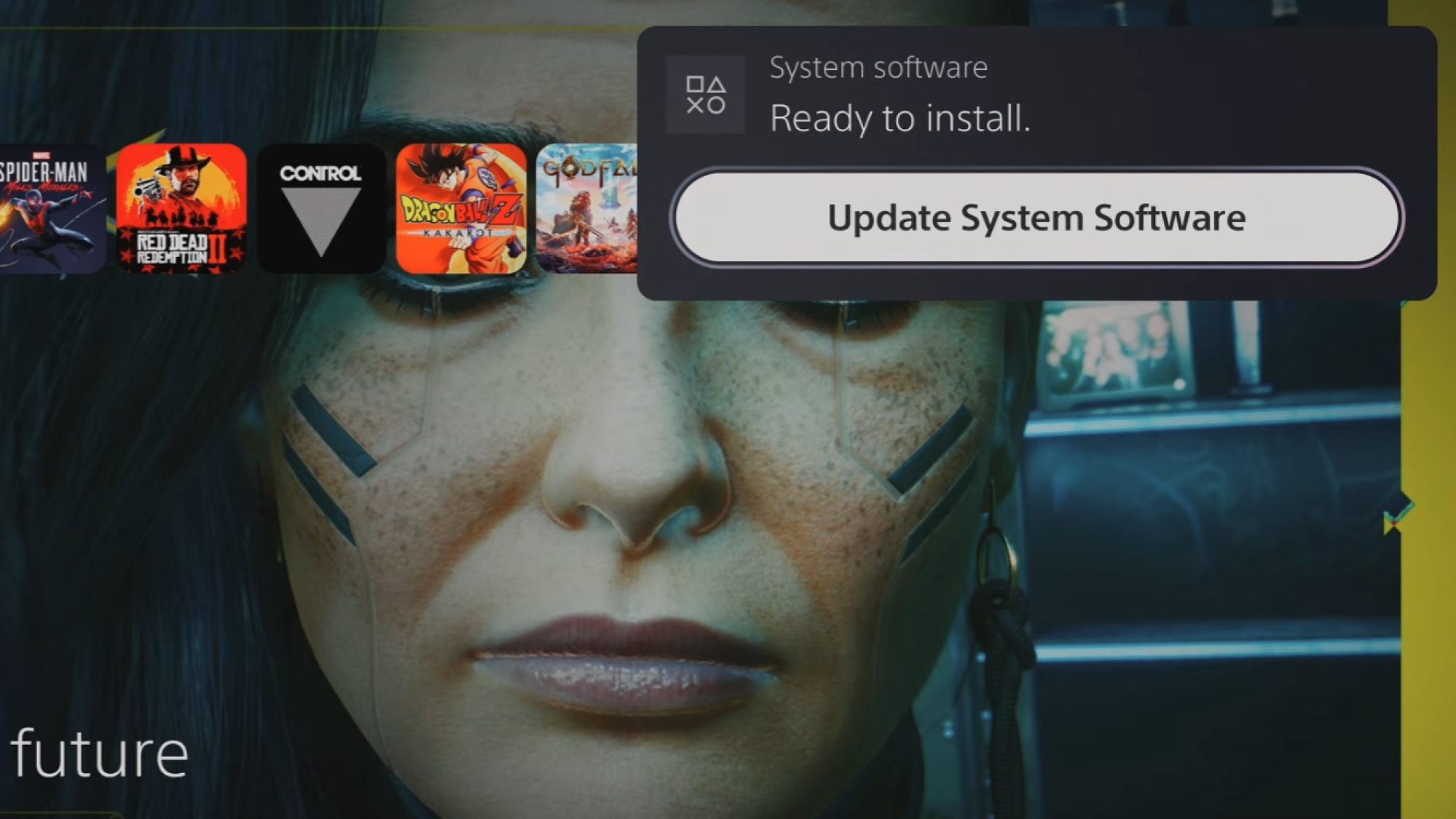

أحد أفضل الأشياء التي يمكنك القيام بها لوحدة التحكم في الألعاب الجديدة تمامًا – على افتراض أنك محظوظ بما يكفي لوضع يديك على أحد هذه الأجهزة التي يصعب الحصول عليها – هو إبقائها محدثة قدر الإمكان. ليس من الصعب إنجاز هذه العملية على الإطلاق بلاي ستيشن 5 أو سلسلة اكس بوكس اس/اكس، ولكنه شيء ستحتاج إلى التأكد من البقاء على اطلاع به (إذا لم تقم بتعيين وحدة التحكم الخاصة بك للقيام بذلك تلقائيًا).
كيفية تحديث جهاز بلايستيشن 5

ائتمان: ديفيد ميرفي
قم بتشغيل جهاز PlayStation 5 الخاص بك وتأكد من اتصاله بالإنترنت ومن تسجيل الدخول إلى شبكة PlayStation Network. إذا لم يظهر لك إشعار بتوفر تحديث للنظام، فقم بتشغيل قائمة الإعدادات في الزاوية العلوية اليمنى من الشاشة الرئيسية لجهاز PlayStation 5 (أيقونة الترس). قم بالتمرير لأسفل وحدد النظام، وحدد تحديث برامج النظام والإعدادات من قائمة برامج النظام، ثم حدد تحديث برامج النظام لبدء الفحص اليدوي وإجراء التحديث (إذا كان متاحًا).
أثناء وجودك هنا، ربما يكون من المفيد تحديد الخيارين الآخرين الموجودين: تنزيل ملفات التحديث تلقائيًا وتثبيت ملفات التحديث تلقائيًا، مما يضمن تنزيل أي تحديثات جديدة للنظام تصدرها سوني وتثبيتها على جهاز PlayStation 5 الخاص بك دون الحاجة إلى القيام بأي شيء. . سيتم إجراء التحديثات عندما يكون النظام في وضع الراحة.
إذا كنت مهتمًا في أي وقت مضى بمعرفة ما هو موجود في تحديثات النظام المتنوعة التي تصدرها شركة Sony، فلا تتردد في تصفح ملاحظات الإصدار هنا. ما عليك سوى النقر على ميزات برنامج نظام PS5 لعرض التحديثات. قد ترغب في وضع إشارة مرجعية على هذا الموقع، حيث ستنتقل إليه للحصول على ملفات التحديث اليدوي (أو ملفات إعادة التثبيت) إذا كنت بحاجة إلى استكشاف أخطاء وحدة التحكم الخاصة بك أو أحد تحديثاتها وإصلاحها.
كيفية تحديث جهاز Xbox Series S أو Xbox Series X

ائتمان: ديفيد ميرفي
على الرغم من أن جهاز Xbox Series S أو Xbox Series X يجب قم بالتحقق من التحديثات وتنزيلها تلقائيًا، وهي عملية تحدث ليلاً فقط. يمكنك دائمًا فرض فحص يدوي وتحديثه بنفسك إذا كنت غير صبور. افتح دليلك بالضغط على زر Xbox الموجود على وحدة التحكم الخاصة بك وحدد ملف التعريف والنظام. بعد ذلك، حدد الإعدادات، ثم النظام، ثم التحديثات.
إذا كان هناك تحديث متاح لوحدة التحكم، فسترى مطالبة بتنزيله وتثبيته. بخلاف ذلك، تأكد من تمكين كل من الاحتفاظ بوحدة التحكم الخاصة بي محدثة والحفاظ على تحديث الألعاب والتطبيقات الخاصة بي للسماح لوحدة التحكم Xbox الخاصة بك بالقيام بكل العمل الشاق نيابةً عنك.
أثناء قيامك بذلك، يمكنك أيضًا التحقق من وجود أي تحديثات للبرامج الثابتة لوحدات التحكم الخاصة بك أيضًا. أنت يجب ستتم مطالبتك بتنزيلها عندما تكون متاحة، ولكن إذا فاتك (أو تجاهلت) هذه الرسالة، فيمكنك التحقق من وجود تحديثات من خلال زيارة ملف التعريف والنظام > الإعدادات > الأجهزة والاتصالات > الملحقات. بعد ذلك، حدد قائمة النقاط الثلاثية أسفل وحدة التحكم الخاصة بك. من المفترض أن تشاهد الآن إصدار البرنامج الثابت لوحدة التحكم الخاصة بك، والذي يمكنك تحديثه يدويًا في حالة توفر إصدار أحدث.
أخيرًا، إذا كنت بحاجة في أي وقت إلى إجراء تحديث يدوي على جهاز Xbox Series S أو Xbox Series X – سواء كان ذلك بسبب فشل التحديث التلقائي، أو ليس لديك وصول ثابت إلى الإنترنت لوحدة التحكم الخاصة بك، أو كنت بحاجة إلى إجراء المزيد من عمليات استكشاف الأخطاء وإصلاحها بشكل جذري – فأنت سوف تجد كافة الملفات التي تحتاج إليها هنا.
